Mi unidad externa Seagate de repente dejó de montarse en mi Mac, y sigo recibiendo el error com.apple.diskmanagement.disenter en Utilidad de Discos. La unidad funcionaba antes, y necesito ayuda para averiguar si se trata de un problema de macOS, del sistema de archivos o de señales de que la unidad está fallando.
Me encontré con el mismo lío del error “disenter” en macOS, y nunca apunta a una sola causa clara. Lo que seguí viendo era más simple de lo que la alerta hace parecer. La Mac detecta la unidad, pero la parte de macOS que maneja los discos se niega a montar el sistema de archivos.
Lo que más me pasó fue un proceso fsck atascado. macOS inicia fsck, abreviatura de File System Check, después de que una unidad se desconecta de forma incorrecta. En unidades externas más grandes, especialmente ExFAT y algunos volúmenes APFS, lo he visto quedarse ahí para siempre. La unidad aparece, pero sigue bloqueada como si el sistema le hubiera puesto un cerrojo.
Si quieres probar lo más rápido, abre Terminal desde Spotlight y ejecuta:
sudo pkill -f fsck
Necesitarás tu contraseña de administrador. Cuando hice esto, la unidad se montó justo después en una MacBook, y en otra volvió en modo de solo lectura. A mí me pareció bien que estuviera en solo lectura. En ese punto solo quería sacar mis archivos de esa cosa antes de que empeorara.
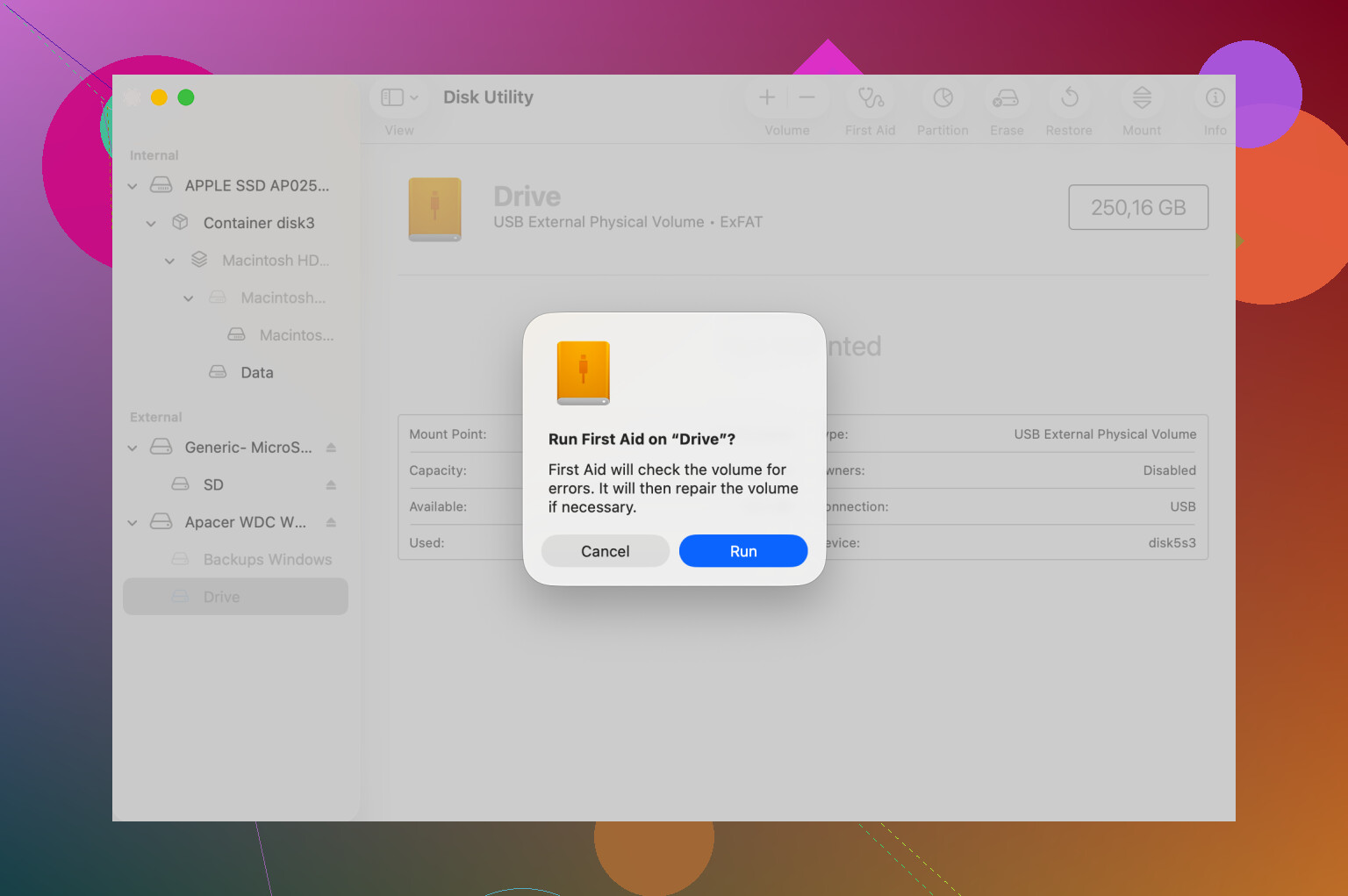
Utilidad de Discos es donde mucha gente pierde tiempo porque repara el nivel equivocado. Yo también lo hice. Abre Utilidad de Discos, haz clic en Visualización y luego en Mostrar todos los dispositivos. Empieza arriba con el disco físico. Después de eso, ejecuta Primeros Auxilios en el contenedor. Luego deja el volumen para el final. Si da error una vez, yo no lo dejaría tras el primer intento. He visto que la segunda o tercera pasada soluciona un problema de árbol B o algún feo fallo del mapa de particiones.
Si Primeros Auxilios devuelve el código de salida 8, o dice que el volumen no se puede reparar, yo dejaría de insistir. Aprendí esta de la manera molesta. Los intentos repetidos de montaje en un disco dañado hicieron que la recuperación fuera más difícil, no más fácil. En esa etapa opté por recuperar primero y reparar después.
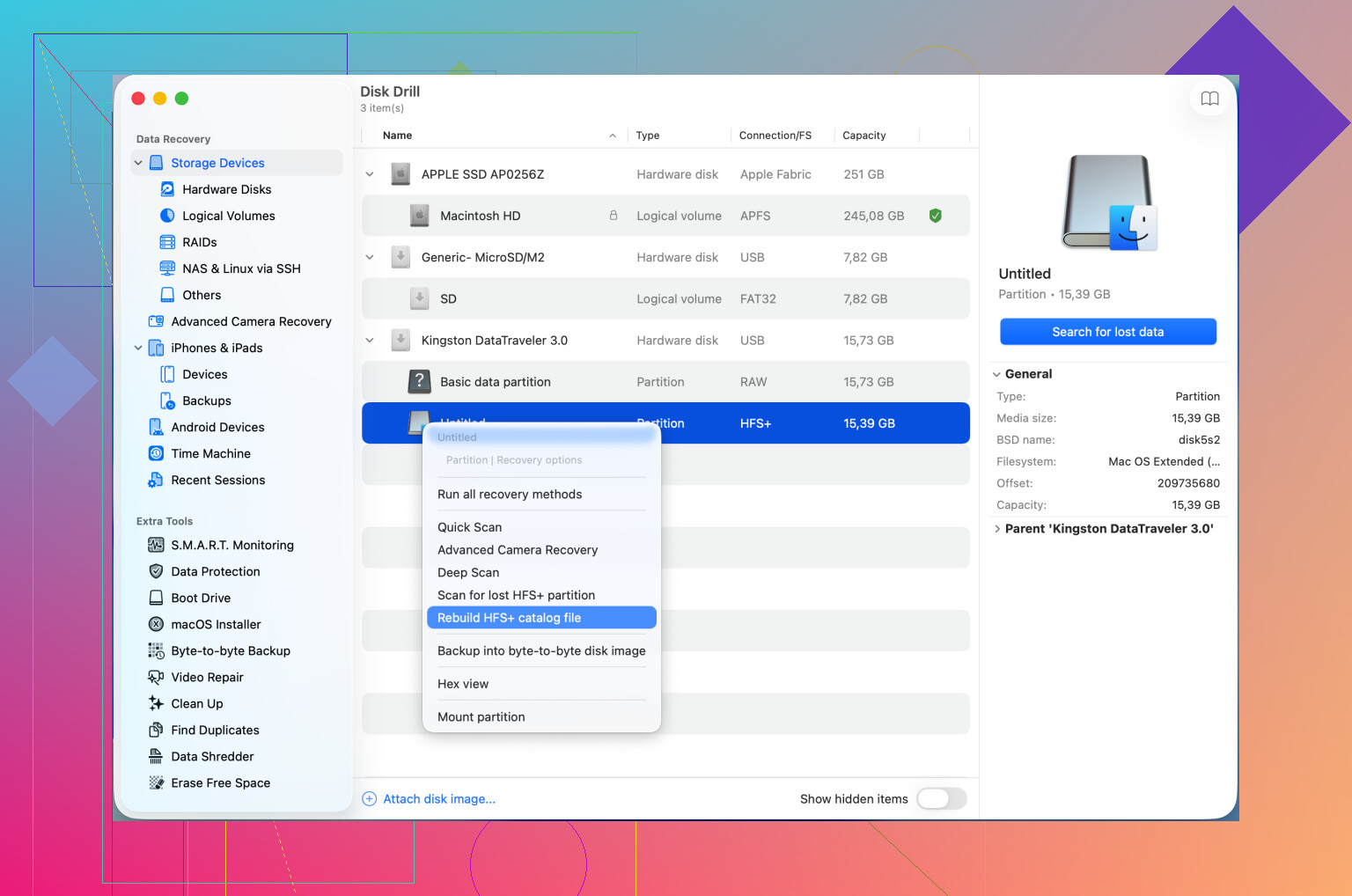
Disk Drill ayudó en casos en los que macOS se negaba por completo a montar el volumen. Lo que más me destacó fue la vista previa de archivos y el escaneo en bruto. En un SSD externo averiado, recuperó la estructura de carpetas lo bastante bien como para que pudiera copiar lo importante a otra unidad antes de borrar la dañada. Si tu objetivo son los datos, no salvar el sistema de archivos, esta ruta tiene más sentido que forzar montajes una y otra vez.
Otra solución rara. He visto que las compilaciones más nuevas de macOS se ponen extrañas con DiskManagement. Cerrar sesión en tu cuenta y volver a iniciarla lo solucionó una vez. El Modo Seguro lo arregló en otra máquina. También vale la pena probar un reinicio completo, especialmente si la unidad se ve bien físicamente y el error apareció de la nada.
Mi orden aproximado sería este:
1. Mata fsck con Terminal.
2. Prueba Utilidad de Discos con Mostrar todos los dispositivos activado.
3. Repite Primeros Auxilios en el disco, el contenedor y el volumen.
4. Si la reparación falla con el código 8, pasa a la recuperación.
5. Prueba cerrar sesión, reiniciar o Modo Seguro antes de formatear.
Si el disco se monta en solo lectura, yo lo tomaría como una pequeña victoria y copiaría primero tus archivos. No te pongas creativo probando cosas durante una hora. Saca los datos mientras la puerta esté abierta.
Si el Seagate aparece en Utilidad de Discos pero muestra com.apple.diskmanagement.disenter, primero miraría la ruta de conexión, no el sistema de archivos. Sé que @mikeappsreviewer se centró en fsck y Primeros Auxilios. Es un punto válido. He visto muchos casos en los que el problema era el puente USB, un cable defectuoso o poca energía de un hub.
Prueba en este orden.
-
Cambia el cable.
Las unidades Seagate son quisquillosas con los cables USB baratos. Un cable defectuoso aún permite que la unidad aparezca, pero el montaje falla. -
Conéctalo directamente al Mac.
Sin hub. Sin base. Sin cadena de adaptadores. Si usas USB-C, prueba también otro puerto. -
Revisa Información del Sistema.
Menú Apple, Acerca de este Mac, Informe del Sistema, USB. Si la unidad aparece y desaparece ahí, esto huele a problema de hardware, no de macOS. -
Pruébalo en otro Mac o en una PC con Windows.
Si se monta en otro equipo, el problema es la configuración de tu Mac. Si falla en todas partes, el problema es la unidad o la carcasa. -
Si es una unidad de escritorio Seagate antigua, escúchala.
Clics, bucles de arranque y parada del giro, o detección lenta normalmente significan problemas de hardware. Deja de intentar repararla si oyes esos ruidos. -
Ejecuta esto en Terminal:
diskutil list
Luego:
diskutil info /dev/diskX
Sustituye X por el número de disco de tu Seagate. Busca File System Personality y Read-Only Media. Si macOS informa una estructura dañada o no reconocida, céntrate primero en la recuperación.
Si tu objetivo son los archivos, Disk Drill es un buen siguiente paso antes de formatear. Una mejor búsqueda para tu caso sería:
cómo reparar un catálogo HFS y recuperar datos de un error disenter
Una cosa más. Si la unidad es exFAT, pruébala en Windows. He visto a macOS atragantarse con volúmenes exFAT sucios más a menudo que con APFS. Molesto, pero cierto.
Si ya probaste las cosas obvias que mencionaron @mikeappsreviewer y @techchizkid, yo revisaría un ángulo que más o menos dejaron de lado: la privacidad de macOS y los asistentes de montaje, no solo el daño del disco.
A veces com.apple.diskmanagement.disenter aparece porque Finder o Disk Arbitration se confunden, no porque el Seagate esté muerto. He visto que esto se soluciona al abrir Utilidad de Discos y luego usar Terminal:
diskutil unmountDisk force /dev/diskX
diskutil mountDisk /dev/diskX
Si eso falla, intenta montar el volumen específico en lugar del disco completo:
diskutil mount /dev/diskXs1
También revisa si el volumen es NTFS. macOS a menudo lo detecta pero no lo monta bien si el journal está sucio. En ese caso, no sigas manipulándolo en la Mac. Pruébalo primero en Windows y ejecuta allí la comprobación de errores.
Hay una cosa con la que no estoy muy de acuerdo: cerrar fsck no siempre es lo primero que hay que hacer. Si la unidad ya está inestable, interrumpir las comprobaciones puede empeorar las cosas. Yo solo haría eso si Monitor de Actividad muestra que fsck lleva mucho tiempo atascado y el disco por lo demás está en buen estado.
Si tu prioridad son los archivos, deja de intentar reparaciones al azar después de 2 o 3 intentos fallidos. Usa Disk Drill y recupera primero. Esa suele ser la jugada más inteligente con una unidad externa que no se puede montar.
Para elegir una app de recuperación, esto probablemente se acerca más a lo que necesitas: mejor software de recuperación de datos para una unidad externa que no se puede montar
También revisa Console.app por si hay errores de E/S repetidos. Si ves eso, es una mala señal y no solo un fallo raro de macOS.
Yo comprobaría una capa más abajo de lo que cubrieron @techchizkid, @codecrafter y @mikeappsreviewer: el propio mapa de particiones.
En Terminal:
diskutil list
Busca si el Seagate muestra un GUID_partition_scheme válido, un contenedor APFS o solo espacio libre / Microsoft Basic Data con tamaños extraños. Si la capacidad del disco físico parece incorrecta, eso apunta al firmware de la carcasa o a un medio defectuoso, no solo a un problema de montaje.
También ejecuta:
log show --last 10m --predicate 'process == 'diskarbitrationd'
Eso puede mostrar si macOS está rechazando el montaje debido a un encabezado de volumen no compatible o dañado.
Un pequeño desacuerdo: yo no seguiría reintentando Primeros Auxilios varias veces si la unidad sigue reconectándose. A menudo así es como una unidad en mal estado empeora.
Si el estado SMART está disponible en Utilidad de Discos o mediante diskutil info, compruébalo también. “Verificado” no es una garantía, pero “Con fallos” cambia inmediatamente el plan a copiar solo los datos.
Si los archivos importan, Disk Drill es una opción razonable antes de cualquier reformateo. Ventajas: vista previa fácil, bueno para unidades que aparecen pero no se montan, interfaz sencilla. Desventajas: los análisis profundos pueden tardar una eternidad, los nombres recuperados pueden quedar desordenados y las mejores funciones son de pago.
Si el mapa de particiones está dañado pero el hardware es estable, recuperar primero normalmente supera a reparar primero.