Il mio disco rigido sembra corrotto, ma Windows lo rileva ancora in Gestione disco. Potrebbe essersi guastato dopo un arresto anomalo o una disconnessione non sicura, e non riesco ad accedere normalmente ai file. Ho bisogno di consigli sui passaggi sicuri per il recupero dei dati prima di formattare o tentare riparazioni che potrebbero peggiorare la situazione.
Un'unità danneggiata non significa sempre che i dati siano andati persi. Se Windows vede ancora l'unità in Gestione disco e la dimensione sembra corretta, ci sono buone probabilità che sia il file system ad avere problemi, non i file veri e propri.
La cosa principale è smettere di fare qualsiasi operazione che scriva sull'unità finché non hai copiato via i dati importanti. Non formattarla quando Windows lo propone. Non copiare nulla di nuovo sull'unità. Inoltre non eseguirei subito CHKDSK, anche se è la prima cosa che molte persone consigliano. CHKDSK può modificare il file system mentre cerca di ripararlo, e questo non è l'ideale se devi ancora recuperare i file.
Un'unità può finire in queste condizioni per molte ragioni piuttosto banali: interruzione di corrente, rimozione non sicura, crash, settori danneggiati, malware, usura generale, ecc. A volte Windows semplicemente non riesce più a leggere il file system, anche se i file sono ancora lì.
Se l'unità viene ancora rilevata, farei prima questo:
- Apri Gestione disco e controlla se l'unità mostra la capacità corretta.
- Se è un'unità esterna, prova un altro cavo USB, porta o computer, giusto per escludere un problema di connessione.
- Recupera i file prima di provare a riparare l'unità.
Per la parte di recupero, Disk Drill è una buona opzione qui perché può creare prima un'immagine completa dell'unità. Questo è importante se il disco è instabile. Non vuoi continuare a scansionare l'unità originale più e più volte se potrebbe essere in fase di guasto.
Il flusso di lavoro più sicuro è sostanzialmente questo:
- Installa Disk Drill da qualche altra parte, non sull'unità danneggiata.
- Crea una immagine completa dell'unità danneggiata, se l'unità è abbastanza leggibile.
- Carica quell'immagine in Disk Drill.
- Esegui Universal Scan.
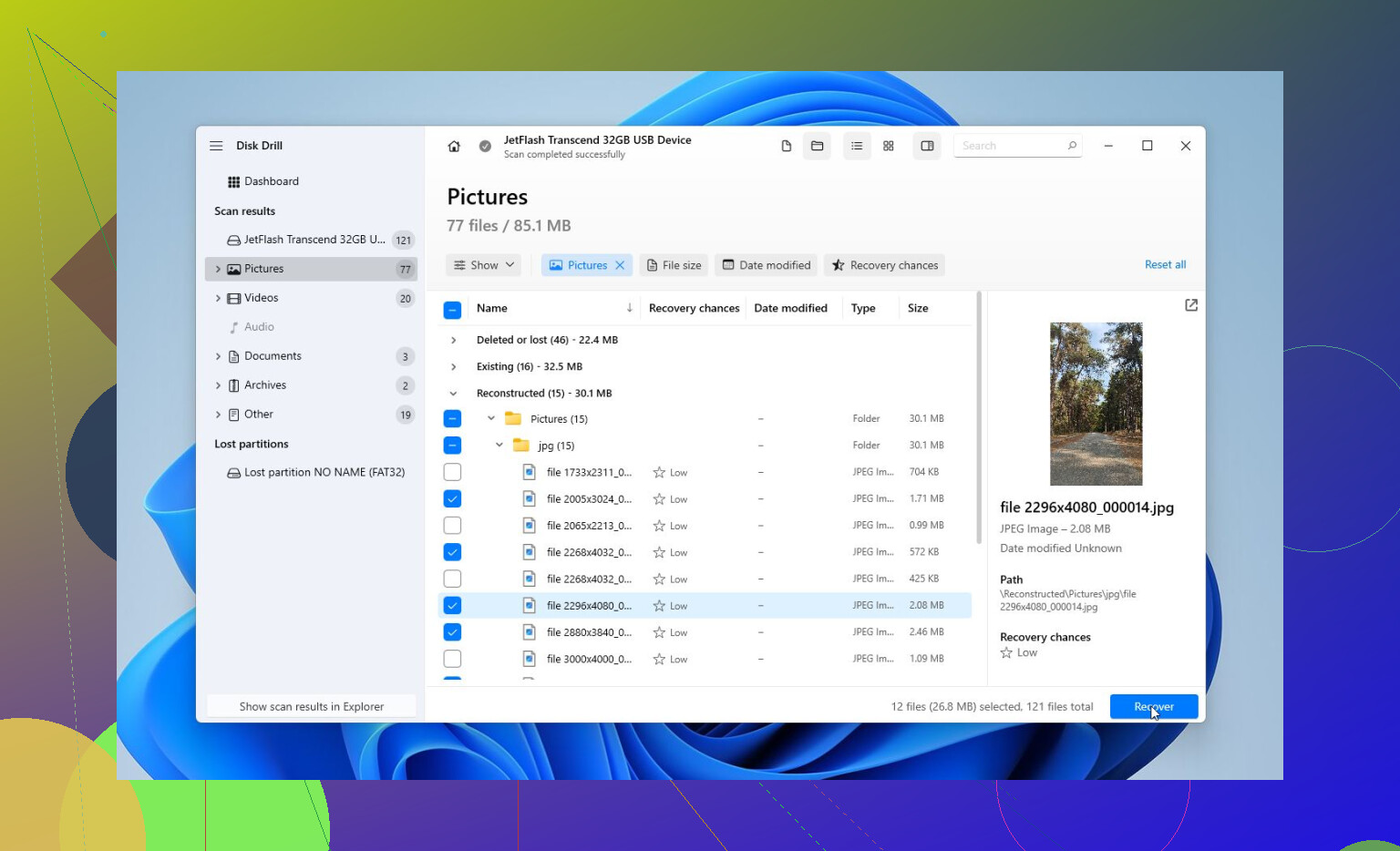
- Visualizza in anteprima i risultati.
- Recupera i file su un'altra unità sana.
Il passaggio di anteprima è utile perché ti permette di verificare se i file sono davvero integri prima di procedere con il recupero. Anche senza pagare, di solito puoi eseguire la scansione e vedere in anteprima cosa è recuperabile, il che ti dà un'idea migliore se vale la pena continuare.
Dopo che i tuoi file sono al sicuro, allora preoccupati di riparare l'unità.
Di solito proverei le opzioni di riparazione in questo ordine:
- CHKDSK, ma solo dopo il recupero, e solo se il file system è ancora leggibile. Può correggere gli errori del file system, ma scrive anche modifiche sull'unità.
- TestDisk se la partizione appare come RAW o la tabella delle partizioni sembra danneggiata. A volte può ripristinare la partizione senza formattare.
- Formatta l'unità se nient'altro funziona. Una formattazione rapida può eliminare la corruzione logica creando un file system nuovo. Se la stessa unità si corrompe di nuovo in seguito, non mi fiderei a usarla per qualcosa di importante.
Osserva anche come si comporta l'unità. Rumori di clic, disconnessioni casuali, capacità errata o scomparsa da Gestione disco sono segnali negativi. Questo indica più un guasto hardware che una semplice corruzione.
Se vedi questo tipo di comportamento, fermati con i tentativi fai da te e rivolgiti a un laboratorio di recupero professionale. Possono diagnosticare l'unità, gestire componenti danneggiati se necessario, clonarla con attrezzature adeguate e recuperare i dati dal clone invece di stressare il disco guasto. Molti laboratori affidabili lavorano anche con la formula nessun dato, nessun costo, quindi normalmente paghi solo se riescono davvero a recuperare qualcosa.
Quindi sì, un hard disk danneggiato spesso può essere riparato. Ma prima recupera i file. Una volta che i dati sono al sicuro, riparare o formattare l'unità diventa molto meno rischioso.
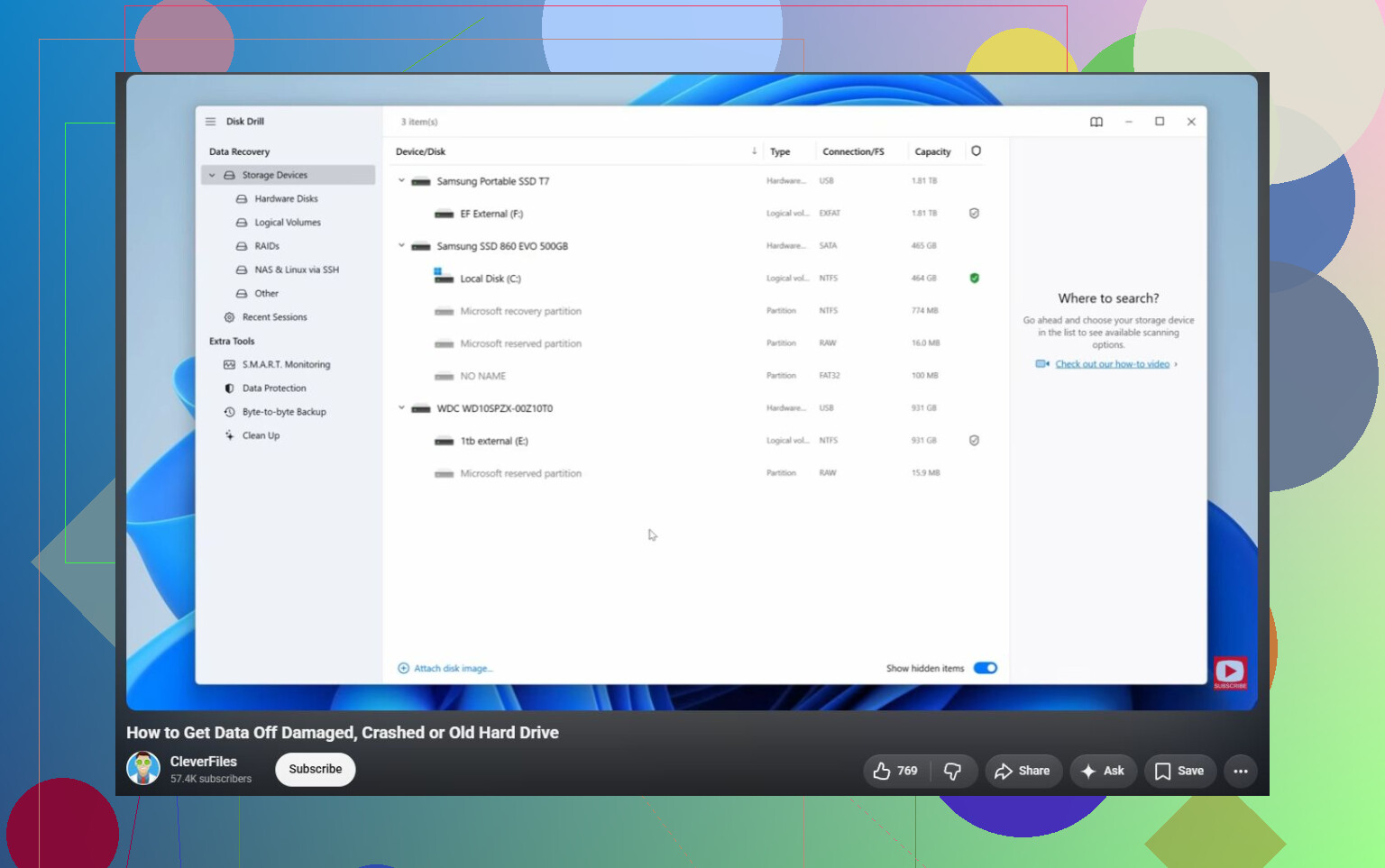
Non dare per scontato che “visibile in Gestione disco” significhi che Windows stia leggendo correttamente l’unità. A volte significa solo che il controller ha risposto e segnalato un disco, mentre il file system, la tabella delle partizioni o persino il bridge USB stanno ancora creando problemi.
Sono d’accordo con l’avvertimento di non eseguire prima CHKDSK. Il controllo mancante che farei prima del software di recupero è vedere come viene mostrata l’unità. Se dice RAW, non allocata, dimensione errata o chiede di inizializzare, torna indietro e non procedere. Se è un’unità esterna, prova a eliminare l’hub USB dall’equazione e collegala direttamente al PC. Se è un’unità esterna da 3,5 pollici, assicurati anche che l’alimentatore sia funzionante. Un’alimentazione debole può far sembrare un’unità corrotta quando in realtà si sta semplicemente disconnettendo a metà lettura.
Per il recupero software, la scansione va bene se l’unità è stabile, ma non salvare i file recuperati su quello stesso disco. Disk Drill o strumenti simili sono utili quando puoi prima visualizzare in anteprima i file, ma se l’unità fa clic, blocca l’intero computer o si disconnette durante le scansioni, fermati. A quel punto ogni nuovo tentativo può peggiorare il recupero finale. Se i dati contano più del costo dell’unità, prima crea un clone/immagine oppure affidala a un laboratorio. Se i dati sono sostituibili, allora sì, prova il recupero software, copia quello che puoi su un altro disco e solo dopo pensa a formattarla o ripararla.
Non continuare a spegnerlo e riaccenderlo solo per vedere se torna disponibile. Un’unità che sta cedendo può peggiorare con riconnessioni ripetute, soprattutto se si blocca, fa clic o impiega un’eternità a comparire.
La parte che spesso viene trascurata è che corrotto non è un solo problema. Devi capire se hai a che fare con un danno logico o con un disco che sta morendo. Si gestiscono in modo diverso. Se l’unità a volte si monta, mostra la dimensione corretta e non blocca il computer, un software di recupero potrebbe andare bene. Se manda in stallo Esplora file di Windows, scompare durante le letture, riporta una capacità errata o emette suoni strani, trattala come un problema hardware e smetti di provare i normali strumenti di Windows.
Non passerei molto tempo neppure a sfogliare l’unità in Esplora file. Esplora file è pessimo in questi casi perché una sola cartella danneggiata o un’anteprima in miniatura può farlo restare lì per sempre. Può sembrare che l’intero disco sia morto quando Windows in realtà si sta solo bloccando su una directory danneggiata. Se i dati contano, passa subito a un flusso di recupero invece di fare doppio clic in giro e riprovare la stessa cartella dieci volte.
Prima della scansione, controlla le cose noiose:
Usa un cavo sicuramente funzionante.
Se è esterno, collegalo direttamente a una porta USB della scheda madre.
Evita le porte USB del pannello frontale e gli hub.
Se è un’unità SATA nuda, collegala internamente se puoi.
Assicurati di avere una seconda unità con abbastanza spazio libero per i file recuperati e preferibilmente abbastanza spazio per un’immagine completa.
Quest’ultimo punto conta più di quanto la gente si aspetti. Se questa è un’unità da 2 TB, potresti aver bisogno di quasi 2 TB solo per un’immagine, più altro spazio per i file recuperati. Iniziare una scansione e poi rendersi conto di non avere dove salvare i risultati è un ottimo modo per sprecare un’intera giornata.
Sono d’accordo con gli altri sul non eseguire prima CHKDSK, ma sarei ancora più diretto: CHKDSK è uno strumento di riparazione, non uno strumento di recupero. Può essere utile dopo che i file sono stati copiati in un posto sicuro. Prima di allora, può rinominare elementi, eliminare voci di directory danneggiate o correggere il file system in un modo che rende il recupero meno pulito.
Se il disco suona e si comporta normalmente, io farei così:
- Non inizializzarlo, formattarlo o ripararlo.
- Controlla se Gestione disco mostra la dimensione corretta.
- Controlla lo stato SMART con uno strumento in sola lettura se l’unità resta collegata abbastanza a lungo.
- Se SMART sembra negativo, clona o crea prima un’immagine.
- Quando possibile, esegui la scansione sulla clonazione o sull’immagine, non sull’originale.
- Salva i file recuperati su un altro disco.
Disk Drill va bene per la parte di scansione e anteprima, soprattutto se ti trovi più a tuo agio con un’interfaccia grafica che con strumenti a riga di comando. L’onesta avvertenza è che nessun programma di recupero può da solo riparare un’unità che sta cedendo fisicamente. Se l’unità va offline di continuo o genera moltissimi errori di lettura, il software non è la parte magica. La parte importante è ridurre le letture dal disco originale e ottenere un’immagine finché risponde ancora.
Se ti senti a tuo agio con strumenti più tecnici, clonare con qualcosa come ddrescue è spesso una prima mossa migliore rispetto a una scansione di recupero file sull’unità originale. È progettato per saltare le aree danneggiate e tornare su di esse più tardi invece di restare bloccato per sempre. Ma è meno amichevole e scegliere la sorgente e la destinazione sbagliate può cancellare il disco sbagliato, quindi non usarlo con leggerezza se non sei sicuro di quello che stai facendo.
Un piccolo caso limite: se l’unità è stata usata con BitLocker, un NAS, un DVR, un Mac, Linux o qualche programma di backup, Windows potrebbe mostrarla in Gestione disco ma non capire il file system. Questo non significa sempre corruzione. Può significare che Windows semplicemente non riesce a montarla normalmente. In quel caso, formattare o inizializzare sarebbe la peggior risposta possibile.
Un’altra cosa da tenere d’occhio è la crittografia. Se i file erano crittografati e perdi la chiave o le credenziali dell’account Windows originale, recuperare i file grezzi potrebbe non bastare. Procurati la chiave di ripristino BitLocker, la vecchia password o qualsiasi credenziale si applichi prima di dare per scontato che i file recuperati si apriranno.
Se l’unità contiene qualcosa di insostituibile, foto di famiglia, documenti aziendali, materiale legale, fermati prima che la fase fai da te diventi complicata. Un laboratorio è costoso rispetto al costo di una nuova unità, ma economico rispetto al rendere permanentemente più difficile il recupero. Se invece i dati sono sostituibili, allora il recupero software è un tentativo ragionevole, ma eviterei comunque di scrivere qualsiasi cosa su quel disco finché non hai finito.
Dopo il recupero, non mi fiderei di nuovo di quell’unità solo perché una formattazione funziona. Le unità che si corrompono una volta dopo una cattiva disconnessione possono anche andare bene, ma le unità che scompaiono, diventano lentissime o mostrano avvisi SMART appartengono alla categoria forse disco temporaneo di appoggio, mai archivio importante. Prima il backup, poi la riparazione, quindi sostituiscila se si comporta anche solo un po’ in modo sospetto.
Lasciare l’unità collegata mentre pensi a cosa fare può comunque causare danni, anche se non stai aprendo file. Windows potrebbe provare a montarla, indicizzarla, analizzarla con l’antivirus, creare cartelle come cestino/system volume info, oppure continuare a ritentare letture difettose in background. Quindi, se i dati sono importanti, la scollegherei finché non hai un’unità di destinazione e un piano.
Sono d’accordo con gli altri sull’evitare prima CHKDSK, ma sarei un po’ più deciso nel togliere Windows dall’equazione se l’unità si comporta in modo strano. Se Esplora file si blocca, Gestione disco si impalla, oppure l’unità continua a emettere il suono di connessione/disconnessione, non continuare a testarla da Windows normale. È così che le persone trasformano per sbaglio un disco recuperabile in uno messo peggio, perché ogni ‘fammi solo controllare ancora una volta’ è un altro giro di letture.
Un approccio semplice e abbastanza sicuro è: prepara un altro disco, avvia da qualcosa che non tenti di autoriparare l’unità, poi crea un’immagine del disco guasto prima di fare il recupero dei file. Se Linux o ddrescue sono troppo complicati, allora uno strumento con interfaccia grafica come Disk Drill può andare bene, purché lo usi per creare un’immagine o analizzare con attenzione e recuperare su un’unità diversa. La parte importante non è la marca del software, è che non stai salvando i risultati sul disco danneggiato e non stai lasciando che uno strumento di riparazione lo modifichi prima di avere una copia.
Una piccola cosa pratica che la gente dimentica: annota ciò che Gestione disco mostra prima di cambiare qualsiasi cosa. Capacità, layout delle partizioni, se dice RAW, non allocato, integro, inizializzato, GPT/MBR, tutto quanto. Fai una foto col telefono se serve. Se poi chiedi aiuto, queste informazioni sono molto più utili di ‘Windows lo vede ma non lo apre’.
E se i file valgono denaro o stress, imponiti un limite. Per esempio, un tentativo di creare un’immagine, niente scansioni ripetute se inizia a disconnettersi, nessun trucco del freezer, non aprire il case, non premere il pulsante ‘inizializza disco’. Se si comporta normalmente e la corruzione è solo logica, il recupero software potrebbe funzionare benissimo. Se è instabile, il percorso fai-da-te più economico può diventare quello costoso molto in fretta.