Meu disco rígido parece corrompido, mas o Windows ainda o detecta no Gerenciamento de Disco. Ele pode ter falhado após uma pane ou desconexão insegura, e eu não consigo acessar os arquivos normalmente. Preciso de orientações sobre etapas seguras de recuperação de dados antes de formatar ou tentar reparos que possam piorar a situação.
Uma unidade corrompida nem sempre significa que os dados desapareceram. Se o Windows ainda reconhece a unidade no Gerenciamento de Disco e o tamanho parece correto, há uma boa chance de que o problema esteja no sistema de arquivos, e não nos arquivos em si.
O principal é parar de fazer qualquer coisa que grave na unidade até tirar dela os arquivos importantes. Não a formate quando o Windows oferecer isso. Não copie nada novo para ela. Eu também não executaria o CHKDSK imediatamente, embora essa seja a primeira coisa que muita gente sugere. O CHKDSK pode alterar o sistema de arquivos enquanto tenta repará-lo, o que não é ideal se você ainda precisa recuperar arquivos.
Uma unidade pode acabar assim por vários motivos comuns: queda de energia, remoção insegura, travamento, setores defeituosos, malware, desgaste geral etc. Às vezes o Windows simplesmente não consegue mais ler o sistema de arquivos, mesmo que os arquivos ainda estejam lá.
Se a unidade ainda for detectada, eu faria isto primeiro:
- Abra o Gerenciamento de Disco e verifique se a unidade mostra a capacidade correta.
- Se for uma unidade externa, teste outro cabo USB, porta ou computador, apenas para descartar um problema de conexão.
- Recupere os arquivos antes de tentar reparar a unidade.
Na parte da recuperação, o Disk Drill é uma opção sólida aqui porque pode criar primeiro uma imagem completa da unidade. Isso importa se o disco estiver instável. Você não vai querer continuar escaneando a unidade original repetidamente se ela puder estar falhando.
O fluxo de trabalho mais seguro é basicamente este:
- Instale o Disk Drill em outro lugar, não na unidade corrompida.
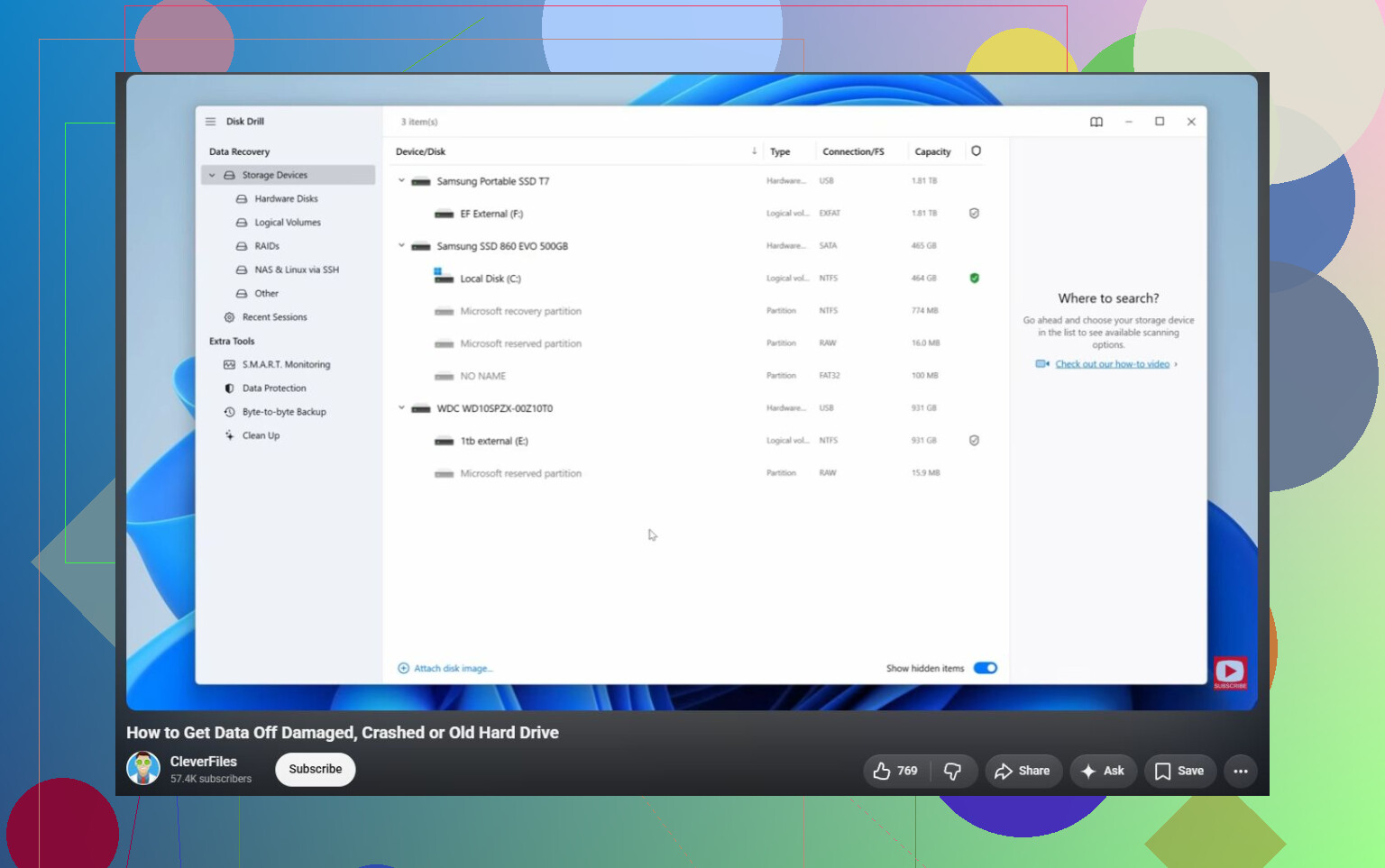
- Crie uma imagem completa da unidade corrompida, se a unidade estiver legível o suficiente.
- Carregue essa imagem no Disk Drill.
- Execute a Verificação Universal.
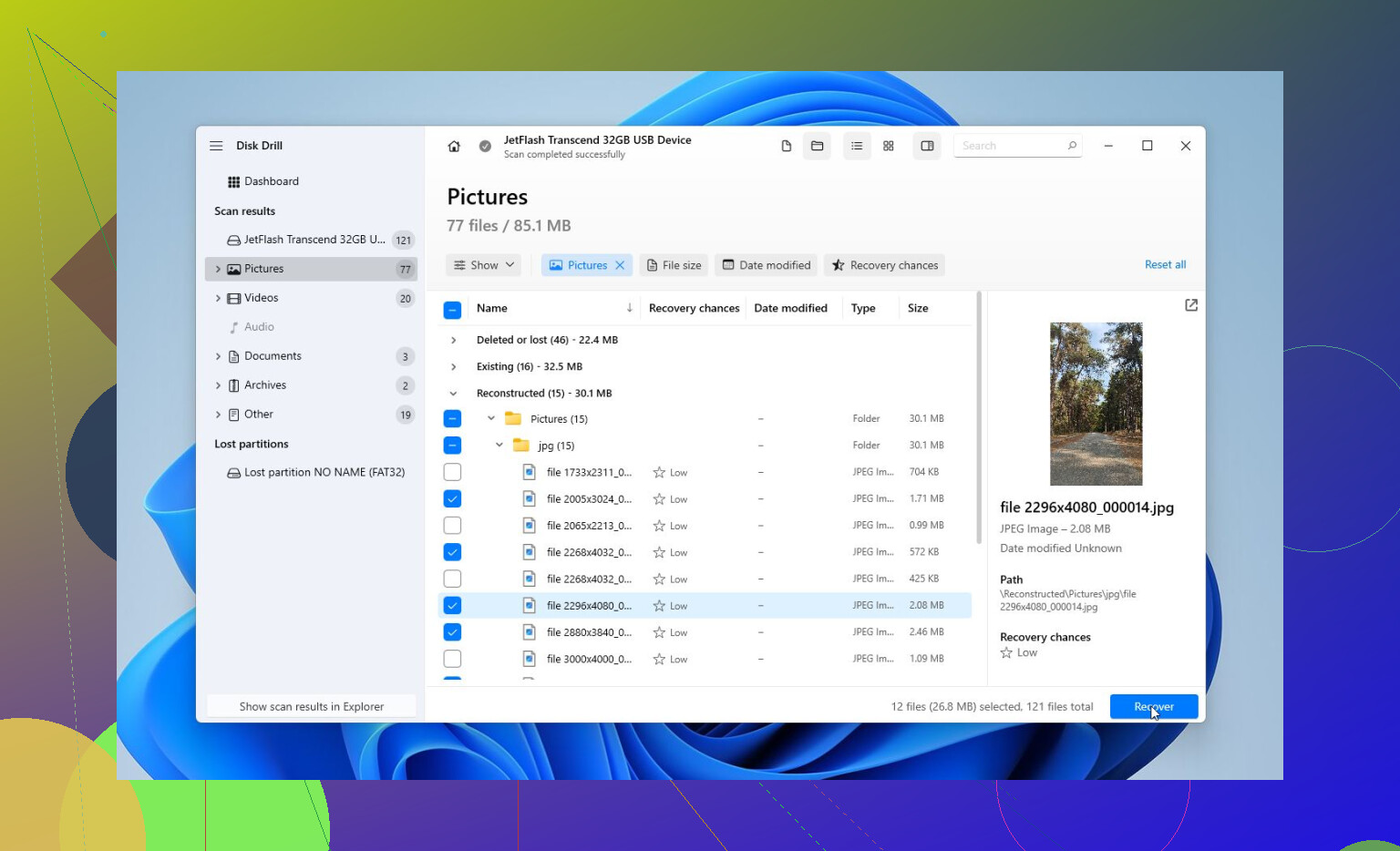
- Visualize os resultados.
- Recupere os arquivos para outra unidade saudável.
A etapa de visualização é útil porque permite verificar se os arquivos estão realmente intactos antes de você se comprometer com a recuperação. Mesmo sem pagar, normalmente você pode escanear e visualizar o que é recuperável, o que dá uma ideia melhor se vale a pena continuar.
Depois que seus arquivos estiverem seguros, aí sim preocupe-se em corrigir a unidade.
Eu normalmente tentaria as opções de reparo nesta ordem:
- CHKDSK, mas somente após a recuperação, e apenas se o sistema de arquivos ainda estiver legível. Ele pode corrigir erros no sistema de arquivos, mas também grava alterações na unidade.
- TestDisk se a partição aparecer como RAW ou se a tabela de partições parecer danificada. Às vezes ele consegue restaurar a partição sem formatação.
- Formatar a unidade se nada mais funcionar. Uma formatação rápida pode limpar a corrupção lógica criando um sistema de arquivos novo. Se a mesma unidade voltar a corromper depois, eu não confiaria nela para nada importante.
Observe também como a unidade se comporta. Sons de clique, desconexões aleatórias, capacidade incorreta ou desaparecimento no Gerenciamento de Disco são sinais ruins. Isso aponta mais para falha de hardware do que para corrupção simples.
Se você perceber esse tipo de comportamento, pare com as tentativas por conta própria e procure um laboratório profissional de recuperação. Eles podem diagnosticar a unidade, lidar com peças danificadas se necessário, cloná-la com equipamento adequado e recuperar a partir do clone em vez de forçar ainda mais o disco com falha. Muitos laboratórios respeitáveis também trabalham com a política de “sem dados, sem cobrança”, então normalmente você só paga se eles realmente recuperarem alguma coisa.
Então sim, um disco rígido corrompido muitas vezes pode ser corrigido. Mas tire os arquivos primeiro. Depois que os dados estiverem seguros, reparar ou formatar a unidade se torna bem menos arriscado.
Não presuma que visível no Gerenciamento de Disco significa que o Windows está realmente lendo a unidade corretamente. Às vezes, isso só significa que o controlador respondeu e informou um disco, enquanto o sistema de arquivos, a tabela de partição ou até mesmo a ponte USB ainda estão causando confusão.
Concordo com o aviso para não executar o CHKDSK primeiro. A verificação que eu faria antes de usar um software de recuperação é observar como a unidade é exibida. Se aparecer como RAW, não alocada, com tamanho incorreto ou pedir para inicializar, recue e não clique para prosseguir. Se for uma unidade externa, tente tirar o hub USB da equação e conectá-la diretamente ao PC. Se for uma unidade externa de 3,5 polegadas, verifique também se a fonte de alimentação está em boas condições. Alimentação fraca pode fazer uma unidade parecer corrompida quando, na verdade, ela só está falhando no meio da leitura.
Para recuperação por software, fazer a varredura é aceitável se a unidade estiver estável, mas não salve os arquivos recuperados de volta nesse mesmo disco. O Disk Drill ou ferramentas semelhantes são úteis quando você pode visualizar os arquivos primeiro, mas se a unidade estiver fazendo cliques, travando o computador inteiro ou se desconectando durante as varreduras, pare. Nesse ponto, cada nova tentativa pode piorar a recuperação final. Se os dados forem mais importantes do que o custo da unidade, faça primeiro um clone ou imagem ou entregue-a a um laboratório. Se os dados puderem ser substituídos, então tudo bem, tente a recuperação por software, copie o que conseguir para outro disco e só depois pense em formatá-la ou repará-la.
Não fique desligando e ligando o dispositivo repetidamente só para ver se ele volta. Um disco com falha pode piorar com reconexões repetidas, especialmente se estiver travando, fazendo cliques ou demorando uma eternidade para aparecer.
A parte que muita gente deixa passar é que “corrompido” não é um único problema. Você precisa decidir se está lidando com dano lógico ou com um disco morrendo. Isso é tratado de forma diferente. Se a unidade monta às vezes, mostra o tamanho correto e não congela a máquina, um software de recuperação pode bastar. Se ela faz o Windows Explorer travar, desaparece durante leituras, informa a capacidade errada ou faz sons estranhos, trate isso como problema de hardware e pare de tentar usar ferramentas normais do Windows.
Eu também não gastaria muito tempo navegando pela unidade no Explorer. O Explorer é ruim nisso porque uma pasta com problema ou uma prévia de miniatura pode fazê-lo ficar parado para sempre. Pode parecer que o disco inteiro morreu quando o Windows só está engasgando em um diretório danificado. Se os dados importam, vá direto para um fluxo de recuperação em vez de ficar clicando duas vezes e tentando a mesma pasta dez vezes.
Antes de escanear, verifique o básico:
Use um cabo que você sabe que está bom.
Conecte diretamente na porta USB da placa-mãe se for externo.
Evite portas USB do painel frontal e hubs.
Se for uma unidade SATA avulsa, conecte internamente se puder.
Certifique-se de ter uma segunda unidade com espaço livre suficiente para os arquivos recuperados e, de preferência, espaço suficiente para uma imagem completa.
Esse último ponto importa mais do que as pessoas imaginam. Se esta for uma unidade de 2 TB, você pode precisar de quase 2 TB só para uma imagem, além de mais espaço para os arquivos recuperados. Começar uma varredura e depois perceber que você não tem onde salvar os resultados é uma ótima forma de desperdiçar um dia inteiro.
Concordo com os outros sobre não executar o CHKDSK primeiro, mas eu seria ainda mais direto: CHKDSK é uma ferramenta de reparo, não uma ferramenta de recuperação. Pode ser útil depois que seus arquivos forem copiados para algum lugar seguro. Antes disso, ele pode renomear coisas, excluir entradas de diretório corrompidas ou “corrigir” o sistema de arquivos de um jeito que torna a recuperação menos limpa.
Se o disco soa e se comporta normalmente, eu faria isto:
- Não inicialize, formate nem “repare” a unidade.
- Verifique se o Gerenciamento de Disco mostra o tamanho correto.
- Verifique a saúde SMART com uma ferramenta somente leitura se a unidade permanecer conectada por tempo suficiente.
- Se o SMART parecer ruim, clone/faça uma imagem primeiro.
- Faça a varredura no clone ou na imagem, não no original, quando possível.
- Salve os arquivos recuperados em outro disco.
O Disk Drill é bom para a parte de escaneamento e visualização, especialmente se você se sente mais confortável com uma interface gráfica do que com ferramentas de linha de comando. A ressalva honesta é que nenhum programa de recuperação consegue consertar sozinho uma unidade com falha física. Se a unidade está caindo offline ou gerando muitos erros de leitura, o software não é a parte mágica. A parte importante é reduzir as leituras no disco original e obter uma imagem enquanto ele ainda responde.
Se você se sente confortável com ferramentas mais técnicas, clonar com algo como ddrescue costuma ser um primeiro passo melhor do que uma varredura de recuperação de arquivos na unidade original. Ele foi projetado para pular áreas ruins e voltar a elas depois, em vez de ficar travado para sempre. Mas é menos amigável, e escolher a origem e o destino errados pode apagar o disco errado, então não use isso de forma casual se você não tem certeza do que está fazendo.
Um pequeno caso à parte: se a unidade foi usada com BitLocker, um NAS, um DVR, um Mac, Linux ou algum programa de backup, o Windows pode mostrá-la no Gerenciamento de Disco mas não entender o sistema de arquivos. Isso nem sempre significa corrupção. Pode significar que o Windows simplesmente não consegue montá-la normalmente. Nesse caso, formatar ou “inicializar” seria a pior resposta possível.
Outra coisa a observar é a criptografia. Se os arquivos estavam criptografados e você perder a chave ou as credenciais da conta original do Windows, recuperar os arquivos brutos pode não ser suficiente. Obtenha a chave de recuperação do BitLocker, a senha antiga ou quaisquer credenciais aplicáveis antes de começar a presumir que os arquivos recuperados vão abrir.
Se a unidade contém qualquer coisa insubstituível, fotos de família, registros comerciais, documentos legais, pare antes que a fase do faça você mesmo fique complicada. Um laboratório é caro em comparação com o custo de um disco novo, mas barato em comparação com tornar a recuperação permanentemente mais difícil. Se forem dados substituíveis, então uma recuperação por software é uma tentativa razoável, mas eu ainda evitaria gravar qualquer coisa nesse disco até terminar.
Depois da recuperação, eu não confiaria nessa unidade de novo só porque uma formatação funcionou. Unidades que corrompem uma vez após uma desconexão inadequada podem ficar bem, mas unidades que somem, ficam lentas demais ou mostram alertas SMART pertencem à pilha de “talvez disco temporário para uso sem importância, nunca armazenamento importante”. Faça backup primeiro, repare depois e então substitua a unidade se ela se comportar de forma minimamente suspeita.
Deixar a unidade conectada enquanto você pensa no que fazer ainda pode estar causando danos, mesmo que você não esteja abrindo arquivos. O Windows pode tentar montá-la, indexá-la, escaneá-la com antivírus, criar pastas de lixeira/system volume info ou continuar repetindo leituras com erro em segundo plano. Então, se os dados importam, eu a desconectaria até você ter uma unidade de destino e um plano.
Concordo com os outros sobre evitar o CHKDSK no começo, mas eu seria um pouco mais agressivo em tirar o Windows da equação se a unidade agir de forma estranha. Se o Explorer travar, o Gerenciamento de Disco ficar preso ou a unidade continuar fazendo o som de conectar/desconectar, não continue testando a partir do Windows normal. É assim que as pessoas acidentalmente transformam um disco recuperável em algo pior, porque cada “deixe-me só verificar mais uma vez” é outra rodada de leituras.
Uma abordagem simples e relativamente segura é: prepare outro disco, inicialize por algo que não faça reparo automático na unidade e depois crie uma imagem da unidade com problema antes de fazer a recuperação de arquivos. Se Linux ou ddrescue for demais, então uma ferramenta com interface gráfica como o Disk Drill pode ser razoável, desde que você a use para criar a imagem ou escanear com cuidado e recuperar para uma unidade diferente. O ponto importante não é a marca do software, e sim que você não esteja salvando os resultados de volta no disco danificado nem deixando uma ferramenta de reparo modificá-lo antes de ter uma cópia.
Uma pequena coisa prática que as pessoas esquecem: anote o que o Gerenciamento de Disco mostra antes de mudar qualquer coisa. Capacidade, layout das partições, se aparece como RAW, não alocado, íntegro, inicializado, GPT/MBR, tudo isso. Tire uma foto com o celular se necessário. Se depois você pedir ajuda, essa informação é muito mais útil do que “o Windows vê, mas não abre”.
E se os arquivos valem dinheiro ou vão causar estresse, defina um limite. Por exemplo, uma tentativa de criar imagem, sem escaneamentos repetidos se ela começar a cair offline, sem truques de freezer, sem abrir o gabinete, sem clicar no botão “inicializar disco”. Se ela se comportar normalmente e a corrupção for apenas lógica, a recuperação por software pode funcionar bem. Se estiver instável, o caminho caseiro mais barato pode virar o caro bem rápido.