Mi disco duro parece estar dañado, pero Windows todavía lo detecta en Administración de discos. Puede haber fallado después de un bloqueo o una desconexión insegura, y no puedo acceder a los archivos con normalidad. Necesito consejos sobre pasos seguros para recuperar los datos antes de formatear o intentar reparaciones que podrían empeorar las cosas.
Una unidad dañada no siempre significa que los datos se hayan perdido. Si Windows todavía ve la unidad en Administración de discos y el tamaño parece correcto, hay muchas probabilidades de que lo que esté dañado sea el sistema de archivos, no los archivos en sí.
Lo principal es dejar de hacer cualquier cosa que escriba en la unidad hasta que saques de allí lo importante. No la formatees cuando Windows te lo ofrezca. No copies nada nuevo en ella. Tampoco ejecutaría CHKDSK de inmediato, aunque sea lo primero que mucha gente sugiere. CHKDSK puede cambiar el sistema de archivos mientras intenta repararlo, y eso no es ideal si todavía necesitas recuperar archivos.
Una unidad puede terminar así por varias razones bastante comunes: cortes de energía, extracción insegura, un fallo del sistema, sectores defectuosos, malware, desgaste general, etc. A veces Windows simplemente ya no puede leer el sistema de archivos, aunque los archivos sigan estando ahí.
Si la unidad todavía se detecta, yo haría esto primero:
- Abre Administración de discos y comprueba si la unidad muestra la capacidad correcta.
- Si es una unidad externa, prueba con otro cable USB, puerto u ordenador, solo para descartar un problema de conexión.
- Recupera los archivos antes de intentar reparar la unidad.
Para la parte de la recuperación, Disk Drill es una opción sólida aquí porque puede crear primero una imagen completa de la unidad. Eso importa si el disco es inestable. No querrás seguir escaneando la unidad original una y otra vez si podría estar fallando.
El flujo de trabajo más seguro es básicamente este:
- Instala Disk Drill en otro lugar, no en la unidad dañada.
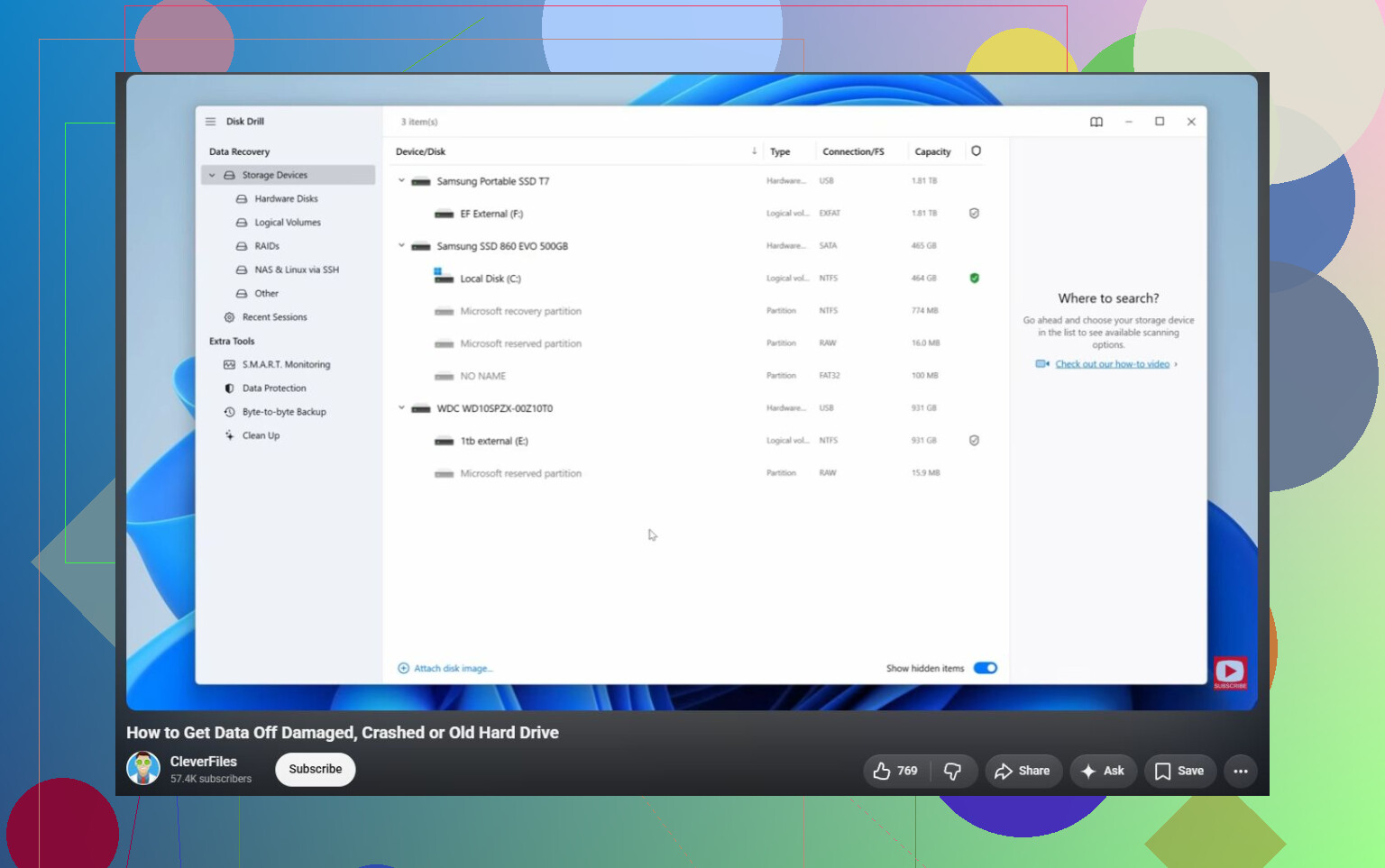
- Crea una imagen completa de la unidad dañada, si la unidad se puede leer lo suficiente.
- Carga esa imagen en Disk Drill.
- Ejecuta Escaneo universal.
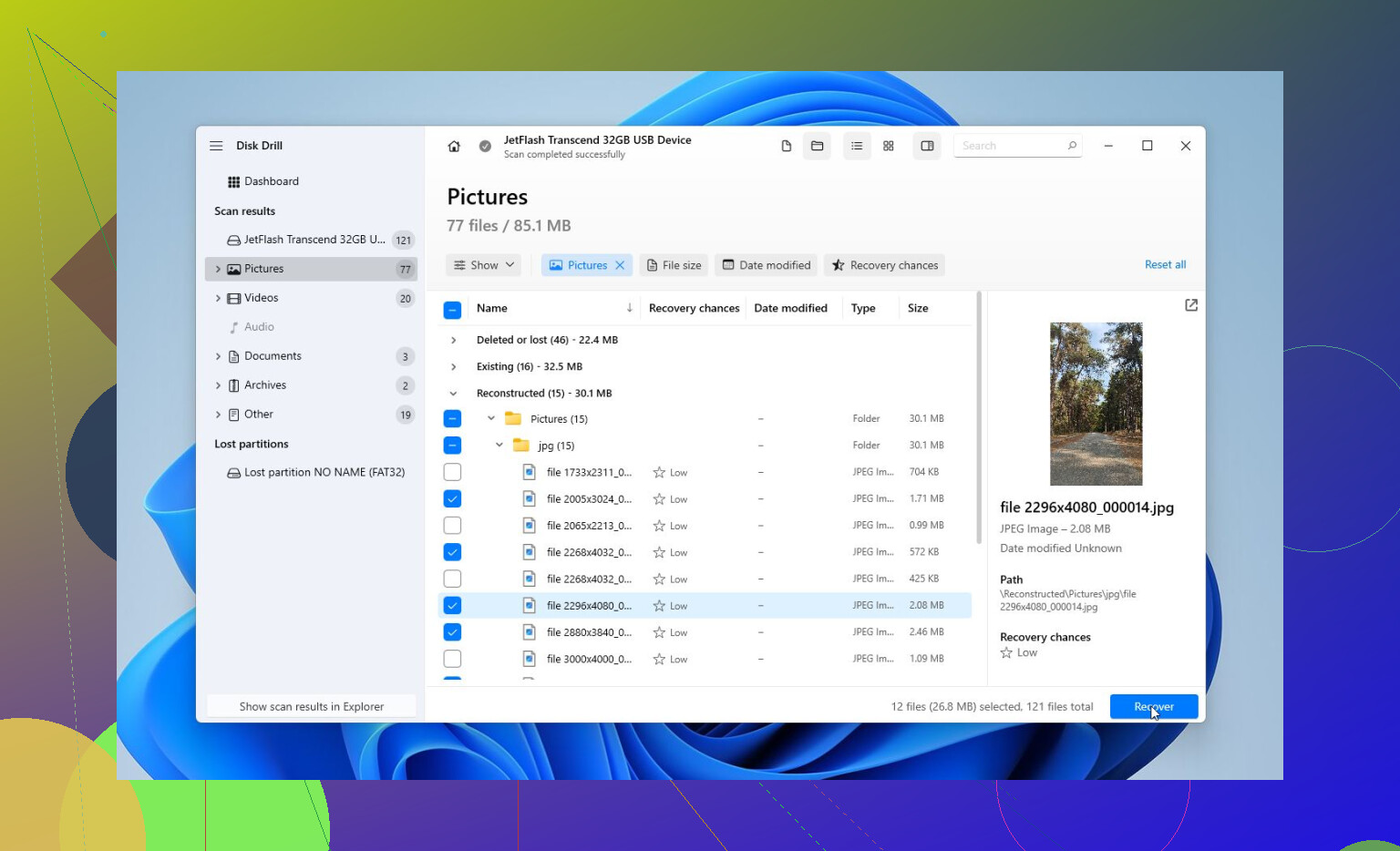
- Previsualiza los resultados.
- Recupera los archivos en otra unidad sana.
El paso de previsualización es útil porque te permite comprobar si los archivos realmente están intactos antes de decidir recuperarlos. Incluso sin pagar, normalmente puedes escanear y previsualizar lo que es recuperable, lo que te da una mejor idea de si vale la pena seguir con esto.
Después de que tus archivos estén a salvo, entonces preocúpate por reparar la unidad.
Normalmente probaría las opciones de reparación en este orden:
- CHKDSK, pero solo después de la recuperación, y solo si el sistema de archivos sigue siendo legible. Puede corregir errores del sistema de archivos, pero también escribe cambios en la unidad.
- TestDisk si la partición aparece como RAW o la tabla de particiones parece dañada. A veces puede hacer que la partición vuelva sin necesidad de formatear.
- Formatear la unidad si nada más funciona. Un formateo rápido puede eliminar la corrupción lógica creando un sistema de archivos nuevo. Si la misma unidad vuelve a dañarse más adelante, yo no confiaría en ella para nada importante.
Observa también cómo se comporta la unidad. Sonidos de clic, desconexiones aleatorias, capacidad incorrecta o que desaparezca de Administración de discos son malas señales. Eso apunta más a un fallo de hardware que a una simple corrupción.
Si ves ese tipo de comportamiento, deja de intentar arreglarla por tu cuenta y busca un laboratorio profesional de recuperación. Ellos pueden diagnosticar la unidad, tratar con piezas dañadas si hace falta, clonarla con el equipo adecuado y recuperar desde el clon en lugar de forzar el disco que está fallando. Muchos laboratorios de buena reputación también trabajan con una política de no hay datos, no hay cargo, así que normalmente solo pagas si realmente recuperan algo.
Así que sí, un disco duro dañado muchas veces puede repararse. Pero primero saca los archivos. Una vez que los datos estén seguros, reparar o formatear la unidad se vuelve mucho menos arriesgado.
No asumas que visible en Administración de discos significa que Windows realmente está leyendo la unidad correctamente. A veces solo significa que el controlador respondió e informó de un disco, mientras que el sistema de archivos, la tabla de particiones o incluso el puente USB siguen complicando las cosas.
Estoy de acuerdo con la advertencia de no ejecutar CHKDSK primero. La comprobación que yo haría antes del software de recuperación es mirar cómo aparece la unidad. Si dice RAW, sin asignar, tamaño incorrecto o pide inicializar, retrocede y no sigas haciendo clic. Si es una unidad externa, intenta sacar el concentrador USB de la ecuación y conéctala directamente al PC. Si es una unidad externa de 3,5 pulgadas, asegúrate de que la fuente de alimentación también esté bien. Una alimentación débil puede hacer que una unidad parezca dañada cuando en realidad simplemente se desconecta a mitad de la lectura.
Para la recuperación por software, escanear está bien si la unidad es estable, pero no guardes los archivos recuperados de nuevo en ese mismo disco. Disk Drill o herramientas similares son útiles cuando primero puedes previsualizar los archivos, pero si la unidad hace clics, congela todo el ordenador o se desconecta durante los escaneos, detente. En ese punto, cada nuevo intento puede empeorar la recuperación final. Si los datos importan más que el coste de la unidad, primero clona o crea una imagen, o entrégala a un laboratorio. Si los datos se pueden reemplazar, entonces sí, prueba la recuperación por software, copia lo que puedas a otro disco y solo después de eso piensa en formatearla o repararla.
No sigas apagándolo y encendiéndolo solo para ver si vuelve. Una unidad que está fallando puede empeorar con las reconexiones repetidas, especialmente si se queda colgada, hace clics o tarda una eternidad en aparecer.
La parte que mucha gente pasa por alto es que “corrupto” no es un solo problema. Tienes que decidir si estás lidiando con daño lógico o con un disco que se está muriendo. Eso se maneja de forma diferente. Si la unidad se monta a veces, muestra el tamaño correcto y no congela la máquina, el software de recuperación puede ser suficiente. Si bloquea el Explorador de Windows, desaparece durante las lecturas, informa una capacidad incorrecta o hace sonidos extraños, trátalo como un problema de hardware y deja de intentar usar las herramientas normales de Windows.
Tampoco dedicaría mucho tiempo a navegar por la unidad en el Explorador. El Explorador es malo para esto porque una carpeta dañada o una vista previa en miniatura puede hacer que se quede ahí para siempre. Puede parecer que todo el disco está muerto cuando Windows solo se está atragantando con un directorio dañado. Si los datos importan, ve directamente a un flujo de recuperación en lugar de hacer doble clic por ahí e intentar la misma carpeta diez veces.
Antes de escanear, revisa lo básico:
Usa un cable que sepas que funciona bien.
Conéctalo directamente al puerto USB de la placa base si es externo.
Evita los puertos USB del panel frontal y los concentradores.
Si es una unidad SATA sin carcasa, conéctala internamente si puedes.
Asegúrate de tener una segunda unidad con suficiente espacio libre para los archivos recuperados y, preferiblemente, suficiente espacio para una imagen completa.
Ese último punto importa más de lo que la gente espera. Si esta es una unidad de 2 TB, puede que necesites casi 2 TB solo para una imagen, además de más espacio para los archivos recuperados. Empezar un escaneo y luego darte cuenta de que no tienes dónde guardar los resultados es una gran forma de perder un día entero.
Estoy de acuerdo con los demás en no ejecutar CHKDSK primero, pero sería aún más directo al respecto: CHKDSK es una herramienta de reparación, no una herramienta de recuperación. Puede ser útil después de que tus archivos estén copiados en algún lugar seguro. Antes de eso, puede renombrar cosas, eliminar entradas de directorio rotas o “arreglar” el sistema de archivos de una forma que haga que la recuperación sea menos limpia.
Si el disco suena y se comporta normalmente, yo haría esto:
- No lo inicialices, formatees ni “repares”.
- Comprueba si Administración de discos muestra el tamaño correcto.
- Comprueba el estado SMART con una herramienta de solo lectura si la unidad permanece conectada el tiempo suficiente.
- Si SMART se ve mal, clona o crea una imagen primero.
- Escanea la clonación o la imagen, no el original, cuando sea posible.
- Guarda los archivos recuperados en otro disco.
Disk Drill está bien para la parte de escaneo y vista previa, especialmente si te sientes más cómodo con una interfaz gráfica que con herramientas de línea de comandos. La advertencia sincera es que ningún programa de recuperación puede arreglar por sí solo una unidad con fallo físico. Si la unidad se desconecta o arroja montones de errores de lectura, el software no es la parte mágica. Lo importante es reducir las lecturas del disco original y obtener una imagen mientras todavía responde.
Si te sientes cómodo con herramientas más técnicas, clonar con algo como ddrescue suele ser un mejor primer paso que hacer un escaneo de recuperación de archivos sobre la unidad original. Está diseñado para omitir las áreas defectuosas y volver a ellas más tarde en lugar de quedarse atascado para siempre. Pero es menos amigable, y elegir mal el origen y el destino puede borrar el disco equivocado, así que no lo uses a la ligera si no estás seguro de lo que estás haciendo.
Un pequeño caso límite: si la unidad se usó con BitLocker, un NAS, un DVR, una Mac, Linux o algún programa de copia de seguridad, Windows puede mostrarla en Administración de discos pero no entender el sistema de archivos. Eso no siempre significa corrupción. Puede significar que Windows simplemente no puede montarla normalmente. En ese caso, formatearla o “inicializarla” sería la peor respuesta posible.
Otra cosa a tener en cuenta es el cifrado. Si los archivos estaban cifrados y pierdes la clave o las credenciales originales de la cuenta de Windows, recuperar los archivos sin procesar puede no ser suficiente. Consigue la clave de recuperación de BitLocker, la contraseña antigua o las credenciales que correspondan antes de empezar a asumir que los archivos recuperados se abrirán.
Si la unidad contiene algo irremplazable, fotos familiares, registros empresariales, documentos legales, detente antes de que la fase de hacerlo tú mismo se complique. Un laboratorio es caro comparado con el costo de una unidad nueva, pero barato comparado con dificultar permanentemente la recuperación. Si son datos reemplazables, entonces la recuperación por software es un intento razonable, pero aun así evitaría escribir cualquier cosa en ese disco hasta que hayas terminado.
Después de la recuperación, no volvería a confiar en esa unidad solo porque un formateo funcione. Las unidades que se corrompen una vez después de una mala desconexión pueden estar bien, pero las unidades que desaparecen, van lentas o muestran advertencias SMART pertenecen a la pila de quizá disco temporal de trabajo, nunca almacenamiento importante. Haz copia de seguridad primero, repara después y luego reemplázala si se comporta aunque sea un poco de forma sospechosa.
Dejar la unidad conectada mientras piensas qué hacer todavía puede seguir causando daños, incluso si no estás abriendo archivos. Windows puede intentar montarla, indexarla, escanearla con el antivirus, crear carpetas de papelera o system volume info, o seguir reintentando lecturas fallidas en segundo plano. Así que, si los datos importan, yo la desconectaría hasta que tengas una unidad de destino y un plan.
Estoy de acuerdo con los demás en evitar CHKDSK al principio, pero sería un poco más estricto con sacar a Windows de la ecuación si la unidad se comporta de forma extraña. Si el Explorador se congela, Administración de discos se queda colgada, o la unidad sigue haciendo el sonido de conectar y desconectar, no sigas probándola desde Windows normal. Ahí es donde la gente convierte accidentalmente un disco recuperable en uno peor, porque cada vamos a comprobarlo una vez más es otra ronda de lecturas.
Un enfoque simple y relativamente seguro es: tener otro disco listo, arrancar desde algo que no repare automáticamente la unidad y luego crear una imagen de la unidad dañada antes de intentar recuperar archivos. Si Linux o ddrescue es demasiado, entonces una herramienta con interfaz gráfica como Disk Drill puede ser razonable siempre que la uses para crear una imagen o escanear con cuidado y recuperar en una unidad diferente. Lo importante no es la marca del software, sino que no estés guardando los resultados en el disco dañado ni dejando que una herramienta de reparación lo modifique antes de que tengas una copia.
Una pequeña cosa práctica que la gente olvida: anota lo que muestra Administración de discos antes de cambiar nada. Capacidad, diseño de particiones, si dice RAW, sin asignar, correcto, inicializado, GPT/MBR, todo eso. Haz una foto con el teléfono si hace falta. Si después pides ayuda, esa información es mucho más útil que Windows lo ve pero no lo abre.
Y si los archivos valen dinero o te van a causar estrés, ponte un límite. Por ejemplo, un intento de crear una imagen, sin escaneos repetidos si empieza a desconectarse, nada de trucos del congelador, no abrir la carcasa, no pulsar el botón de inicializar disco. Si se comporta normalmente y la corrupción es solo lógica, la recuperación por software puede funcionar bien. Si es inestable, el camino casero más barato puede volverse el caro bastante rápido.