Meine externe Festplatte funktionierte normalerweise, aber jetzt zeigt Windows „Der Parameter ist falsch“ an, wenn ich versuche, sie zu öffnen. Ich brauche Hilfe dabei herauszufinden, was diesen Fehler der externen Festplatte verursacht und wie ich auf meine Dateien zugreifen kann, ohne den Datenverlust zu verschlimmern.
Ich bin darauf schon einmal bei einer älteren externen WD-Festplatte gestoßen. Windows meldete ständig Der Parameter ist falsch., und zuerst dachte ich, die Festplatte sei defekt. In meinem Fall war es eine Beschädigung des Dateisystems, kein vollständiger Festplattenausfall, und die Daten waren noch wiederherstellbar.
Das Wichtigste ist: formatiere sie noch nicht. Windows bietet diese Option möglicherweise immer wieder an, aber ein Formatieren vor der Wiederherstellung kann alles noch schlimmer machen. Ich würde auch mit CHKDSK warten, bis du entweder die Festplatte gesichert oder die wichtigen Dateien herunterkopiert hast. CHKDSK kann einige logische Fehler beheben, aber bei einem stark beschädigten Dateisystem kann es die Wiederherstellung auch komplizierter machen.
Beginne zuerst mit den grundlegenden Prüfungen:
- Verwende ein anderes USB-Kabel.
- Probiere einen anderen USB-Anschluss aus.
- Schließe die Festplatte an einen anderen Computer an.
- Öffne Datenträgerverwaltung und prüfe, ob die Festplatte mit der richtigen Kapazität angezeigt wird.
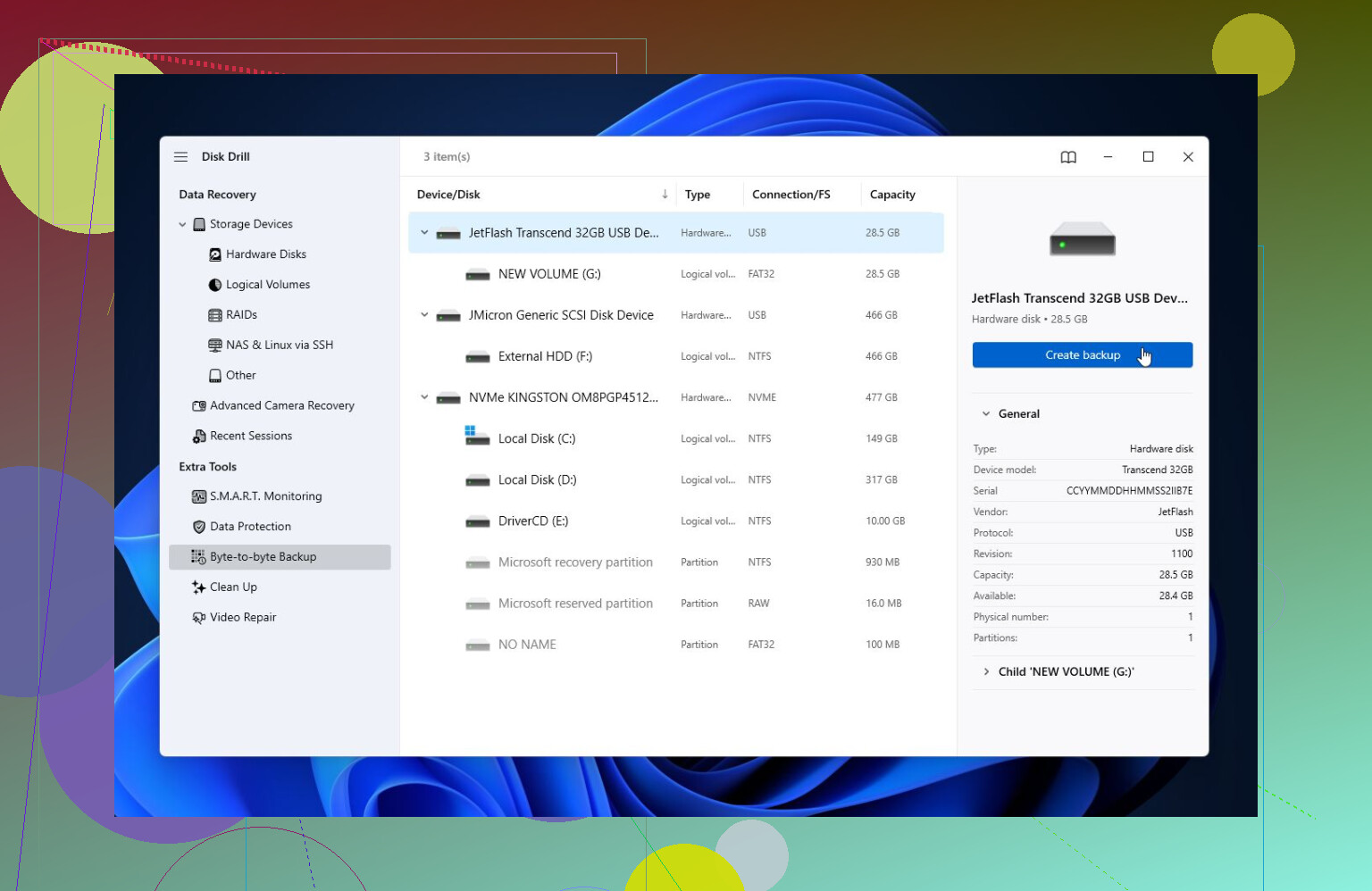
- Prüfe den SMART-Status mit etwas wie CrystalDiskInfo oder dem in Disk Drill integrierten SMART-Monitor.
Wenn SMART viele neu zugewiesene Sektoren, ausstehende Sektoren oder andere ernste Warnungen anzeigt, behandle die Festplatte so, als würde sie ausfallen. Arbeite nicht mehr daran herum, als unbedingt nötig.
Wenn die Festplatte noch angezeigt wird, würde ich mich vor der Reparatur auf die Wiederherstellung konzentrieren. Ich hatte bei dieser Art von Situation Windows sieht die Festplatte, kann sie aber nicht öffnen mit Disk Drill die besten Ergebnisse. Es kann oft Festplatten scannen, auf die der Datei-Explorer wegen dieses Parameterfehlers nicht zugreifen will.
Wenn die Festplatte instabil wirkt, erstelle zuerst ein vollständiges Festplatten-Image. Scanne dann das Image, anstatt die physische Festplatte immer wieder zu scannen. Das ist wichtig, wenn die Hardware anfängt auszufallen, weil es die ursprüngliche Festplatte weniger belastet. Führe danach einen Universal Scan aus, sieh dir die Dateien in der Vorschau an und stelle sie auf einer anderen Festplatte wieder her. Stelle sie nicht auf derselben wieder her.
Mit der kostenlosen Windows-Version kannst du bis zu 100 MB wiederherstellen. Das ist nützlich, um vor dem Kauf einer Lizenz zu prüfen, ob deine Dateien tatsächlich wiederherstellbar sind.
Sobald die wichtigen Daten in Sicherheit sind, würde ich versuchen, die Festplatte zu reparieren.
- Wenn Windows das Dateisystem noch erkennt, versuche CHKDSK:
chkdsk X: /r - Wenn die Festplatte als RAW angezeigt wird oder CHKDSK nicht ausgeführt werden kann, versuche TestDisk. Es hat für viele Menschen beschädigte Partitionen gerettet, ist aber nicht so anfängerfreundlich wie Disk Drill.
Wenn die Wiederherstellung abgeschlossen ist und du alles Wichtige kopiert hast, ist ein Schnellformatieren normalerweise der nächste sinnvolle Schritt. Dadurch wird das Dateisystem neu aufgebaut und der Fehler kann verschwinden, wenn eine Beschädigung die Ursache war. Wenn derselbe Fehler nach dem Formatieren jedoch wieder auftritt, würde ich der Festplatte nicht mehr vertrauen. Dann handelt es sich wahrscheinlich um ein Hardwareproblem und nicht nur um ein Windows- oder Dateisystemproblem.
Das ist auch genau die Art von Sache, durch die Backups sich weniger optional anfühlen. Nachdem ich das einmal erlebt hatte, habe ich angefangen, von allem, dessen Verlust mich ärgern würde, mindestens zwei Kopien aufzubewahren. Externe Festplatten sind praktisch, aber sie sind trotzdem Hardware, und Hardware fällt aus.
Wenn die Festplatte klickt, sich zufällig trennt, aus der Datenträgerverwaltung verschwindet oder SMART ernsthafte Gesundheitsprobleme meldet, würde ich mit Eigenversuchen aufhören und einen professionellen Datenrettungsdienst kontaktieren. Jeder zusätzliche Einschaltvorgang kann die Lage verschlimmern, wenn die Festplatte physisch ausfällt.
Eine instabile USB-Brücke oder ein Stromversorgungsproblem kann dazu führen, dass Windows dem Dateisystem die Schuld gibt, obwohl die Festplatte selbst möglicherweise noch lesbar ist. Bevor du Reparaturen ausführst, versuche das Laufwerk mit einem USB-Hub mit eigener Stromversorgung oder einem anderen Gehäuse/Dock, wenn es sich um ein herausnehmbares SATA-Laufwerk handelt, und kopiere dann zuerst die wichtigsten Dateien. Wenn es nur über das ursprüngliche Gehäuse fehlschlägt, verschwende keine Zeit mit dem Formatieren des Laufwerks.
Prüfen Sie, ob das Laufwerk außerhalb des Datei-Explorers lesbar ist, bevor Sie Windows irgendetwas reparieren lassen. Diese Fehlermeldung ist ärgerlich vage, und der Explorer ist oft der schlechteste Ort, um zu beurteilen, was tatsächlich nicht stimmt.
Öffnen Sie die Datenträgerverwaltung und sehen Sie sich ein paar Details an:
- Wird die korrekte Größe des Laufwerks angezeigt?
- Hat die Partition noch einen Laufwerksbuchstaben?
- Wird NTFS, exFAT oder RAW angezeigt?
- Steht dort Fehlerfrei, Nicht zugeordnet oder etwas Merkwürdiges?
- Verschwindet das Laufwerk und erscheint wieder, wenn Sie das Kabel berühren?
Diese Antworten sind wichtiger als der genaue Wortlaut des Pop-ups.
Wenn die richtige Kapazität angezeigt wird und die Partition noch vorhanden ist, hat das Laufwerk möglicherweise nur einen Dateisystemschaden. In diesem Fall könnten die Dateien noch vorhanden sein, aber Windows kann das Volume nicht sauber genug lesen, um es zu öffnen. Wenn RAW angezeigt wird, formatieren Sie es nicht nur deshalb, weil Windows dazu auffordert. RAW bedeutet oft, dass Windows die Metadaten des Dateisystems nicht verstehen kann, nicht dass die Dateien sofort verschwunden sind.
Wenn die falsche Größe angezeigt wird, etwa 0 Bytes, 2 TB bei einem 8-TB-Laufwerk oder irgendeine winzige unsinnige Kapazität, deutet das eher auf Probleme mit Gehäuse, USB-Bridge, Firmware oder Hardware hin. Hier ist der Hinweis von @andarilhonoturno zum Gehäuse wichtig. Ein defekter USB-SATA-Adapter kann eine gesunde Festplatte kaputt erscheinen lassen. Wenn es sich um ein externes Laufwerk in Desktop-Größe handelt, stellen Sie auch sicher, dass das Netzteil korrekt ist. Ein zu schwaches oder unpassendes Netzteil kann sehr seltsame Fehler verursachen.
Ein einfacher Test, den viele vergessen, ist das Booten von einem Linux-Live-USB und zu prüfen, ob das Laufwerk dort schreibgeschützt eingehängt wird. Sie müssen Linux nicht installieren. Etwas wie Ubuntu von einem USB-Stick reicht aus. Wenn Linux die Ordner sehen kann, kopieren Sie zuerst die wichtigen Dateien auf eine andere Festplatte. Werden Sie nicht zu experimentierfreudig. Versuchen Sie nicht, unter Linux zu reparieren, wenn Sie nicht genau wissen, was Sie tun. Einfach nur kopieren.
Wenn Windows das Laufwerk sieht, aber der Explorer den Fehler ausgibt, können Sie auch versuchen, über die Eingabeaufforderung darauf zuzugreifen:
dir X:\
Ersetzen Sie X durch den Laufwerksbuchstaben. Wenn dir funktioniert, versuchen Sie zuerst, den wichtigsten Ordner zu kopieren, anstatt das ganze Laufwerk im Explorer zu ziehen. Der Explorer kann an beschädigten Ordnern, fehlerhaften Vorschaubildern, merkwürdigen Dateinamen oder einem einzelnen unlesbaren Verzeichnis scheitern und dadurch alles schlimmer aussehen lassen, als es ist.
Zum Kopieren kann so etwas weniger empfindlich sein als der Explorer:
robocopy X:\ D:\RecoveredDrive /E /R:1 /W:1
Das weist das Tool an, bei fehlerhaften Dateien nicht endlos weiterzuversuchen. Sie benötigen trotzdem ein anderes Ziellaufwerk mit genügend freiem Speicherplatz. Kopieren Sie wiederhergestellte Dateien nicht zurück auf das problematische Laufwerk.
Ich stimme der Warnung zu CHKDSK zu, wäre damit aber noch vorsichtiger. chkdsk /r kann sehr lange dauern und liest die gesamte Oberfläche der Festplatte. Bei einem ausfallenden externen Laufwerk kann genau das der Auslöser sein, der es endgültig über die Kante schiebt. Es ist ein Reparaturwerkzeug, kein Werkzeug mit Wiederherstellung an erster Stelle. Verwenden Sie es, nachdem die Dateien kopiert wurden oder nachdem Sie ein Image erstellt haben.
Disk Drill, R-Studio, DMDE, UFS Explorer und ähnliche Tools gehören in die Kategorie Scannen und Wiederherstellen, nicht in dieselbe wie CHKDSK. Disk Drill ist für nichttechnische Benutzer einfacher, weshalb es wahrscheinlich so oft erwähnt wird. Der Haken ist, dass jeder Scanner die Festplatte trotzdem lesen muss. Wenn das Laufwerk also klickt, ständig die Verbindung verliert oder ewig braucht, um angezeigt zu werden, erstellen Sie zuerst ein Image oder halten Sie an und ziehen Sie ein Datenrettungslabor in Betracht.
Die häufigsten Ursachen für genau diesen Fehler bei externen Laufwerken sind normalerweise eine dieser:
- beschädigte NTFS- oder exFAT-Metadaten
- unsicheres Auswerfen oder Abziehen während des Schreibens
- defekte Sektoren im Dateisystembereich
- defektes USB-Kabel oder lockerer Anschluss
- defekte Bridge-Platine im Gehäuse
- unzureichende Stromversorgung, besonders bei größeren Laufwerken
- beschädigte Partitionstabelle
- Laufwerk beginnt physisch auszufallen
Die Fehlermeldung selbst beweist nicht, welche davon die Ursache ist. Windows sagt einfach Der Parameter ist falsch, wenn eine Anfrage an das Laufwerk oder Dateisystem etwas zurückgibt, das es nicht verarbeiten kann.
Wenn Ihr Ziel darin besteht, die Dateien zurückzubekommen, sollte die Reihenfolge so aussehen:
- Keine weiteren Schreibvorgänge auf das Laufwerk durchführen.
- Ein anderes Kabel, einen anderen Anschluss und einen anderen Computer ausprobieren.
- In der Datenträgerverwaltung Kapazität und Dateisystemstatus prüfen.
- SMART prüfen, wenn das Laufwerk lange genug verbunden bleibt.
- Dateien kopieren, wenn es sich irgendwo öffnen lässt.
- Wenn es sich nicht öffnen lässt, mit Wiederherstellungssoftware scannen oder ein Image erstellen.
- Erst nach der Wiederherstellung CHKDSK versuchen oder neu formatieren.
Nachdem Sie die Dateien gesichert haben, würde ich dieses externe Laufwerk nicht weiter verwenden, bis es eine vollständige Zustandsprüfung bestanden hat. Wenn derselbe Fehler nach einer frischen Formatierung wieder auftritt, mustern Sie es aus. Externe Laufwerke sind billig im Vergleich dazu, die einzige Kopie Ihrer Daten zu verlieren.
Führen Sie nicht einfach weiterhin zufällige „Fix“-Befehle aus, nur weil das Laufwerk in Windows noch angezeigt wird. Ich würde zuerst ordnerweise über die Befehlszeile oder ein Wiederherstellungstool kopieren, denn manchmal wird der Fehler durch ein beschädigtes Verzeichnis ausgelöst und der Explorer lässt dadurch das gesamte Laufwerk unbrauchbar erscheinen. Wenn es jedes Mal beim selben Ordner hängen bleibt, überspringen Sie diesen Ordner und sichern Sie den Rest, bevor Sie Reparaturen versuchen.