Meu iPad antigo ficou muito lento com o tempo, com aplicativos travando, páginas demorando uma eternidade para carregar e congelamentos aleatórios durante o uso básico. Já liberei armazenamento e atualizei o que pude, mas ele ainda parece lento, então estou me perguntando se uma redefinição de fábrica pode realmente deixar um iPad mais antigo mais rápido ou se existe uma solução melhor.
iPads antigos ficando lentos depois de uma atualização, ou travando por um segundo quando você alterna entre apps, geralmente acontece por uma lista curta de coisas. Passei por isso em um iPad já envelhecido, e algumas mudanças ajudaram mais do que os conselhos vagos de sempre.
Coisas que valem a pena mudar primeiro
As duas configurações que notei logo de cara estavam em Acessibilidade.
- Abra Ajustes > Acessibilidade > Movimento e ative Reduzir Movimento. O efeito de zoom entrando e saindo é substituído por um desvanecimento mais simples. Em chips mais antigos, essas animações parecem deixar tudo mais lento do que as pessoas imaginam. Alternar entre apps ficou menos travado depois que ativei isso.
- Abra Ajustes > Acessibilidade > Tela e Tamanho do Texto e ative Reduzir Transparência. Isso corta muitos dos efeitos de desfoque em menus e painéis. iPads antigos não lidam bem com esses efeitos, e removê-los deixou a interface mais fluida, mesmo que tenha ficado um pouco mais simples visualmente.
Depois, vá em Ajustes > Geral > Atualização em 2º Plano e desligue. Um monte de apps se atualizando silenciosamente em segundo plano consome memória e mantém o dispositivo mais ocupado do que precisa. Se o seu iPad parece lento em tudo, muitas vezes isso faz parte do problema.
Além disso, confira o Modo Pouca Energia. Se ele estiver ativado, o desempenho é reduzido de propósito. Em um aparelho mais novo talvez você nem perceba muito. Em um mais antigo, sim, dá para sentir.
Logo depois de uma atualização do iPadOS
Essa parte já me enganou uma vez. Depois de uma atualização grande, o iPad pode continuar quente e agir de forma lenta por um ou dois dias. Ele fica fazendo indexação e limpeza em segundo plano. Eu esperaria de 24 a 48 horas antes de decidir que a atualização estragou tudo.
Se ainda continuar ruim depois disso, faça uma reinicialização forçada. Nos modelos com botão de Início, segure o botão Liga/Desliga e o botão de Início até aparecer o logotipo da Apple. Isso às vezes resolve lentidão estranha depois de atualizações.
O armazenamento enche, e aí tudo piora
A maior lentidão que já vi veio do armazenamento ficando perto demais do limite. Quando o iPad chega a cerca de 90 por cento de uso, o sistema começa a tropeçar em si mesmo. O iPadOS precisa de espaço livre para arquivos temporários, cache e trabalho rotineiro em segundo plano. Se você está quase sem espaço, mudar configurações aleatórias não vai resolver muita coisa.
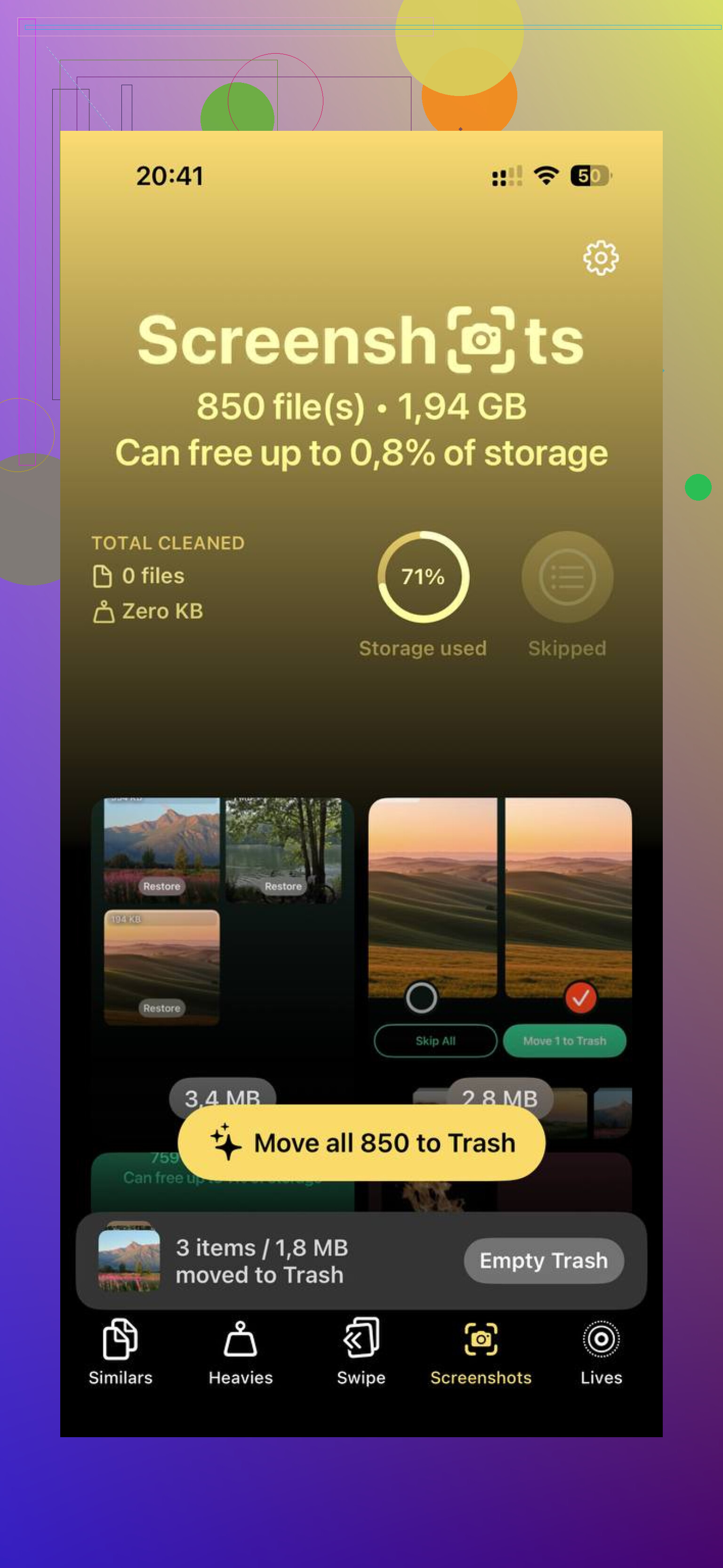
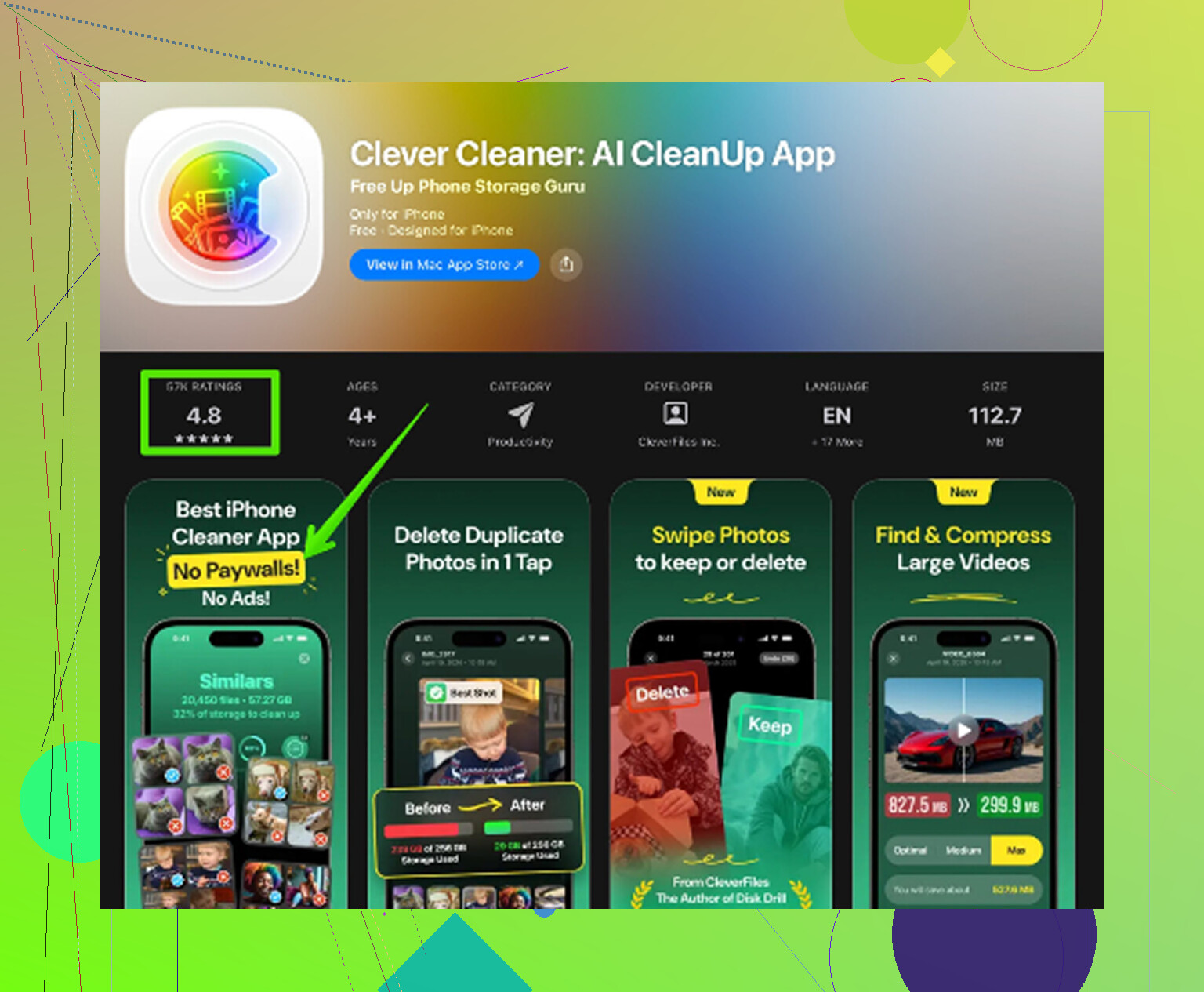
Apagar fotos manualmente é um saco se sua biblioteca for enorme. Usei o Clever Cleaner porque fazer isso dentro do Fotos levava uma eternidade. É grátis, sem anúncios, sem assinatura. A seção Similars agrupa fotos quase duplicadas e escolhe a melhor, o que me ajudou a limpar rápido aquele monte de fotos repetidas de sequência. A seção Heavies lista primeiro os maiores arquivos com tamanhos exatos, então gravações de tela antigas e vídeos enormes aparecem rápido. Ele até mostra o tamanho dos arquivos nas capturas de tela antes de você apagar. O processamento fica no aparelho, nada é enviado. No meu caso, liberar cerca de 10 GB ajudou mais na resposta do sistema do que os ajustes visuais.
Redefinição de fábrica, vale a pena ou é perda de tempo?
Eu diria que vale a pena, se o iPad ainda estiver arrastado depois das correções mais fáceis. Vá em Ajustes > Geral > Transferir ou Redefinir iPad > Apagar Todo o Conteúdo e Ajustes. Faça backup no iCloud primeiro.
Quando configurar tudo de novo, escolher Novo iPad em vez de restaurar um backup geralmente funciona melhor. Restaurar traz de volta configurações antigas e bagunça antiga, e às vezes a lentidão volta junto. Reinstalar os apps um por um é chato, sim, mas o iPad geralmente fica mais próximo de como era quando era novo.
Se o Safari for a parte que está lenta
Abra Ajustes > Safari > Limpar Histórico e Dados dos Sites. O Safari fica sobrecarregado depois de anos acumulando arquivos de sites em cache, cookies e outras sobras. Se a navegação parece lenta enquanto o resto do iPad parece estar mais ou menos bem, essa é uma das primeiras coisas que eu limparia.
Sim, uma redefinição de fábrica às vezes ajuda. Nem sempre.
Se o seu iPad for antigo o suficiente, parte da lentidão é do hardware. Uma redefinição não vai corrigir um chip fraco ou pouca RAM. Essa é a parte que as pessoas ignoram. Um iPad com 2 GB de RAM em 2025 vai engasgar em sites modernos e apps mais novos, por mais limpa que esteja a instalação.
Concordo em parte com @mikeappsreviewer sobre a redefinição. Eu só faria isso se você testar uma coisa primeiro. Abra alguns apps nativos da Apple após uma reinicialização limpa: Safari, Notas, Ajustes, Fotos. Se eles também estiverem lentos, o problema é no sistema como um todo. A redefinição tem uma boa chance de ajudar. Se só os apps de terceiros estiverem se arrastando, é menos provável que a redefinição mude muita coisa.
Duas coisas que eu verificaria antes de apagar tudo:
- Saúde da bateria, se o seu modelo mostrar isso, ou pelos diagnósticos do suporte da Apple. Baterias antigas causam limitação de desempenho. Já vi a troca da bateria fazer um iPad antigo parecer menos problemático do que um apagamento completo.
- Bloqueadores de conteúdo e abas do Safari. Se você tiver 100 abas abertas e um monte de extensões, a navegação fica ruim rápido. Reduza isso sem dó.
Sobre a redefinição em si, configure como novo. Restaurar o backup antigo muitas vezes traz a mesma bagunça de volta. Essa parte importa mais do que apagar.
Se a limpeza de armazenamento ainda for parte do seu problema, vale a pena dar uma olhada no Clever Cleaner para limpar fotos duplicadas e arquivos grandes. Esta página explica por que ele se destaca como um app gratuito de limpeza para iPhone, veja como o Clever Cleaner ajuda a liberar espaço rapidamente. Menos bagunça ajuda se o seu iPad estiver quase cheio, embora isso não vá corrigir hardware muito antigo.
Resumo curto: sim, vale a pena tentar uma redefinição de fábrica. Se o iPad ainda travar após uma configuração limpa, é a idade, a bateria ou ambos. Nesse ponto, eu pararia de mexer nas configurações.
A redefinição de fábrica pode ajudar, mas acho que as pessoas exageram um pouco nisso. @mikeappsreviewer e @reveurdenuit têm razão ao dizer que configurá-lo como novo faz diferença, mas se o iPad está travando consistentemente em apps básicos da Apple, isso geralmente é a pista mais importante: o dispositivo pode simplesmente ter chegado ao seu limite.
Uma coisa que eu tentaria antes de apagar tudo é verificar quais apps estão consumindo bateria e CPU em Ajustes > Bateria. Às vezes, uma atualização ruim de app continua rodando em segundo plano e faz o iPad inteiro parecer sobrecarregado. Além disso, desative os widgets de que você não precisa. iPads mais antigos odeiam ter um monte de pequenos painéis sendo atualizados o tempo todo.
Outra coisa que muita gente ignora é lentidão da rede versus lentidão do dispositivo. Se páginas demorando uma eternidade significa principalmente coisas da web, teste em uma rede Wi-Fi diferente. Já vi gente culpar o iPad quando o verdadeiro vilão era o roteador.
Se você está perto de lotar o armazenamento de novo depois de liberar espaço, limpar arquivos de mídia ainda importa. O Clever Cleaner é realmente útil para encontrar fotos duplicadas, imagens parecidas e arquivos grandes rapidamente. Se essa é a sua principal bagunça, é menos irritante do que ficar vasculhando o app Fotos para sempre. Além disso, se você quiser uma explicação melhor, esta análise do Clever Cleaner para liberar espaço no iPhone e iPad rapidamente é bem fácil de entender rapidamente.
Na minha opinião: vale a pena tentar a redefinição uma vez. Se uma configuração limpa ainda parecer lenta depois de um ou dois dias, isso provavelmente é só hardware antigo sendo hardware antigo. Nesse ponto, eu pararia de tentar resolver o problema e começaria a pensar em substituição, para ser sincero.
A redefinição de fábrica pode ajudar, mas eu discordo um pouco do impulso de simplesmente apagar tudo. Em iPads realmente antigos, redefinições servem principalmente para remover acúmulo de lixo de software. Elas não corrigem sites modernos ficando mais pesados, apps exigindo mais RAM ou uma bateria desgastada causando quedas de desempenho.
O que eu verificaria e que @reveurdenuit, @cacadordeestrelas e @mikeappsreviewer só abordaram indiretamente é isto: que tipo de lentidão você está vendo de fato?
- Interface travando em todo lugar, até em Ajustes e na troca de apps = problema de sistema ou hardware
- Só páginas da web lentas = Safari, DNS, Wi-Fi ou sites pesados
- Travamentos depois de alguns minutos de uso = geralmente pressão de RAM ou limitação térmica
- Atraso no teclado = sinal surpreendentemente comum de pouco armazenamento de trabalho livre ou de algum processo em segundo plano travado
Um teste útil: desligue o iPad completamente por 5 minutos, ligue-o e use-o sem abrir nenhum app extra. Se ele parecer okay no começo, mas piorar rápido, isso aponta mais para pressão de memória do que para lixo de sistema corrompido.
Eu também removeria apps de VPN expirados, perfis antigos de gerenciamento de dispositivo e extensões do Safari sem uso. Essas coisas podem acabar discretamente com a capacidade de resposta.
Vale a pena tentar a redefinição uma vez, mas só se você configurá-lo como novo. Se ainda estiver ruim depois disso, pare de perder tempo com ele.
Se o armazenamento continuar enchendo de novo, o Clever Cleaner é razoável para encontrar duplicatas e arquivos grandes. Prós: varredura rápida, limpeza fácil, útil para bagunça de fotos. Contras: ele não vai corrigir hardware fraco, e apps de limpeza em geral só são tão úteis quanto o lixo que você realmente tem.