私は、AIで生成されたコンテンツをより自然な文章に整え、基本的なAI検出チェックを通過させるために Decopy AI のヒューマナイザーを使ってきましたが、利用制限や料金の問題にぶつかり、これ以上支払いを続けられなくなりました。信頼できて本当に無料で使える代替ツールや、一般的な検出ツールに引っかからずに人間らしい文章を生成できるワークフローがあれば教えてもらえませんか。
- 語数制限をガン無視する人間による Clever AI Humanizer レビュー
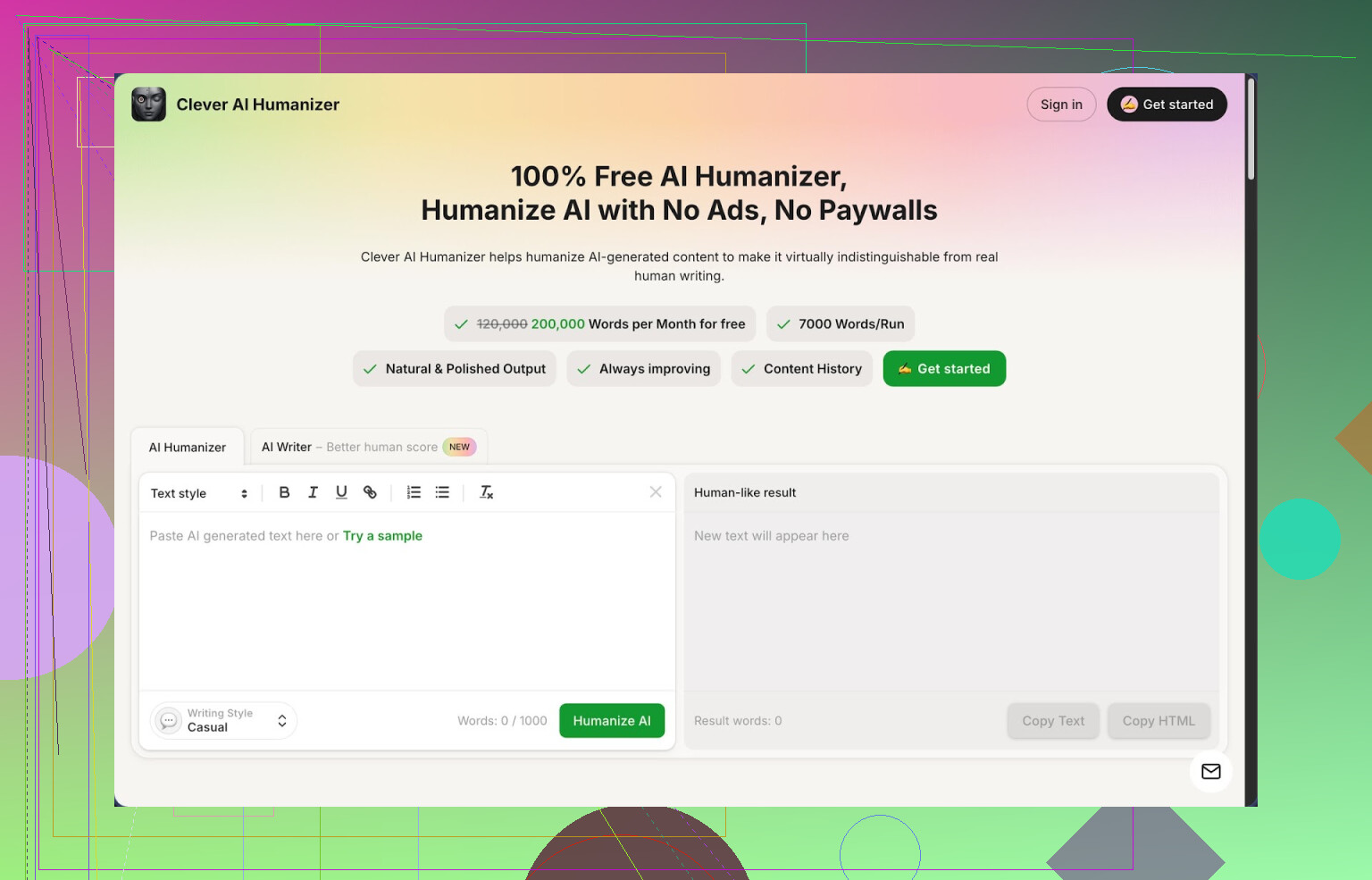
リンク: Clever AI Humanizer — Best 100% Free Humanizer
ZeroGPT に何を入れても「100% AI」と叫ばれるのにうんざりしているときに、Clever AI Humanizer を見つけた。自分は AI をよく使うが、下書きや技術ドキュメント用途が中心で、いつもパターンは同じだった。文章はきれいになるのに、検出フラグは増える一方。だから、500語の体験版と「Pro にアップグレードして」というポップアップで締め出してこないツールを探すことにした。
Clever がブラウザのツールバーに常駐するようになった理由は単純で、「大量の文字数を料金の心配なしに流し込める」からだ。
数日間使ってみて、わかったことをまとめる。
無料でできること
無料プランの内容は次のとおり。
- 月あたり最大 200,000 語まで
- 1 回の実行で最大 7,000 語まで
- スタイルは 3 種類:カジュアル、簡易アカデミック、簡易フォーマル
- 組み込みの AI ライター
- 文法チェッカー
- パラフレーズツール
ログイン必須でもなく、「Humanize」を押した瞬間にクレジットカードを求められることもない。毎日のように文章を書く人にとっては、この文字数の大きさ自体が一番の売りになる。
自分は主にカジュアルスタイルでテストし、長めの AI 生成文を流し込んでから ZeroGPT でチェックした。3 つのサンプルでは、ZeroGPT は AI 率 0% と判定した。もちろんすべての検出ツールが同じ動きをするとは限らないが、ZeroGPT 系のツールをターゲットにするなら覚えておいてよいポイントだ。
中核機能:Humanizer
ワークフローはシンプル。
- AI テキストを貼り付ける
- スタイル(カジュアル/簡易アカデミック/簡易フォーマル)を選ぶ
- クリックして数秒待つと書き換え結果が出る
自分のテストでは、構成と意味はほぼ維持される。段落の順番が勝手に入れ替わったり、根拠のない情報が混ざったりはしない。代わりにやっていることはだいたいこうだ。
- 機械的な文リズムを崩す
- いかにも人間っぽい言い回しを適度に混ぜる(ただし過剰な「量産型ブログ」口調にはしない)
- 定番の AI 的な語彙パターンから外れるように言い換えを増やす
ひとつ予想しておくべきなのは、「文章が長くなりがち」という点だ。凝縮された文をほどいて説明を足す傾向がある。たとえば 900 語の文章が、人間味付け後にはおよそ 1,250 語になった。おそらく、AI っぽいパターン密度を下げる狙いがあるのだと思う。
比較したのは次の 3 パターン。
- 元の AI 下書き
- それを自分で手直しした版
- 同じテキストを Clever のカジュアルモードに通した版
ZeroGPT は生の AI 版をかなり嫌い、自分の手直し版にも多くフラグを立てた一方で、Clever 版はチェックした 3 サンプルすべてで AI 率 0% 判定だった。もちろん毎回必ず通るとは限らないが、そのテスト範囲では自分の手作業よりも結果がよかった。
Clever に入っている他のツール
すべて同じ画面内で完結するので、タブを行き来する必要がない。
- 無料 AI ライター
プロンプトを打ち込み、スタイルを選ぶと記事を生成してくれる。便利なのは、そのまま同じ画面で Humanize にかけられる点で、ツール間でコピペを繰り返さなくてよい。
試しに「ローカルバックアップの利点」みたいなブログ系のテーマで使ってみたが、生の AI ライター出力はやはり検出ツールに引っかかった。ところがそれを Humanizer に通すと、AI 判定スコアが大きく下がった。最初からこの組み合わせで書くと、最初の下書きにかなり近い自然さの文章になる。
- 無料文法チェッカー
次のようなものを流し込んでみた。
- 雑に書いたサポートメール
- 書きかけのハウツー記事
- ちょっとアカデミック寄りの短い段落
修正されたのはおおむね以下。
- 基本的なスペルミス
- 句読点(コンマやピリオド)の抜け・誤用
- ぎこちない言い回しの一部
専用の文法ツールほど細かくはないが、ウェブ用コンテンツやメールのレベルなら、「送っても大丈夫」ラインまでは十分持っていってくれる。
- 無料パラフレーズツール
意味を保ちながら文章を言い換えるツールだ。自分は次のような用途に使った。
- 使い回しが多くなっていた FAQ セクションの言い換え
- 堅すぎるトーンを中立寄りに変える
- 長めの解説記事で、同じフレーズの繰り返しを減らす
SEO で似た内容のページを何パターンか用意したいときなどに時間短縮になるし、「全体をガッツリ作り替える Humanizer までは要らない」という場面の軽い代替にもなる。
日々のワークフローへの組み込み方
自分のざっくりした流れは今こうなっている。
- 何らかの AI ツール(または Clever の AI ライター)で下書きを作る
- Clever の Humanizer に貼り付け、スタイルを選んで実行
- 出てきた文章をざっと読み、余分な膨らみを削る
- 最終版を文法チェッカーにかける
- 一部の段落で別バージョンが欲しいときは、その部分だけパラフレーズに通す
この流れで実際に使ったのは、
- メールのシーケンス
- サポート用ドキュメント
- シンプルなブログ記事
- 簡易アカデミックモードでの短い論文風テキスト
など。自分にとっての一番の利点は、「2,000 語ごとに料金表を開かされないこと」だ。月 200,000 語・1 回 7,000 語なら、ブログの全アーカイブや長いレポートも、残り残数を気にせず一気にかけ直せる。
イマイチなところ
魔法ではないし、完全に透明でもない。
- 検出ツールによってはまだ引っかかる
検出ツールごとに見ているシグナルが違う。自分のテストでは ZeroGPT との相性はかなり良かった一方で、別のツールでは一部 AI 判定が残ることもあった。「どの検出ツールにも一切引っかからない」ことをゴールにするなら、結局は手作業の編集や声色調整、複数ツールの組み合わせが必要になる。
- 文章の水増し傾向
人間味付け後のテキストは長くなりがちだ。1,000 語きっちりの依頼や、ツール側の文字数上限が厳しい場合は、自分で削る必要がある。自分は最終的に 10〜20% ほど削ることが多い。
- たまにトーンが「きれいすぎる」
ときどき、個性を削りすぎてしまうことがある。特に技術的な説明部分は、気をつけないと少し一般論っぽく薄まる。その場合は、
- まず Humanize にかける
- 元のテキストから重要な技術文だけ戻す
- 必要なら小さな塊ごとにかけ直す
という手順にして調整した。
誰に向いているか
自分の感覚では、次のような人にとって使い勝手がいい。
- エッセイをより自然な言い回しにしたい学生(ただし必ず自分で編集する前提)
- AI 下書きを大量に扱うフリーランスライターで、文字数制限にうんざりしている人
- ブログやニュースレター、ナレッジベース記事を定期的に書く人
- まず英語の AI 文を生成してから、より自然な英語に近づけたい非ネイティブ話者
厳格なアカデミックルールがある環境では、結局かなりの手修正と、所属機関のポリシーチェックが必要になる。これはあくまで「道具」であって、免罪符ではない。
チェックしておきたい情報
より詳しい解説とスクリーンショット、AI 検出結果がまとまっているページ:
https://cleverhumanizer.ai/jp/community/t/clever-ai-humanizer-review-with-ai-detection-proof/42
YouTube の動画レビュー:
人間味付けツールを比較・検証している Reddit スレッド:
ベストな AI Humanizer に関するスレ:
https://www.reddit.com/r/DataRecoveryHelp/comments/1oqwdib/best_ai_humanizer/?tl=ja
AI テキストの人間味付けに関する一般的な議論:
https://www.reddit.com/r/DataRecoveryHelp/comments/1l7aj60/humanize_ai?tl=ja
下書き作成に AI を頼りつつも、小さな文字数制限や課金壁にうんざりしているなら、自分が今もブックマークに残している数少ないツールのひとつだ。完璧ではないし、検出アルゴリズムも今後変わっていくだろうが、「無料かつ大容量」でここまで作業してくれるツールは、思っていたよりずっと少ない。
少し前に自分もDecopyの制限で同じ壁にぶつかりました。要点だけ言うと、数段落でロックされずに使える現実的な選択肢がいくつかあります。
まず手っ取り早い候補:
- Clever Ai Humanizer
- QuillBot 無料版
- 無料モデルの組み合わせ+手動修正
@mikeappsreviewer さんがすでにCleverを詳しく解説しているので、私は自分が特に良いと思った点と、少し意見が違うところだけ補足します。
- Clever Ai Humanizer
- 月20万語まで使えるのが、大量に書く人にはいちばんの強み。
- ブログ系にはCasual、レポートにはSimple Academicを使っています。
- 自分の環境では、ZeroGPTで毎回0パーセントになるわけではなく、長文だとAIスコアはだいたい10〜30パーセントくらいになることが多いです。
- 構成はよく保ってくれますが、そのぶん少し冗長に感じるパートも出るので、いつも自分で15パーセントくらい削っています。
自分の使い方:
- まずはどのモデルでもいいので生成させる。
- Cleverで1,000〜1,500語くらいの小さめの塊に分けてHumanize。
- そのあと軽く手動で見直し、とくに導入と結論部分は検出ツールに引っかかりやすいパターンなので重点的に直します。
- QuillBot(無料)
- パラフレーズ機能は制限がありますが、短いパートなら問題なく使えます。
- Decopyが同じ言い回しを繰り返してしまった文やフレーズのバリエーション出しに向いています。
- 語数制限があるので、長いエッセイ全体を通す用途にはあまり向かないと思います。
- ローカル/手動の組み合わせ
SaaSツールへの依存を減らしたいなら:
- まずメインで使っているAIモデルにドラフトを書かせる。
- 各段落のトピックセンテンスとつなぎの文だけ自分の言葉で書き直す。
- 文の長さに変化をつけて、必要ならあえて少し崩した短い文も1〜2個混ぜる。
- 自分の具体的な体験に基づいた例を1〜2個だけ挿し込む。
これに軽くClever Ai Humanizerを足すくらいの運用で、自分のクライアントが使う「基本的な」検出ツールならほぼ通っています。かなり厳しめのツールだと、さすがに多少AI判定は残りますが。
あなた向けの大まかなワークフロー例:
- いつものAIで1,500語くらい生成。
- Clever Ai HumanizerでCasualかSimple Formalモードに通す。
- そこで出てきた冗長なフレーズや長すぎる文を削る。
- セクションごとに重要な文を2〜3個だけ手作業で書き換える。
- 検出ツールは1〜2個だけでスポットチェックし、10個も試さない。そうしないと精神的にきつくなります。
「ツールは1つで十分」という意見には、自分は少し反対です。検出ツールの側もアップデートされ続けるので、Cleverは「強力な一次処理」として使い、その上にシンプルな手直しや、必要なら検出された部分だけ二段階目のパラフレーズを重ねる、というスタイルにしています。
もし予算がきついなら、Clever Ai Humanizer+手動の微調整から始めるのが良いと思います。これでDecopyでやれていたことの大半を、数ページごとに課金の壁にぶつからずにカバーできます。
同じ理由でDecopyも途中でやめました。最初はいい感じなのに、プロジェクトの真ん中でいきなりペイウォールにぶつかるんですよね。
@mikeappsreviewer と @sognonotturno がすでにClever Ai Humanizer をかなり詳しく解説してくれているので、自分からはこれだけ。自分ならそれをメインの代替ツールに「するべき」だと思いますが、彼らの提案とは少し違う使い方をします。
自分にうまく機能している、無料で組めるスタックはこんな感じです(彼らのワークフローを繰り返さずに説明すると):
-
Clever Ai Humanizer は「文章の声色を整える」用途メインで使い、全面リライトにはあまり使わない
- 貼り付けるのは小さめの論理単位(記事全体ではなく、セクションごと)にする
- 「トーン」とリズムだけをいじるよう指示して、事実関係はあとで自分で直す
- こうすると元の構成が残りやすく、彼らが言っていた「無駄にふくらんだエッセイ」みたいになりにくい
-
そのうえで「手動ノイズ入れ」を1回挟む
面倒ですが、延々と検出ツールと戦うよりはマシです。- 各段落で最低1文は短くする
- 各セクションに「人間じゃないと書かないような文」を1つ足す(具体的な数字、妙に細かいディテール、自分の体験など)
- 導入と結論は丸ごと自分で書き直す。検出ツールはあのテンプレAIパターンを特に拾いやすいです。
-
5つも人間化ツールをチェーンさせるより、ツールの併用は最小限にする
自分は、あまり多段でツールを重ねる考え方には少し反対です。パラフレーズを重ねるほど「AIっぽいごった煮」になりがちなので。
自分のルールは:- 下書きは好きなAIで作る
- Clever Ai Humanizer に1回だけ通す
- そのあとは手作業の編集だけ
-
AI検出で0%を目指して執着しない
判定が「低〜中」くらいで、読んで自然なら、技術職でもない普通のクライアントや教授がさらに深掘りしてくることはほぼありません。あらゆる検出ツールで完璧な0%を追いかけると、時間だけが溶けていきます。
なので、無料で使えて、かつスケールさせやすいDecopy AI Humanizer の代替という意味では、今のところClever Ai Humanizer が一番無難な中核ツールだと思います。ただ、魔法のマントみたいに考えないこと。1回通したら、残りは自分の手で仕上げる前提で使うといいです。
最初に現実的な確認をしておくと、「ヒューマナイザー」に盲目的に頼り切っても、永遠に安全でいられるわけではありません。検出ツールは変化し続けていますし、過度に言い換えられた文章や、過剰に磨かれたパターンも、生のAI出力と同じように検出され始めています。
とはいえ、Decopyが使えない状態であれば、@sognonotturno、@vrijheidsvogel、@mikeappsreviewer がすでに説明してくれた内容を繰り返さずに、いまの選択肢を自分ならこう見るという話をします。
1. Clever Ai Humanizer を中心ツールにする
機能の詳細はすでに説明されているので、自分の視点だけ補足します。
長所:
- たくさん書く人向けに、無料プランでも実用レベル
- 文のリズムやトーンをそこそこ変えてくれて、「LLMのテンプレ感」が薄まる
- 複数ツールを渡り歩かず、ブラウザのタブを1つで回したい人に向いている
- スタイルのクセが読みやすく、たとえばカジュアルやシンプルアカデミックがどう振る舞うかを覚えれば、それに合わせて設計しやすい
短所:
- 個人的には、文章が不要に膨らみがち
- ときどき「無難な企業調」のトーンがにじむが、これは検出ツールにも好まれない
- 使いすぎると、どの文章も似たような響きになり、ロボット臭が少し減るだけという状態になりやすい
- 厳格なアカデミックな不正チェックを確実にすり抜けられるレベルとは言い難い
自分が他の人と少し意見が違うのは、「いつも文章全体をClever Ai Humanizerに通す必要はない」という点です。より自然にしたいなら、むしろ逆をやることがあります。つまり、AIの生ドラフトを基本はそのまま使い、「いかにもヒューマナイザーが作りました」という感じが強すぎる部分だけ、たとえば同じようなつなぎ言葉の連発や、やけに整い過ぎたトピックセンテンスのような箇所だけにCleverを当てる、という使い方です。芝刈り機として全面にかけるより、メスとしてポイントで使う方が向いています。
2. 競合ツールと組み合わせるときの別の見方
他の人たちはQuillBotや一般的なパラフレーズ系のツールに触れていました。それらも悪くはありませんが、ここでは少し違う捉え方をします。
- Clever Ai Humanizer を「声質を変えるツール」と位置づける
- 別の、より単純なパラフレーズツールは、言い回しが被ったときなど、細かいレベルだけに使う
例: 何度も出てくるフレーズ、言いにくい1文、冒頭の一言コメントだけ
1つのテキストを、3種類のヒューマナイザーに順番に通すやり方は自分ならやりません。そのあたりから、内容は空っぽなのに言い換えだけ妙に多い「AIシチュー」のような文章になりがちだからです。
3. 別の低負荷な手動レイヤー
大がかりな書き換えをする代わりに、Cleverのようなツールと相性のいい、負担の少ないパターンがあります。
- まずAIモデルにドラフトを書かせる。
- 各段落の最初と最後の1文だけ読む。その2文が「典型的なAIエッセイの骨組み」っぽく感じたら、そこだけ手で差し替える。差し替えるときは次のどれかを入れる。
- 具体的な数字
- 小さなエピソード
- ちょっとした異論や注意書き
- そのうえで、各段落の真ん中の部分だけClever Ai Humanizerに通す。自分で書き換えた冒頭と末尾は触らない。
こうすると、最終的に次のような構成になります。
- 段落の端に自分の声が残るので、検出されにくくなりやすい
- 中盤の流れはヒューマナイズされて読みやすくなる
- 段落丸ごとの書き換えより、全体の文字数があまり増えない
4. 検出ツールとの付き合い方
自分は、「どの検出ツールでも常に0パーセント」を狙いすぎている人が多いと思っています。検出ツールはスパムフィルターのようなもので、「完全に検出不能」を目指すより、「大体普通に見える」状態を目標にした方がいい。完璧さそのものが、かえって不自然なシグナルになることがあるからです。
自分が気にしているのは次のような点です。
- 段落をまたいで、同じ節構造が繰り返し出てこないか
- provide、enable、utilize のような安全パターンの動詞が多すぎないか
- 箇条書きが、どれも同じリズムと構造になっていないか
Clever Ai Humanizerは、こうしたパターンを崩すのに役立ちますが、自動で完全に直してくれるわけではありませんし、ときどき別のパターンを新たに作ってしまうこともあります。なので、あなたの役目は、その新しいクセを見つけて、ならしていくことです。
5. この組み合わせが意味を持つ場面
Clever Ai Humanizer のようなツールを使う意味があるのは、次のようなケースです。
- 毎週たくさんのAI補助つきドラフトを作っている
- クライアントが使う検出ツールが、ブラウザで動く基本的なタイプにとどまっている
- 毎回、軽い人手のチェックと修正をするつもりがある
逆に、頼るべきではないのは次のような状況です。
- 高度に厳しいアカデミックやコンプライアンス環境にいる
- 所属機関やクライアントがAI補助の使用を明確に禁止している
- 重要な部分を自分の手で書き直すつもりがない
あなたのように、予算を抑えつつDecopyの代わりを探しているのであれば、全体の中心はClever Ai Humanizerに置き、別のパラフレーズツールは小さな問題箇所だけに使い、イントロ、結論、具体例といった部分により多くの創造性を割り振る、という組み方がいいと思います。ツールは、パターンをならすための補助であって、仕事のすべてを肩代わりさせるものではありません。