Mijn externe harde schijf werkte normaal, maar nu geeft Windows De parameter is onjuist weer wanneer ik probeer deze te openen. Ik heb hulp nodig om te achterhalen waardoor deze fout op de externe harde schijf wordt veroorzaakt en hoe ik toegang kan krijgen tot mijn bestanden zonder het gegevensverlies te verergeren.
Ik ben dit eerder tegengekomen bij een oudere WD-externe schijf. Windows bleef 'De parameter is onjuist.' geven, en eerst dacht ik dat de schijf dood was. In mijn geval was het bestandssysteem beschadigd, geen volledige schijfuitval, en de gegevens waren nog steeds herstelbaar.
Het belangrijkste is dit: formatteer hem nog niet. Windows blijft die optie misschien aanbieden, maar formatteren vóór herstel kan de situatie verergeren. Ik zou ook nog even wachten met CHKDSK totdat je ofwel een back-up van de schijf hebt gemaakt of de bestanden hebt veiliggesteld die je belangrijk vindt. CHKDSK kan sommige logische fouten herstellen, maar op een zwaar beschadigd bestandssysteem kan het herstel ook rommeliger maken.
Begin eerst met de basiscontroles:
- Gebruik een andere USB-kabel.
- Probeer een andere USB-poort.
- Sluit de schijf aan op een andere computer.
- Open Schijfbeheer en controleer of de schijf met de juiste capaciteit wordt weergegeven.
- Controleer de SMART-status met iets als CrystalDiskInfo, of de ingebouwde SMART-monitor in Disk Drill.
Als SMART een heleboel opnieuw toegewezen sectoren, wachtende sectoren of andere ernstige waarschuwingen laat zien, behandel de schijf dan alsof hij aan het uitvallen is. Blijf er niet meer aan prutsen dan nodig is.
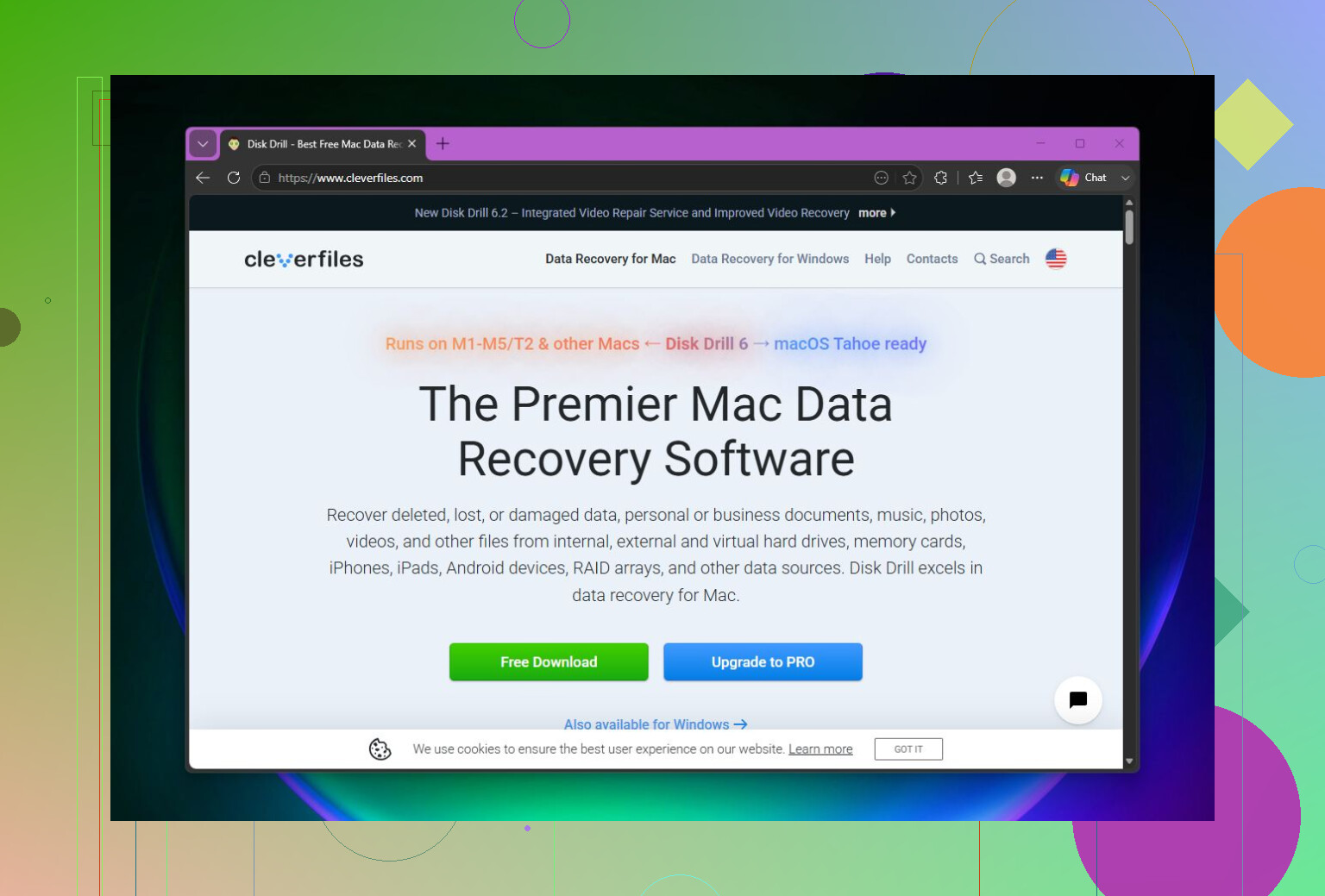
Als de schijf nog steeds zichtbaar is, zou ik me eerst richten op herstel vóór reparatie. Ik heb de beste resultaten gehad met Disk Drill voor dit soort situaties waarin “Windows de schijf ziet maar hem niet wil openen”. Het kan vaak schijven scannen waar Verkenner geen toegang toe krijgt vanwege die parameterfout.
Als de schijf instabiel lijkt, maak dan eerst een volledige schijfimage. Scan daarna de image in plaats van de fysieke schijf steeds opnieuw te scannen. Dat is belangrijk als de hardware begint uit te vallen, omdat het de originele schijf minder belast. Voer daarna een Universal Scan uit, bekijk een voorbeeld van de bestanden en herstel ze naar een andere schijf. Herstel ze niet terug naar dezelfde schijf.
Met de gratis Windows-versie kun je tot 100 MB herstellen, wat handig is om te controleren of je bestanden daadwerkelijk herstelbaar zijn voordat je voor een licentie betaalt.
Zodra de belangrijke dingen veilig zijn, zou ik pas proberen de schijf te repareren.
- Als Windows het bestandssysteem nog steeds ziet, probeer dan CHKDSK:
chkdsk X: /r - Als de schijf als RAW wordt weergegeven, of CHKDSK niet wil starten, probeer dan TestDisk. Het heeft voor veel mensen beschadigde partities gered, maar het is niet zo beginnersvriendelijk als Disk Drill.
Als het herstel voltooid is en je alles belangrijks hebt gekopieerd, is een snelle formattering meestal de volgende logische stap. Daarmee wordt het bestandssysteem opnieuw opgebouwd en kan de fout verdwijnen als beschadiging de oorzaak was. Maar als dezelfde fout na het formatteren terugkomt, zou ik de schijf niet meer vertrouwen. Dan is het waarschijnlijk een hardwareprobleem, niet alleen een Windows- of bestandssysteemprobleem.
Dit is ook precies het soort situatie waardoor back-ups minder optioneel aanvoelen. Nadat ik dit één keer had meegemaakt, ben ik begonnen om van alles wat ik vervelend zou vinden om kwijt te raken minstens twee kopieën te bewaren. Externe schijven zijn handig, maar het blijft hardware, en hardware gaat kapot.
Als de schijf klikkende geluiden maakt, willekeurig de verbinding verbreekt, uit Schijfbeheer verdwijnt of SMART ernstige gezondheidsproblemen meldt, zou ik stoppen met doe-het-zelfoplossingen en contact opnemen met een professionele herstelservice. Elke extra keer inschakelen kan het moeilijker maken als de schijf fysiek aan het uitvallen is.
Een haperende USB-brug of stroomprobleem kan ervoor zorgen dat Windows de schuld geeft aan het bestandssysteem, terwijl de schijf zelf mogelijk nog leesbaar is. Probeer de schijf vóór het uitvoeren van reparaties met een USB-hub met eigen voeding of een andere behuizing/dock als het een verwijderbare SATA-schijf is, en kopieer daarna eerst de belangrijkste bestanden. Als het alleen mislukt via de originele behuizing, verspil dan geen tijd aan het formatteren van de schijf.
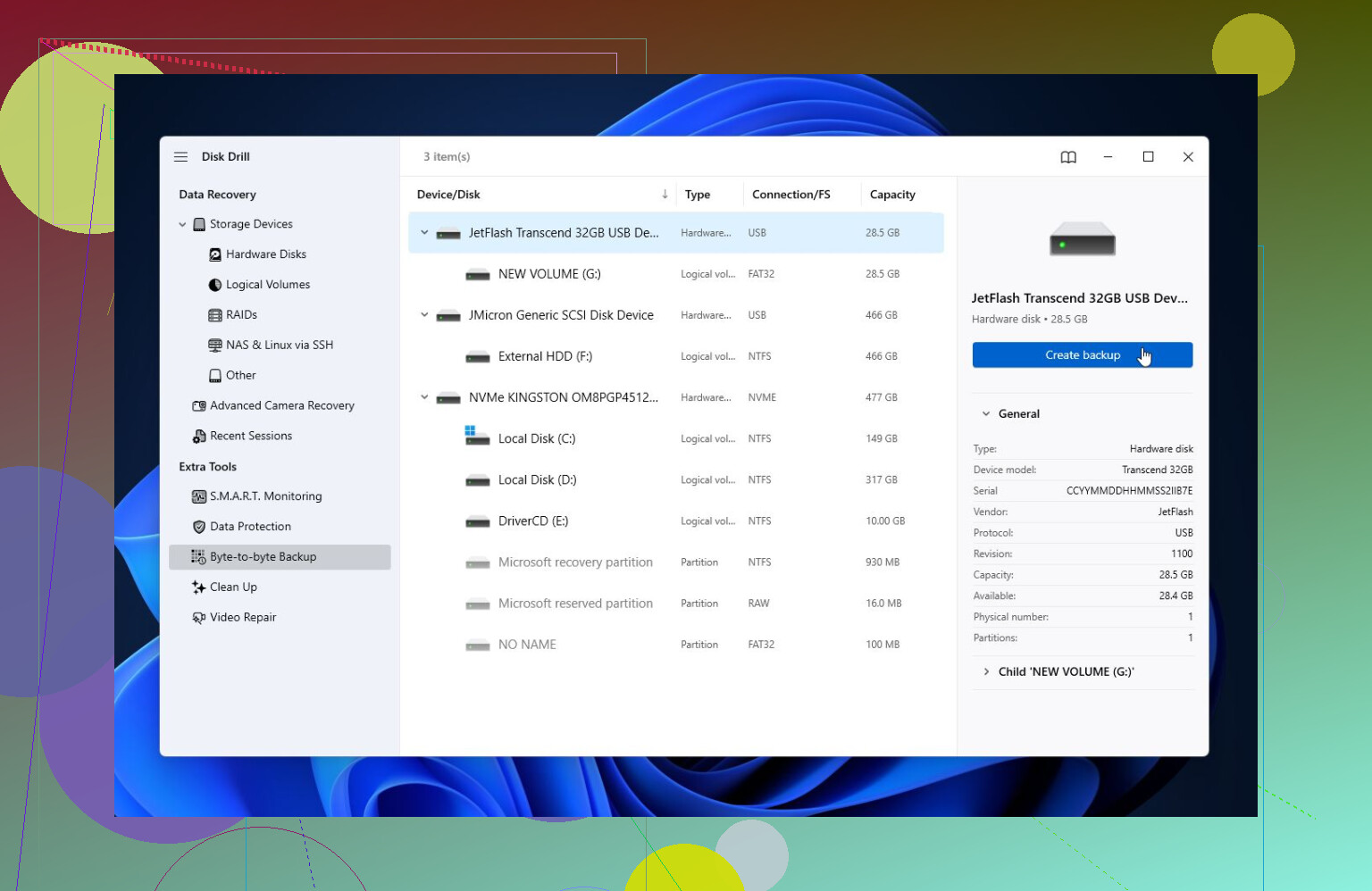
Controleer of de schijf leesbaar is buiten Verkenner voordat je Windows iets laat repareren. Die fout is irritant vaag, en Verkenner is vaak de slechtste plek om te beoordelen wat er echt mis is.
Open Schijfbeheer en kijk naar een paar details:
- Toont de schijf de juiste grootte?
- Heeft de partitie nog steeds een stationsletter?
- Staat er NTFS, exFAT of RAW?
- Staat er In orde, Niet-toegewezen of iets vreemds?
- Verdwijnt de schijf en verschijnt die weer wanneer je de kabel aanraakt?
Die antwoorden zijn belangrijker dan de exacte tekst van de pop-up.
Als de juiste capaciteit wordt weergegeven en de partitie er nog steeds is, heeft de schijf mogelijk alleen bestandssysteemschade. In dat geval kunnen de bestanden er nog steeds op staan, maar Windows kan het volume niet goed genoeg lezen om het te openen. Als er RAW staat, formatteer de schijf dan niet alleen omdat Windows daarom vraagt. RAW betekent vaak dat Windows de metadata van het bestandssysteem niet kan begrijpen, niet dat de bestanden meteen weg zijn.
Als de verkeerde grootte wordt weergegeven, zoals 0 bytes, 2 TB op een schijf van 8 TB, of een onzinnig kleine capaciteit, wijst dat eerder op problemen met de behuizing, USB-bridge, firmware of hardware. Daar is het punt van @andarilhonoturno over de behuizing belangrijk. Een slechte USB-SATA-adapter kan een gezonde schijf kapot laten lijken. Als het een externe schijf van desktopformaat is, controleer dan ook of de voedingsadapter correct is. Een zwakke of niet-passende adapter kan heel vreemde fouten veroorzaken.
Een goedkope test die mensen vergeten, is opstarten vanaf een Linux-live-USB en controleren of de schijf daar alleen-lezen aangekoppeld kan worden. Je hoeft Linux niet te installeren. Iets als Ubuntu vanaf een USB-stick is genoeg. Als Linux de mappen kan zien, kopieer dan eerst de belangrijke bestanden naar een andere schijf. Doe niet moeilijk. Probeer niet vanuit Linux te repareren tenzij je weet wat je doet. Gewoon kopiëren.
Als Windows de schijf ziet maar Verkenner de fout geeft, kun je ook proberen die via de Opdrachtprompt te openen:
dir X:\
Vervang X door de stationsletter. Als dir werkt, probeer dan eerst de belangrijkste map te kopiëren in plaats van de hele schijf in Verkenner te slepen. Verkenner kan vastlopen op beschadigde mappen, slechte miniaturen, vreemde bestandsnamen of één onleesbare map en daardoor alles erger laten lijken dan het is.
Voor het kopiëren kan iets als dit minder kieskeurig zijn dan Verkenner:
robocopy X:\ D:\RecoveredDrive /E /R:1 /W:1
Dat vertelt het programma dat het niet eindeloos moet blijven proberen bij slechte bestanden. Je hebt nog steeds een andere doelschijf nodig met genoeg vrije ruimte. Kopieer herstelde bestanden niet terug naar de probleemschijf.
Ik ben het eens met de waarschuwing over CHKDSK, maar ik zou er nog voorzichtiger mee zijn. chkdsk /r kan lang duren en leest het hele schijfoppervlak. Bij een falende externe schijf kan dat net hetgene zijn dat de schijf over de rand duwt. Het is een reparatiehulpmiddel, geen herstelhulpmiddel waarbij herstel vooropstaat. Gebruik het nadat de bestanden zijn gekopieerd of nadat je een image hebt gemaakt.
Disk Drill, R-Studio, DMDE, UFS Explorer en vergelijkbare tools vallen in de categorie scannen en herstellen, niet in dezelfde categorie als CHKDSK. Disk Drill is gemakkelijker voor niet-technische gebruikers, wat waarschijnlijk is waarom het zo vaak genoemd wordt. De kanttekening is dat elke scanner de schijf nog steeds moet lezen, dus als de schijf tikt, offline verdwijnt of eeuwig nodig heeft om te verschijnen, maak dan eerst een image van de schijf of stop en overweeg een herstelbedrijf.
De gebruikelijke oorzaken van deze exacte fout bij een externe schijf zijn meestal een van deze:
- beschadigde NTFS- of exFAT-metadata
- onveilig uitwerpen of loskoppelen tijdens het schrijven
- slechte sectoren in het bestandssysteemgebied
- defecte USB-kabel of losse poort
- defecte bridgeprint in de behuizing
- onvoldoende stroom, vooral bij grotere schijven
- schade aan de partitietabel
- schijf die fysiek begint te falen
De foutmelding zelf bewijst niet welke oorzaak het is. Windows zegt gewoon parameter is onjuist wanneer een aanvraag aan de schijf of het bestandssysteem iets teruggeeft waar het niets mee kan.
Als je doel is de bestanden terug te krijgen, dan zou de volgorde moeten zijn:
- Stop met schrijven naar de schijf.
- Probeer een andere kabel, poort en computer.
- Controleer in Schijfbeheer de capaciteit en de status van het bestandssysteem.
- Controleer SMART als de schijf lang genoeg verbonden blijft.
- Kopieer bestanden als de schijf ergens opent.
- Als die niet opent, scan of image de schijf dan met herstelsoftware.
- Probeer pas na herstel CHKDSK of formatteren.
Nadat je de bestanden hebt teruggekregen, zou ik die externe schijf niet blijven gebruiken totdat die een volledige gezondheidscontrole heeft doorstaan. Als dezelfde fout terugkomt na een nieuwe formattering, gebruik hem dan niet meer. Externe schijven zijn goedkoop vergeleken met het verliezen van de enige kopie van je gegevens.
Voer niet zomaar willekeurige fix-opdrachten uit alleen omdat de schijf nog steeds in Windows verschijnt. Ik zou eerst per map kopiëren vanaf de opdrachtregel of met een herstelhulpmiddel, omdat de fout soms wordt veroorzaakt door één beschadigde map en Verkenner daardoor de hele schijf onbruikbaar kan laten lijken. Als het elke keer op dezelfde map vastloopt, sla die map dan over en haal de rest eraf voordat je reparaties probeert.