Ma carte SD a soudainement cessé d’afficher mes photos et vidéos après que je l’ai retirée de mon appareil photo et insérée dans mon ordinateur portable Windows 11. J’espère récupérer des fichiers importants sans payer immédiatement pour un logiciel. Quelqu’un peut-il me recommander un bon outil gratuit de récupération de carte SD pour Windows 11 qui fonctionne vraiment et qui soit sûr à utiliser ?
J’ai déjà vécu ça avec une carte SD après avoir effacé par erreur une série de photos. La première chose à faire, c’est d’arrêter d’utiliser la carte tout de suite. Quand des fichiers sont supprimés, la carte enlève généralement l’entrée qui pointe vers les données. Les données elles-mêmes restent souvent en place jusqu’à ce que quelque chose de nouveau soit écrit par-dessus. Si vous continuez à prendre des photos ou à copier des fichiers sur la carte, vos chances diminuent très vite.
Si vous voulez la version courte, voici les outils que je regarderais en premier :
- Disk Drill
C’est celui que je recommanderais à la plupart des gens. Il est facile à comprendre, permet de prévisualiser les fichiers avant la récupération, et il s’en sort bien avec les photos et vidéos supprimées dans des cas normaux. Je l’ai aussi vu mieux gérer les cartes SD illisibles que certains outils moins chers. Un point que j’ai apprécié : il traite mieux que beaucoup d’applications que j’ai testées les fichiers vidéo fragmentés provenant de GoPro, des drones DJI et des appareils photo hybrides. Il lit aussi les formats RAW courants comme Canon CR2 et CR3, Sony ARW et Nikon NEF. Sous Windows, la limite de récupération gratuite est de 100 Mo. - UFS Explorer
Celui-ci ressemble davantage à un outil pour les personnes que des menus et réglages supplémentaires ne dérangent pas. Il est moins convivial au premier abord, mais la qualité d’analyse est solide, surtout sur les supports endommagés. Si votre carte est en mauvais état, ce nom revient souvent pour une bonne raison. Vous avez plus de contrôle, ce qui aide si les applications simples passent à côté de certains fichiers. - Recuva
Bien pour les cas simples sous Windows. Si vous avez supprimé quelques JPG ou MP4 et que la carte fonctionne encore normalement, cela suffit souvent. Il est léger, rapide à installer et facile à utiliser. Je ne compterais pas dessus pour des récupérations compliquées ou des structures de fichiers d’appareil photo inhabituelles. - R-Photo
Gratuit, uniquement pour Windows, et axé sur les médias. J’ai bien aimé la vue en miniatures parce qu’elle fait gagner du temps quand vous triez une pile de photos et de clips supprimés. C’est un choix correct si votre objectif est de récupérer des photos et des vidéos sans beaucoup de fonctions superflues.
Une erreur que font certaines personnes, et j’ai failli la faire moi-même, consiste à enregistrer les fichiers récupérés sur la même carte SD. Ne faites pas ça. Enregistrez tout sur votre ordinateur ou sur un autre disque externe. Réécrire sur la carte risque d’écraser précisément les fichiers que vous essayez de récupérer.
Si la carte se comporte bizarrement, se déconnecte, se fige, lit lentement ou affiche des erreurs, je serais plus prudent. Dans ce cas, utilisez un logiciel avec une option de sauvegarde octet par octet, ou créez d’abord une image disque. Je préfère analyser l’image au lieu de solliciter la carte d’origine encore et encore. Moins de risques, moins de regrets.
Donc oui, ne paniquez pas tout de suite. Mettez la carte dans un lecteur, lancez une analyse avec l’aperçu activé, et voyez ce qui apparaît encore. Si les fichiers n’ont pas été écrasés, vous avez de bonnes chances.
J’ajouterais une chose sur laquelle ni @mikeappsreviewer ni @shizuka n’ont vraiment assez insisté : testez à nouveau la carte dans l’appareil photo avant d’aller trop loin dans les logiciels. J’ai déjà vu des cartes paraître vides dans Windows parce que le vrai problème venait du lecteur du portable, pas de la SD elle-même. Les lecteurs intégrés bon marché sont parfois vraiment nuls.
Pour les outils vraiment gratuits sur Windows 11, ma petite sélection serait :
- PhotoRec : moche à mourir, zéro accompagnement, mais absurdement efficace pour récupérer des photos/vidéos sur des cartes abîmées. Inconvénient : les noms de fichiers/dossiers reviennent souvent dans un désordre total.
- R-Photo : probablement l’option vraiment gratuite la plus sympa si vous vous souciez surtout des images et des vidéos courtes.
- Windows File Recovery : l’outil en ligne de commande de Microsoft. Pas amusant, mais gratuit. Ça vaut le coup d’essayer si taper des commandes ne vous dérange pas.
- Disk Drill : pas entièrement gratuit sur Windows, oui, mais reste très utile pour analyser et prévisualiser ce qui est récupérable avant de dépenser le moindre centime. Rien que ça peut vous faire gagner du temps si la carte est à moitié morte.
Un endroit qui présente les meilleures façons de récupérer des vidéos depuis une carte SD contient aussi quelques commentaires concrets utiles.
Mon ordre serait :
- Essayez un autre lecteur de carte ou une connexion USB de l’appareil photo.
- Si elle apparaît, copiez toute la carte en image si possible.
- Analysez d’abord avec R-Photo ou PhotoRec.
- Utilisez Disk Drill pour prévisualiser si vous voulez une interface plus propre.
- Ne lancez pas CHKDSK en premier. Je sais que les gens adorent le recommander, mais pour des médias manquants, ça peut empirer les choses. Déjà vécu, et je l’ai regretté.
Si la carte affiche 0 octet, disparaît aléatoirement ou chauffe beaucoup, arrêtez de la manipuler. Là, on entre très vite dans le domaine d’une panne matérielle.
Essayez dans cet ordre.
-
Vérifiez d abord la Gestion des disques.
Si la carte SD affiche une lettre de lecteur et la bonne capacité, vos chances sont meilleures. Si Windows demande de la formater, ne la formatez pas tout de suite. -
Exécutez la vérification des erreurs de Windows seulement si la carte affiche des fichiers mais semble endommagée.
Je ne suis pas tout à fait d accord avec @mikeappsreviewer ici. Je ne commencerais pas par des outils de réparation sur une carte avec des photos manquantes, car chkdsk répare parfois les choses en modifiant le système de fichiers et en rendant la récupération plus compliquée. Faites d abord une analyse de récupération, la réparation ensuite. -
Meilleurs outils gratuits pour votre cas.
Recuva, si la carte se monte encore correctement et que vous voulez un premier passage rapide.
PhotoRec, si les noms de dossiers ne vous importent pas et que vous voulez une récupération brute des fichiers. Ce n est pas très joli, mais il retrouve beaucoup de choses.
R-Photo, si vous voulez un outil gratuit pour Windows axé sur les photos et les vidéos.
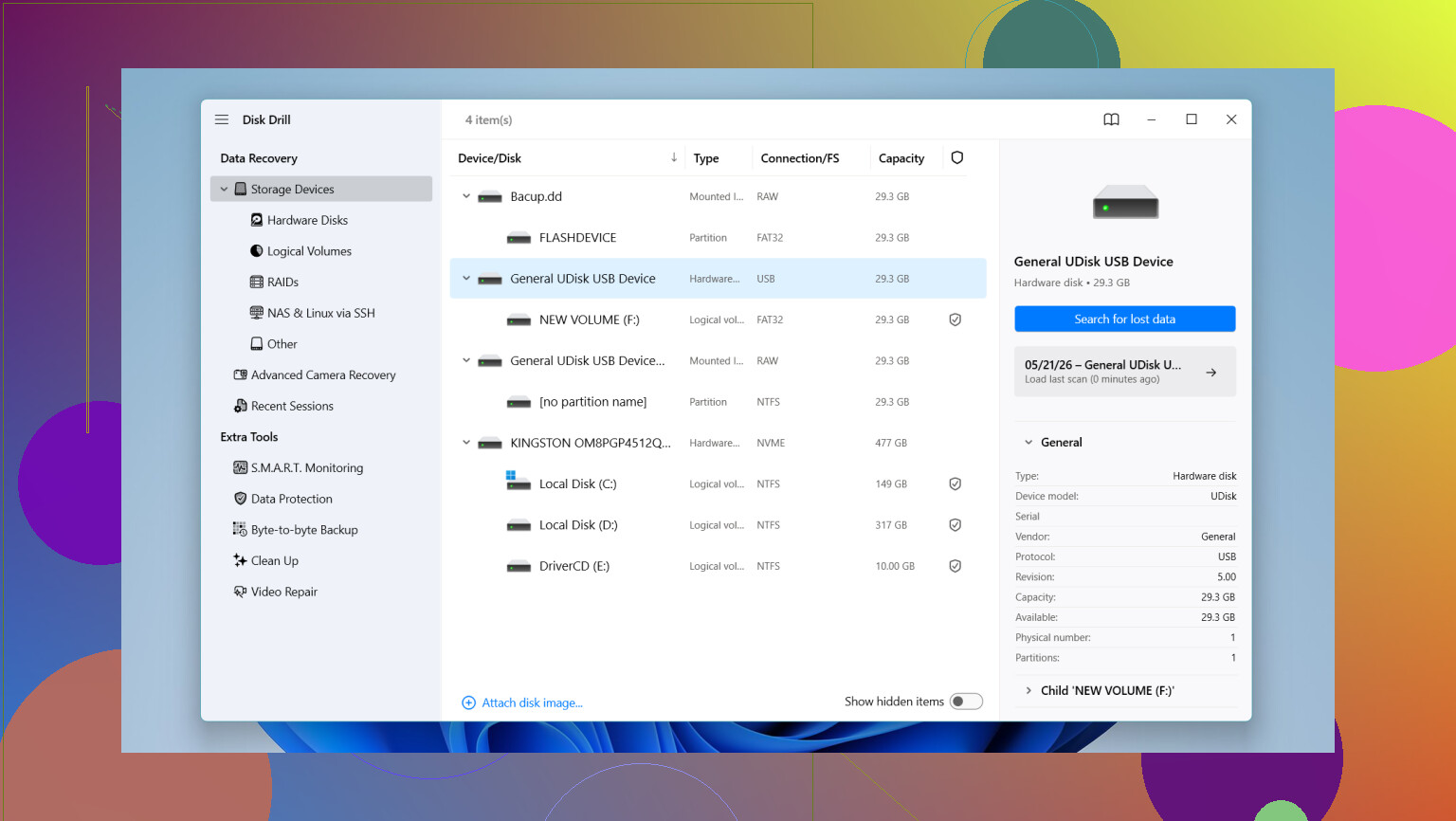
Disk Drill vaut toujours la peine d être essayé, car l analyse et l aperçu sont faciles à utiliser. Bref avis sur Disk Drill, interface simple, récupération de carte SD solide sur Windows 11, aperçu performant des photos et vidéos, et utile pour les cartes d appareil photo quand les fichiers disparaissent après le retrait. La limite gratuite sur Windows est faible, donc testez le avant de payer. -
Enregistrez les fichiers récupérés sur votre ordinateur portable, pas sur la carte SD. Les gens se trompent là dessus tout le temps.
-
Si la carte se déconnecte ou affiche 0 octet, arrêtez les tests logiciels et créez d abord une image.
Cet extrait donne un aperçu rapide de la façon dont Disk Drill gère la récupération de carte SD.
Si vous indiquez ce que montre la Gestion des disques, le système de fichiers, la taille, RAW ou exFAT, les gens ici pourront vite préciser le diagnostic.