Mein USB-Stick funktionierte einwandfrei, aber als ich ihn heute eingesteckt habe, waren plötzlich alle meine Dateien verschwunden. Ich hatte wichtige Fotos und Arbeitsdokumente darauf, und ich brauche wirklich Hilfe dabei herauszufinden, ob die Dateien gelöscht oder versteckt wurden oder ob der Stick anfängt, kaputtzugehen. Was sind die sichersten Methoden, um verlorene Dateien von einem USB-Stick wiederherzustellen, ohne die Situation zu verschlimmern?
USB-Datei versehentlich gelöscht, das würde ich zuerst tun
Das ist mir schon mehr als einmal passiert. USB-Sticks behandeln gelöschte Dateien nicht so wie Ihre Hauptfestplatte. Sehr oft wird beim Löschen von einem Flash-Laufwerk der Papierkorb übersprungen und die Datei wirkt sofort verschwunden. Ärgerlich, ja. Für immer weg, nicht immer.
Erster Schritt: Finger weg vom Laufwerk
Dieser Teil ist am wichtigsten.
Verwenden Sie den USB-Stick nicht weiter.
Ich meine es ernst. Kopieren Sie nicht noch schnell eine letzte Datei darauf. Benennen Sie keine Ordner um. Formatieren Sie ihn nicht. Führen Sie keine zufälligen Bereinigungs- oder Reparaturtools aus, nur weil irgendein alter Forenbeitrag das empfiehlt. Gelöschte Daten bleiben oft so lange dort, bis neue Daten denselben Speicherbereich überschreiben. Auf einem kleinen Flash-Laufwerk passiert das schnell. Ich habe erlebt, dass Leute genau das verloren haben, was sie zurückholen wollten, weil sie nach dem Fehler noch ein winziges docx gespeichert haben. So etwas wie final_final_USE_THIS_ONE_v3.docx. Sie kennen den Typ.
Die Kurzfassung
Wenn es mein Laufwerk wäre, würde ich Folgendes tun:
- Ziehen Sie es ab und lassen Sie es in Ruhe, bis Sie bereit zum Scannen sind.
- Laden Sie Wiederherstellungssoftware auf Ihren Computer oder ein anderes Laufwerk herunter, nicht auf den USB-Stick.
- Speichern Sie wiederhergestellte Dateien an einem anderen Ort.
- Überspringen Sie Reparaturtools am Anfang, außer wenn das Laufwerk Lesefehler hat.
Vor dem Scan: erst die einfachen Dinge prüfen
Ich würde vor der Wiederherstellung trotzdem kurz die einfachen Dinge prüfen.
Öffnen Sie den USB-Stick und lassen Sie versteckte Dateien anzeigen. Manchmal wurden Dateien gar nicht gelöscht. Ich habe gesehen, dass sie nach einem Fehler, einer merkwürdigen Attributänderung oder durch Malware-Spielchen einfach versteckt waren.
Sehen Sie auch nach versteckten Papierkorb-Ordnern wie:
- $RECYCLE.BIN
- RECYCLER
- RECYCLED
- .Trashes
Der letzte taucht auf, wenn der Stick auf einem Mac verwendet wurde.
Ich würde nicht erwarten, dass diese Prüfung die meisten Fälle löst, aber sie dauert nur eine Minute und kostet nichts.
Danach würde ich Wiederherstellungssoftware starten
Für so einen Fall würde ich mit Disk Drill anfangen.
Nicht weil es Wunder vollbringt. Ich würde es zuerst wählen, weil der Ablauf leicht nachzuvollziehen ist und die Dateivorschau sehr hilft. Die Vorschau ist eine große Sache. Wenn sich eine Datei in der Vorschau öffnen lässt, stehen die Chancen meist besser. Wenn Sie nur einen Haufen rätselhafter Einträge mit Namen wie recovered_file_001, recovered_file_002 bekommen, dann können Sie Ihre Daten vielleicht trotzdem zurückholen, aber das spätere Sortieren ist mühsam.
So würde ich mit dem Scan umgehen
- Installieren Sie Disk Drill auf Ihrem Computer, niemals auf dem USB-Stick.
- Schließen Sie das Flash-Laufwerk an und wählen Sie es aus der Geräteliste aus.
- Starten Sie einen normalen Scan nach verlorenen Daten.
- Lassen Sie den Scan vollständig durchlaufen. Brechen Sie ihn nicht ab, wenn die Dateien wichtig sind.
- Verwenden Sie Suche, Filter und Vorschau, um die Ergebnisse einzugrenzen.
- Stellen Sie die Dateien auf Ihrer internen Festplatte, einer externen HDD oder einem anderen USB-Stick wieder her.
Woran man gute Scan-Ergebnisse erkennt
Auf ein paar Anzeichen achte ich:
- Die Vorschau öffnet sich problemlos
- Der ursprüngliche Dateiname wird angezeigt
- Der alte Ordnerpfad ist noch vorhanden
Das sind alles gute Zeichen.
Wenn die Software Dateien nur mit generischen Namen findet, kann die Wiederherstellung trotzdem funktionieren. Es ist nur weniger ordentlich. Sie werden mehr Zeit damit verbringen, die Ergebnisse manuell zu öffnen und zu sortieren. Kein Spaß, aber immer noch besser, als alles zu verlieren.
Warum das bei USB-Sticks oft funktioniert
Die meisten Flash-Laufwerke verwenden FAT32, exFAT oder NTFS. Disk Drill kommt mit diesen Dateisystemen nach meiner Erfahrung gut genug zurecht. Es prüft auch Dateisystemeinträge und scannt, wenn diese beschädigt sind, anhand von Dateisignaturen. Das hilft, wenn der Stick unsauber entfernt wurde, beschädigt ist oder sich schon vor dem Löschen merkwürdig verhalten hat.
Zu Recuva
Sie können auch Recuva ausprobieren. Ich habe es für einfache Aufgaben verwendet.
Meiner Meinung nach ist es eher eine Ausweichlösung. Es ist älter, nur für Windows, und ich würde es nicht an erste Stelle setzen, wenn die fehlenden Dateien wichtig sind oder aus vielen verschiedenen Formaten bestehen. Für eine Handvoll JPGs, PDFs oder Word-Dateien, klar, versuchen Sie es. Für alles Ernstere würde ich trotzdem eher zu Disk Drill tendieren, weil die Ergebnisse leichter zu sortieren sind.
Eine Sache, die ich nicht früh tun würde
Ich würde nicht sofort CHKDSK ausführen, nur weil jemand in Großbuchstaben try chkdsk gepostet hat.
CHKDSK ist für die Reparatur des Dateisystems gedacht. Es ist kein Tool zum Wiederherstellen gelöschter Dateien. Manchmal hilft es bei Laufwerksfehlern. Manchmal verändert es Dinge so stark, dass die Wiederherstellung unübersichtlicher wird. Meine Regel ist seit Jahren einfach:
Erst wiederherstellen. Dann reparieren.
Wann Software das falsche Werkzeug ist
Wenn der USB-Stick gar nicht erkannt wird, 0 Byte anzeigt, alle paar Sekunden die Verbindung verliert oder der Anschluss verbogen ist, hören Sie mit Software-Versuchen auf. Dann haben Sie es nicht mehr mit einem normalen Löschfall zu tun. Wenn die Dateien wichtig sind, wenden Sie sich an ein Wiederherstellungslabor.
Software repariert keine defekte Hardware.
Wenn die Dateien alle auf einmal verschwunden sind, würde ich zuerst auf einen Dateisystemfehler prüfen, bevor ich es als Löschfall behandle. Kleiner Unterschied, große Auswirkung.
@mikeappsreviewer hat recht damit, nichts Neues mehr auf das Laufwerk zu schreiben. Diesem Teil stimme ich zu 100 Prozent zu. Wo ich leicht abweiche: Ich mache zuerst noch eine zusätzliche Prüfung. Öffne unter Windows die Datenträgerverwaltung und schau nach, was beim USB-Laufwerk als Dateisystem, Größe und Partitionsstatus angezeigt wird. Wenn dort RAW, nicht zugeordnet oder eine falsche Größe angezeigt wird, ist das Problem eine Beschädigung und kein normales Löschen.
Was ich der Reihe nach tun würde:
- Stecke es in einen anderen USB-Anschluss und an einen anderen Computer.
- Prüfe die Datenträgerverwaltung, nicht nur den Datei-Explorer.
- Führe einen Malware-Scan auf deinem PC durch, wenn die Dateien als fehlend erscheinen, der belegte Speicherplatz aber noch vorhanden ist.
- Versuche in der Eingabeaufforderung:
attrib -h -r -s /s /d X:*.*
Ersetze X durch den Laufwerksbuchstaben deines USB-Laufwerks.
Dieser Befehl bringt oft Dateien zurück, die durch Malware oder falsche Attribute verborgen wurden. Ich habe erlebt, dass er leere USB-Sticks öfter repariert hat als Recovery-Apps.
Wenn es immer noch leer aussieht, dann nutze Disk Drill. Es ist solide für die Wiederherstellung von USB-Daten, besonders wenn Fotos und Dokumente nach einer Beschädigung verschwunden sind. Speichere die wiederhergestellten Dateien auf deinem PC, nicht zurück auf den Stick.
Noch eine Sache. Wenn der belegte Speicherplatz auf dem Laufwerk noch zu deiner alten Datenmenge passt, sind versteckte Dateien oder ein beschädigter Index wahrscheinlicher. Wenn der freie Speicherplatz plötzlich stark angestiegen ist, sind Löschen oder ein Schaden an der Dateitabelle wahrscheinlicher.
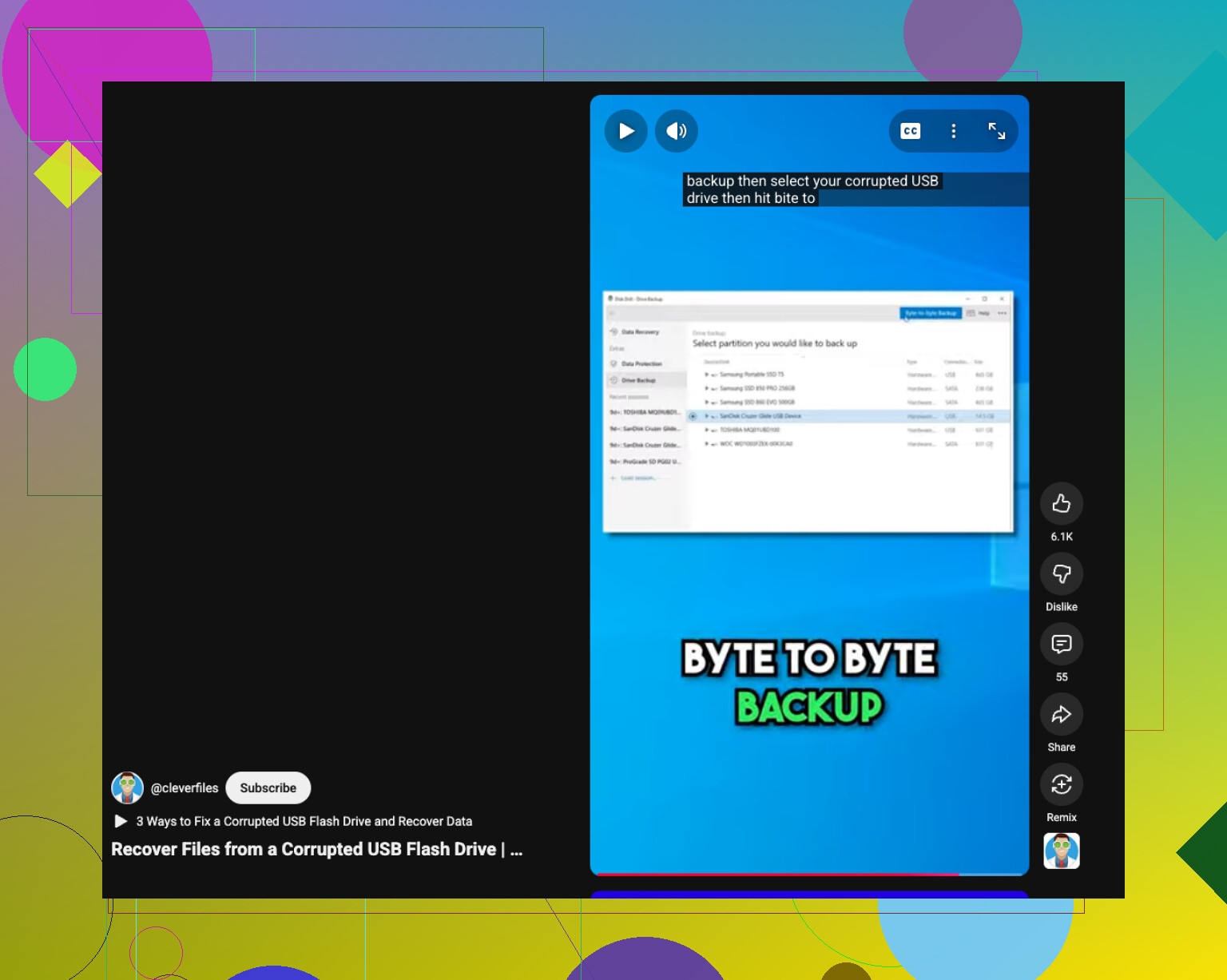
Für eine schnelle visuelle Anleitung hilft das:
Daten von einem beschädigten USB-Laufwerk wiederherstellen
Führe noch kein Formatieren, keine Fehlerüberprüfung und noch keine Laufwerkreparatur aus. Diese Tools helfen später, nicht am Anfang.
Wenn die Dateien auf einmal verschwunden sind, würde ich auch prüfen, ob der USB-Stick die falsche Kapazität anzeigt. Das ist ein Hinweis, auf den sich weder @mikeappsreviewer noch @reveurdenuit wirklich gestützt haben. Wenn dein 64-GB-Stick plötzlich etwas Merkwürdiges wie nur ein paar MB anzeigt, kann das auf Probleme mit dem Controller oder der Partitionstabelle hindeuten und nicht auf simples Löschen.
Noch etwas: Probiere einen Linux-Live-USB oder einen Mac aus, falls du Zugriff auf so etwas hast. Ich habe schon erlebt, dass sich „leere“ Flash-Laufwerke dort ganz normal öffnen ließen, während Windows so tat, als gäbe es die Ordner nicht. Klingt dumm, funktioniert aber oft genug, dass es 10 Minuten wert ist.
Außerdem würde ich, wenn es sich hauptsächlich um Fotos und Office-Dokumente handelt, zuerst ein vollständiges Image des Flash-Laufwerks erstellen mit so etwas wie USB Image Tool oder dd, wenn du weißt, wie das geht. Scanne dann das Image statt des ursprünglichen Sticks. Sicherer, falls das Laufwerk anfängt, den Geist aufzugeben. Irgendwie nerdig, ja, aber weniger riskant.
Bei einer Sache stimme ich beiden zu: Nicht formatieren, und Windows es noch nicht „reparieren“ lassen.
Wenn das Laufwerk stabil ist und korrekt erkannt wird, dann ist Disk Drill tatsächlich ein vernünftiger nächster Schritt, weil es mit gelöschten Dateien und beschädigten Dateisystemen ziemlich gut umgehen kann, und die Vorschau hilft dabei, herauszufinden, was tatsächlich wiederherstellbar ist. Wenn du zuerst eine brauchbare Erklärung möchtest, ist das hier nützlich: sieh dir diese Disk-Drill-Wiederherstellungsanleitung und Rezension an
Wenn der USB-Stick sich ständig trennt, extrem heiß wird oder initialisiert werden möchte, dann hör auf, daran herumzuspielen. Ab da wird aus DIY-Wiederherstellung schnell aus „vielleicht“ ein „ups, ich habe es schlimmer gemacht.“