Przypadkowo usunąłem pliki z zewnętrznego dysku SSD sformatowanego w APFS na moim Macu i muszę je odzyskać, jeśli to możliwe. Nie zapisałem zbyt wielu nowych danych na dysku, ale nie mam pewności, które narzędzia do odzyskiwania danych na Macu lub jakie kroki są najbezpieczniejsze przy odzyskiwaniu plików z dysku SSD APFS.
użytkownik 1
Nie zapisuj jeszcze niczego więcej na tym dysku. To najważniejsze. Jeśli usunięte pliki nadal znajdują się w nieużywanej przestrzeni, każdy nowy plik, instalacja aplikacji, pamięć podręczna skanowania lub próba naprawy może pogorszyć odzyskiwanie.
To, czy uda się odzyskać pliki, zależy głównie od dwóch rzeczy: co stało się po usunięciu i jaki to rodzaj dysku.
Jeśli był to dysk APFS i tylko usunięto pliki albo nawet wykonano szybkie formatowanie w Narzędziu dyskowym, nadal są realne szanse. Szybkie formatowanie zwykle odbudowuje strukturę systemu plików, niekoniecznie od razu nadpisując każdy fragment starych danych. Więc jeśli od tamtej pory nie skopiowano na niego wielu nowych rzeczy, oprogramowanie do odzyskiwania może nadal znaleźć naprawdę sporo.
Trudniejszy przypadek to SSD z włączonym TRIM. Wewnętrzne dyski SSD we współczesnych Macach zwykle mają TRIM i gdy te usunięte bloki zostaną wyczyszczone, zwykłe narzędzia do odzyskiwania nie są w stanie ich przywrócić. Zewnętrzne dyski SSD są mniej przewidywalne, bo TRIM zależy od obudowy i połączenia. Niektóre przekazują TRIM, inne nie. Dlatego zewnętrzny SSD bywa czasem łatwiejszy do odzyskania, niż można by się spodziewać, ale nadal trzeba działać szybko.
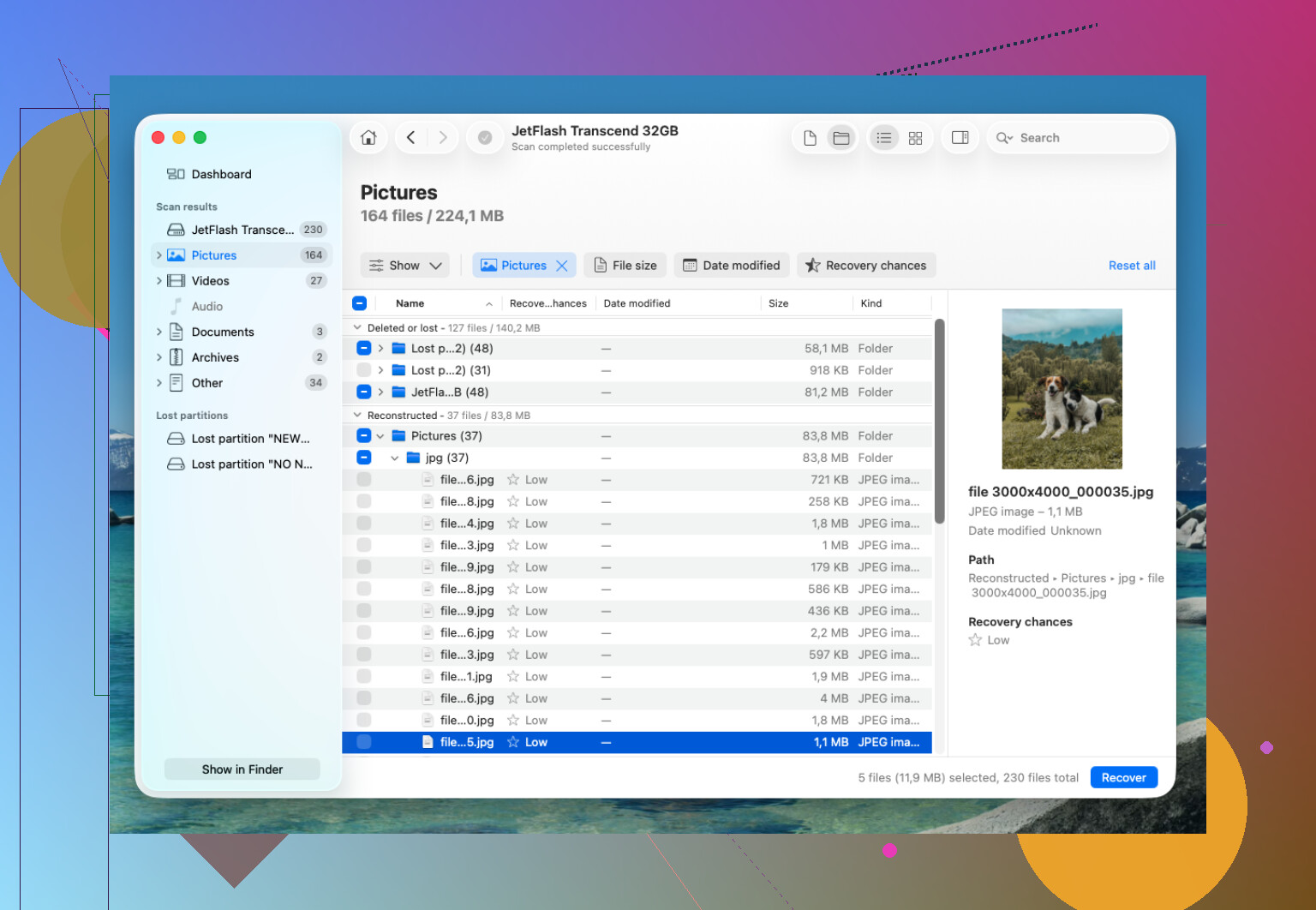
Kiedy przypadkowo usunąłem folder APFS i opróżniłem Kosz, najlepsze rezultaty miałem z Disk Drill. Nie instalowałem go na problematycznym dysku, co ma znaczenie.
Zrobiłem to mniej więcej tak:
- Zainstalowałem Disk Drill na osobnym dysku.
- Podłączyłem dysk APFS, na którym znajdowały się usunięte dane.
- Przyznałem pełny dostęp do dysku, gdy poprosił o to macOS.
- Przeskanowałem cały wolumin APFS, a nie tylko losowy folder.
- Pozwoliłem skanowaniu zakończyć się całkowicie, zanim cokolwiek odzyskałem.
- Najpierw podejrzałem pliki, aby upewnić się, że faktycznie da się je odczytać.
- Odzyskałem pliki na inny dysk.
Struktura folderów bardzo pomogła. Udało się odzyskać wiele moich plików z oryginalnymi nazwami i folderami, zamiast wrzucenia wszystkiego do jednego wielkiego stosu nienazwanych plików.
Jeśli nie masz kopii zapasowej Time Machine, oprogramowanie do odzyskiwania to prawdopodobnie kolejna rzecz, której warto spróbować. Sprawdź też migawki APFS, zanim się poddasz. macOS może przechowywać lokalne migawki nawet wtedy, gdy dysk Time Machine nie jest podłączony. W twoim przypadku mogą nie istnieć, ale warto to sprawdzić.
Nie uruchamiałbym najpierw funkcji Pierwsza pomoc w Narzędziu dyskowym, chyba że najpierw odzyskałeś już ważne rzeczy. Narzędzia naprawcze mogą zmieniać system plików, a czasem to utrudnia odzyskiwanie. Najpierw odzyskiwanie, później naprawa.
Jeśli dysk fizycznie zachowuje się dziwnie, to inna sytuacja. Jeśli nie jest wykrywany, losowo się rozłącza, klika, zawiesza się podczas skanowania albo powoduje zawieszanie Maca, przestań przy nim majstrować i skontaktuj się z laboratorium odzyskiwania danych. Dobre laboratoria zwykle oferują ocenę sytuacji, a wiele z nich działa na zasadzie „brak danych, brak opłaty”. To kosztuje więcej niż oprogramowanie, ale jeśli sam dysk ulega awarii, jest to bezpieczniejsza droga.
Nie pozwól, aby oprogramowanie do odzyskiwania danych coś „naprawiało” ani zapisywało z powrotem na tym dysku SSD, nawet jeśli oferuje odbudowę folderów lub utworzenie skarbca odzyskiwania. Zgadzam się z @mikeappsreviewer, że najważniejsze jest zatrzymanie zapisu, ale jeśli pliki są ważne, najpierw sklonowałbym lub utworzył obraz zewnętrznego dysku SSD i przeskanował kopię. Dzięki temu, jeśli Disk Drill lub jakiekolwiek inne narzędzie zawiesi się, ulegnie awarii albo dysk zacznie działać niestabilnie, nie zmarnujesz swojej jedynej szansy na oryginale. W przypadku APFS nazwy plików i foldery mogą wrócić, jeśli rekordy systemu plików nadal tam są, ale jeśli TRIM już wyczyścił bloki, podglądy zwykle dość szybko pokażą prawdę. Odzyskuj dane na wewnętrzny dysk Maca lub inny dysk zewnętrzny, nigdy na ten sam.
Zamontuj SSD w trybie tylko do odczytu, jeśli możesz, ponieważ sam Finder może tworzyć drobne zapisy metadanych podczas przeglądania. Wcześniejsza rada, aby skanować klon, jest najbezpieczniejszą drogą, ale jeśli próbujesz szybkiej metody zrób to sam, nie „testuj” dysku przez otwieranie folderów i przenoszenie rzeczy na początku. Pominąłbym First Aid, pominął indeksowanie Spotlight, jeśli macOS zacznie go mielić, i od razu przeszedł do skanowania odzyskiwania z innego dysku. Disk Drill to rozsądna opcja dla APFS, ale oceniaj go na podstawie podglądów, a nie liczby plików, które rzekomo znajduje. Jeśli podglądy są uszkodzone lub ich brakuje, płacenie za odzyskiwanie zazwyczaj nie naprawi w magiczny sposób danych SSD wymazanych przez TRIM.