Przypadkowo usunąłem ważne pliki na moim komputerze z Windows 11 i już opróżniłem Kosz, zanim zorientowałem się, że nadal ich potrzebuję. Próbuję znaleźć najlepszy sposób na odzyskanie usuniętych plików w systemie Windows 11, nie pogarszając sytuacji, i naprawdę potrzebuję pomocy w ustaleniu, co zrobić dalej.
Utrata niewłaściwego pliku szybko daje się we znaki. Zdarzyło mi się to kiedyś z folderem projektu, a najgorszym ruchem była panika i dalsze zajmowanie komputera. Jeśli to przydarzyło się Tobie, przestań używać dysku tak bardzo, jak tylko możesz. Żadnych instalacji. Żadnych pobrań. Żadnego kopiowania plików. Nawet zwykłe używanie powoduje zapisy, a te zapisy zmniejszają szanse na odzyskanie danych. Na dyskach SSD TRIM sprawia, że jest to jeszcze mniej wybaczające, więc czas ma znaczenie.
Co sprawdziłbym przed uruchomieniem narzędzi do odzyskiwania:
- Kosz. Widziałem już pliki, które tam siedziały, kiedy byłem pewien, że przepadły.
- Kosz OneDrive, jeśli pulpit lub dokumenty są tam synchronizowane.
- Historia plików, Poprzednie wersje albo dowolna kopia zapasowa, którą włączyłeś kilka miesięcy temu i o niej zapomniałeś.
- Inne miejsca przechowywania, stare dyski USB, dyski zewnętrzne, załączniki e-mail, foldery w chmurze.
- Wyszukiwanie systemu Windows. Czasem plik został zmieniony nazwą albo przeciągnięty do jakiegoś losowego folderu.
Jeśli nic z tego nie przyniesie rezultatu, od razu przeszedłbym do oprogramowania do odzyskiwania.
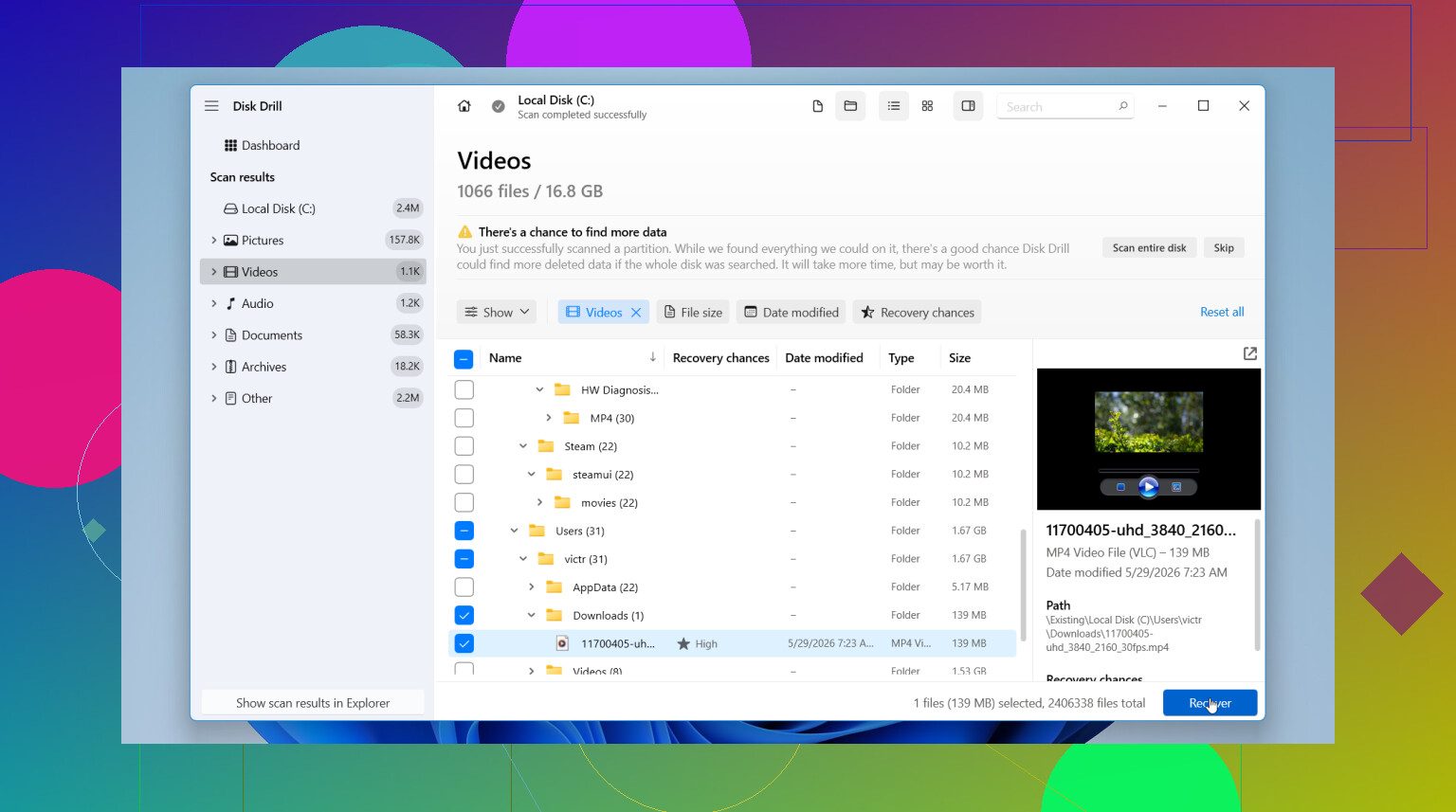
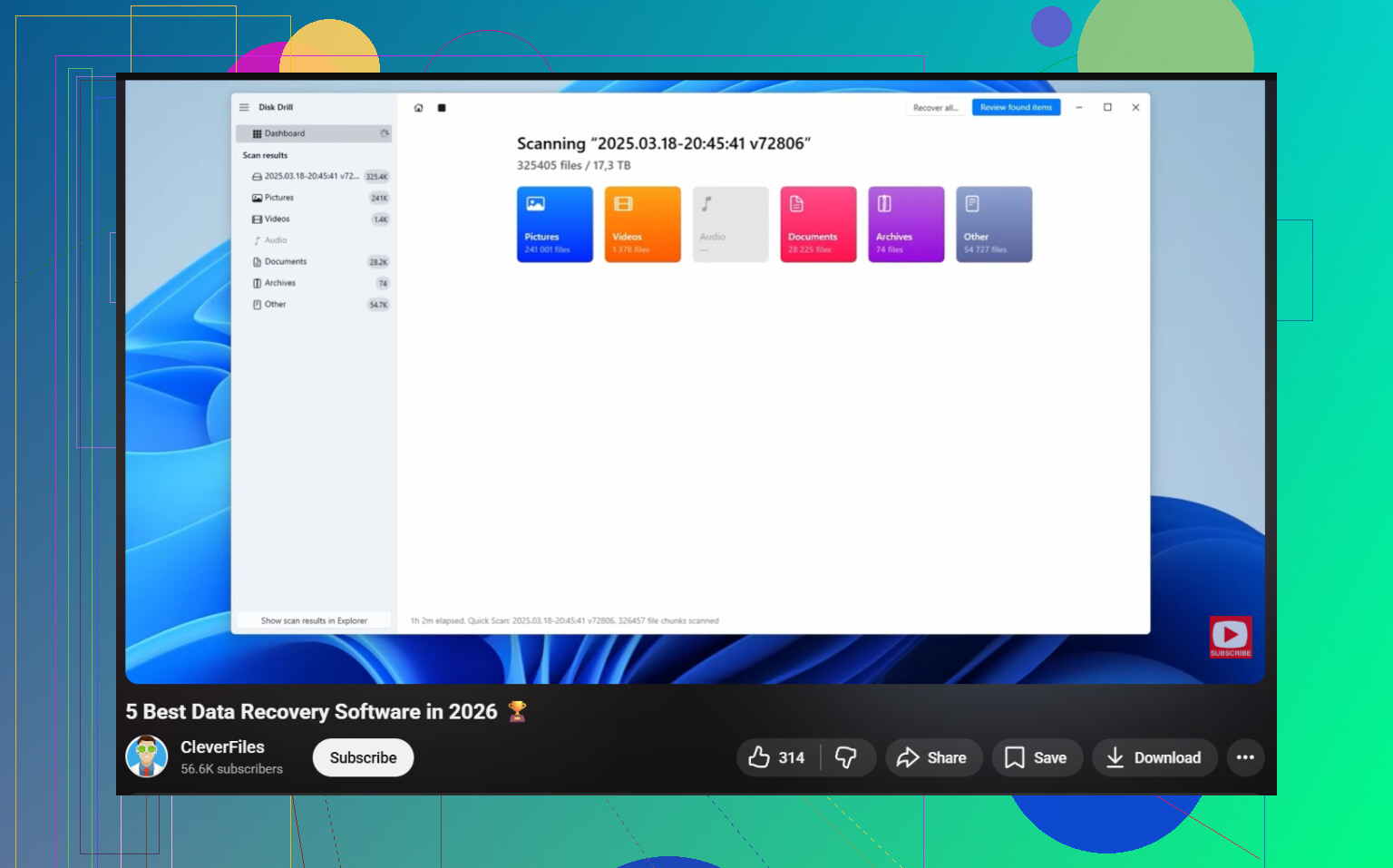
Zacząłbym od Disk Drill. Używałem go do usuniętych plików i do uszkodzonych partycji, i było to jedno z niewielu narzędzi, przy których nie miałem wrażenia, że cały czas walczę z interfejsem. Skanuje usunięte dane, działa także na sformatowanych lub uszkodzonych woluminach, a gdy informacje o systemie plików nadal są dostępne, często zachowuje oryginalne nazwy i foldery. Ta część oszczędza potem mnóstwo porządkowania.
Typowy przebieg jest dość prosty:
- Zainstaluj Disk Drill, ale umieść go na innym dysku, jeśli taki masz.
- Wybierz dysk, na którym wcześniej znajdował się brakujący plik.
- Uruchom skanowanie i pozwól mu się zakończyć. Nie przerywaj go wcześniej, chyba że masz ku temu dobry powód.
- Użyj wyszukiwania i filtrów, aby zawęzić ten bałagan.
- Najpierw podejrzyj plik, żeby mieć pewność, że to właściwy, a nie uszkodzona kopia.
- Odzyskaj go na inny dysk. Nie przywracaj go na ten sam dysk, który skanujesz.
Narzędzie podglądu to część, która podobała mi się najbardziej. Mogłem sprawdzić, czy zdjęcie się otwiera, czy dokument wygląda na nienaruszony i tym podobne, zanim zmarnowałem czas na odzyskiwanie śmieci. Lista wyników jest też czystsza niż to, co dostawałem z wielu darmowych narzędzi. W systemie Windows darmowa wersja daje nielimitowane skanowanie i podgląd oraz do 100 MB odzyskiwania za darmo.
Jeśli od początku chcesz opcję bez kosztów, PhotoRec to narzędzie, o którym ludzie wspominają nie bez powodu. Działa. Też go używałem. Ale jest bardziej toporne. Mocno opiera się na sygnaturach plików, więc odzyskane dane często wracają bez oryginalnych nazw plików i ścieżek folderów. Po dużym skanowaniu możesz patrzeć na stosy plików nazwanych czymś w rodzaju f123456.jpg w folderach recup_dir. Jeśli usuniętym plikiem było jedno zdjęcie, w porządku. Jeśli był to mieszany zestaw dokumentów, filmów i obrazów, sortowanie naprawdę szybko staje się męczące.
Więc moja opinia jest taka. Zacznij od Disk Drill, jeśli chcesz płynniejszego procesu i lepszej organizacji. Użyj PhotoRec, jeśli potrzebujesz w pełni darmowej drogi i nie przeszkadza Ci ręczne sprzątanie po skanowaniu.
Najpierw przestań zapisywać cokolwiek na dysku. Jeśli usunięte pliki były na dysku C:, każda instalacja i aktualizacja zmniejsza szanse na odzyskanie, zwłaszcza na SSD.
W większości zgadzam się z @mikeappsreviewer, ale dodałbym jeszcze jedną rzecz przed skanowaniem narzędziami firm trzecich. Wypróbuj własne narzędzie Microsoftu — Windows File Recovery. Jest darmowe, działa z wiersza poleceń i sprawdza się najlepiej, gdy znasz typ pliku albo dawny folder. Jest toporne, ale czasem potrafi czysto odzyskać dokumenty i zdjęcia. Wyszukaj Windows File Recovery w Microsoft Store, zainstaluj je na innym dysku, jeśli masz taką możliwość, a potem odzyskuj dane na dysk zewnętrzny albo USB.
Jeśli chcesz łatwiejszej drogi, Disk Drill nadal będzie lepszym wyborem dla większości osób. Lepszy układ, podglądy, szybsza wstępna selekcja. Jeśli chcesz po prostu konkretne zestawienie, to jest dobre miejsce na początek, jeśli chodzi o najlepsze programy do odzyskiwania danych dla komputerów z Windows, zobacz, jak działają narzędzia do odzyskiwania plików w Windows.
Jeszcze jedna rzecz, którą ludzie pomijają. Sprawdź historię pobierania w przeglądarce i listy ostatnio używanych aplikacji. Kiedyś znalazłem „usunięty” plik PDF, bo ostatnie pliki w Acrobat nadal wskazywały na kopię w Temp. Dziwne, ale się zdarza.
Jeśli te pliki są bardzo ważne, wyłącz komputer i użyj innej maszyny do przygotowania narzędzi do odzyskiwania. To daje największą szansę.
Jeśli pliki zostały usunięte z dysku SSD, to łagodnie nie zgodzę się z podejściem „po prostu wypróbuj wszystko” od @mikeappsreviewer i @stellacadente. W nowoczesnych systemach Windows 11 zbyt intensywne grzebanie może szybko pogorszyć sytuację, zwłaszcza jeśli TRIM już zadziałał. Czasem najmądrzejszym ruchem jest się zatrzymać, sprawdzić, czy dysk to SSD czy HDD, i na tej podstawie podjąć decyzję.
Kilka rzeczy, o których jeszcze nie wspomniano:
- Sprawdź, czy brakujące pliki nie były w profilu użytkownika, który został zresetowany lub przełączony. Czasem pliki nadal znajdują się w
C:\Users\OldName\albo w profilu tymczasowym. - Zajrzyj do ukrytych lokalizacji, takich jak
C:\$Recycle.Bin\iAppData, jeśli znasz nazwę pliku. - Jeśli był to plik związany z konkretną aplikacją, otwórz tę aplikację i sprawdź AutoRecover, zapisy tymczasowe, foldery pamięci podręcznej albo „Ostatnie”. Aplikacje pakietu Office słyną z pozostawiania możliwych do odzyskania pozostałości.
- Jeśli masz włączone Przywracanie systemu, zwykle nie przywróci ono bezpośrednio plików osobistych, ale czasem może pomóc w zlokalizowaniu starszych danych aplikacji albo plików powiązanych z konfiguracją.
Jeśli jednak potrzebujesz oprogramowania, Disk Drill to solidny wybór, ponieważ łatwiej przeglądać wyniki niż w przypadku wielu starych narzędzi do odzyskiwania danych. Najważniejsze jest to, aby odzyskiwać na inny dysk, a nie na ten sam. To ma większe znaczenie, niż ludziom się wydaje.
Poza tym, jeśli pliki są naprawdę nie do zastąpienia, przestań działać samodzielnie i skorzystaj z profesjonalnej usługi, zanim dojdzie do kolejnych zapisów. Drogo, jasne, ale taniej niż utrata miesięcy pracy.
Dla każdego, kto tego szuka, ta dyskusja o odzyskiwaniu usuniętych plików w Windows 11 też całkiem dobrze opisuje ten problem.
Jeden aspekt, który bym dodał, a którego inni tylko lekko dotknęli: sprawdź kopie w tle i foldery tymczasowe aplikacji za pomocą narzędzi NirSoft lub wyszukiwania Everything przed wykonaniem pełnego odzyskiwania. Właściwie trochę nie zgadzam się z podejściem skanuj od razu bez względu na wszystko od @stellacadente i @mikeappsreviewer. Jeśli plik był ostatnio otwierany w Office, Adobe, Notepad++, a nawet w przeglądarce, istnieje spora szansa, że jest kopia tymczasowa lub autoodzyskiwania i szybciej to zweryfikować niż przekopywać tysiące usuniętych wpisów.
Kilka miejsc, które warto sprawdzić:
%AppData%i%LocalAppData%C:\Users\YourName\AppData\Local\Temp- ścieżki AutoRecover pakietu Office
- lokalizacje ostatnich plików/pamięci podręcznej Adobe
- historia wersji OneDrive, nie tylko jego kosz
- fragmenty nazw plików przez wyszukiwanie Everything, jeśli pamiętasz część nazwy
Jeśli to zawiedzie, to tak, użyj narzędzia do odzyskiwania. Disk Drill to praktyczny wybór, jeśli chcesz coś czytelnego.
Zalety Disk Drill
- łatwo sortować wyniki
- podgląd jest przydatny
- lepszy dla mieszanych typów plików
- mniej problemów niż przy surowych darmowych narzędziach
Wady Disk Drill
- darmowe odzyskiwanie jest ograniczone
- głębokie skany mogą zwracać dużo śmieci
- nie czyni cudów na dyskach SSD po TRIM
- miejsce instalacji ma znaczenie
W porównaniu z sugestiami od @nachtdromer umieściłbym sprawdzenia odzyskiwania na poziomie aplikacji przed pracą w wierszu poleceń, chyba że już znasz dokładny folder i rozszerzenie. Jeśli pliki są na dysku SSD i są naprawdę krytyczne, przerwij samodzielne działania raczej wcześniej niż później.