Mój komputer z systemem Windows zaczął wyświetlać błędy dysku i sporadycznie się zawieszać, i obawiam się, że dysk może ulegać awarii. Szukam bezpiecznego, darmowego narzędzia do naprawy dysku, które potrafi sprawdzać i naprawiać problemy z dyskiem twardym lub SSD bez ryzyka utraty danych. Czy ktoś używał takiego, które naprawdę działa?
Jeśli chcesz najpierw wypróbować tylko jedno narzędzie, wybrałbym Disk Drill. Główny powód jest prosty: gdy dysk zaczyna dziwnie się zachowywać, pierwszym priorytetem powinno być skopiowanie z niego plików, a nie natychmiastowa próba jego naprawy. Niektóre próby naprawy mogą utrudnić odzyskiwanie danych, zwłaszcza jeśli dysk jest już niestabilny.
Disk Drill to także dość łatwa rekomendacja dla początkujących, ponieważ obsługuje typowe nośniki: zewnętrzne dyski twarde, pamięci USB, karty SD, dyski wewnętrzne i tak dalej. Nie musisz używać innego programu do każdego urządzenia.
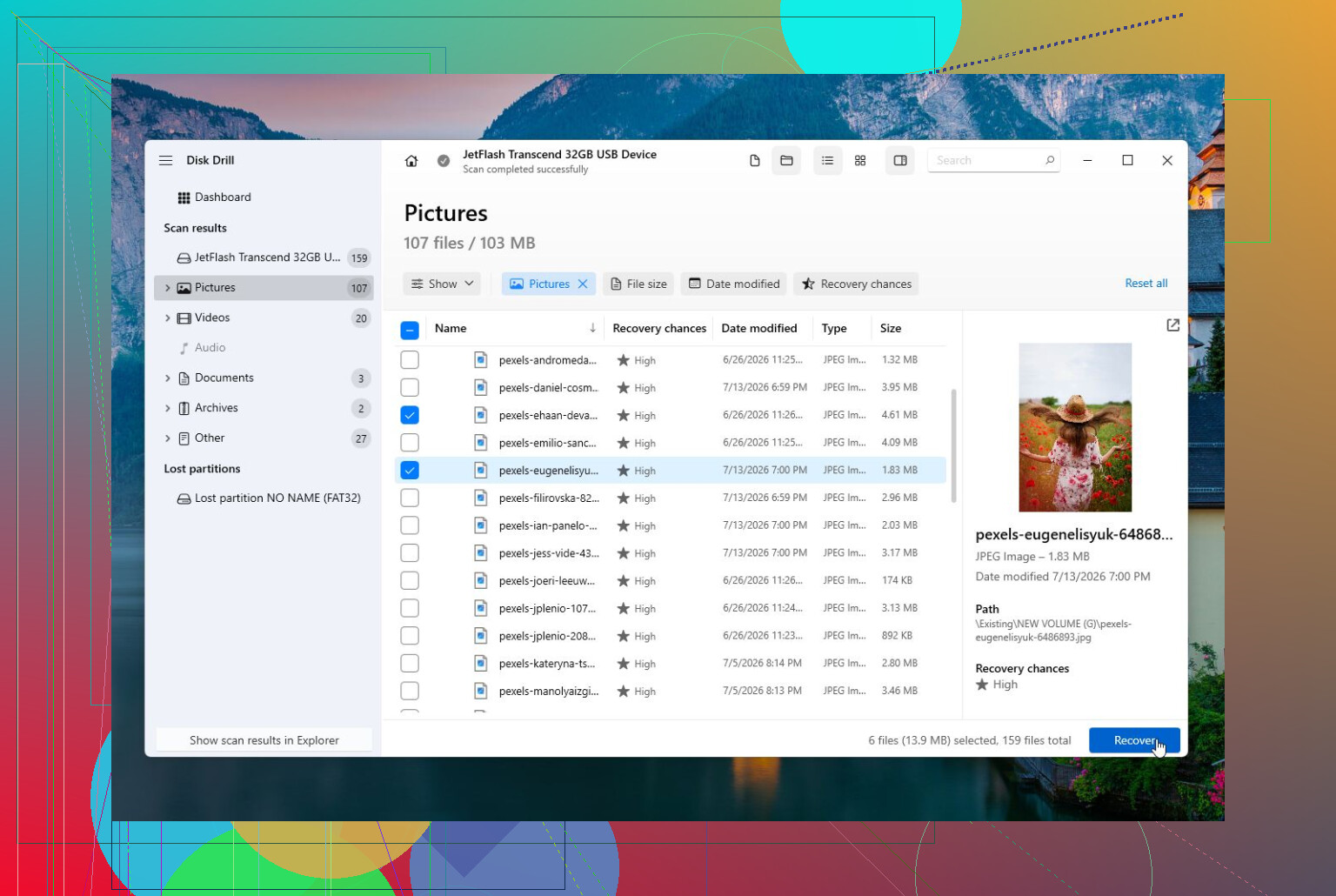
Disk Drill to narzędzie, od którego zacząłbym odzyskiwanie danych. Jeśli system Windows prosi o sformatowanie dysku, system plików jest widoczny jako RAW, pliki zniknęły albo coś zostało przypadkowo usunięte, zazwyczaj jest to bezpieczniejszy pierwszy krok. Program może uruchomić szybkie i głębokie skanowanie, pozwala podejrzeć znalezione pliki i ma opcję tworzenia obrazu dysku, co jest przydatne, jeśli dysk wydaje się niestabilny. Pokazuje też informacje S.M.A.R.T., więc możesz uzyskać wskazówkę, czy masz do czynienia z uszkodzeniem systemu plików, czy rzeczywistym problemem sprzętowym.
Zalety
- Łatwy w użyciu, jeśli robisz to pierwszy raz.
- Dobry do odzyskiwania usuniętych plików, sformatowanych dysków, dysków RAW i uszkodzonych woluminów.
- Może utworzyć obraz dysku przed rozpoczęciem odzyskiwania.
- Zawiera monitorowanie stanu S.M.A.R.T.
- Darmowa wersja dla Windows pozwala odzyskać do 100 MB.
Wady
- Nie jest przeznaczony do naprawy tablic partycji ani sektorów rozruchowych.
- Do bardziej zaawansowanego odzyskiwania potrzebna będzie wersja płatna.
DiskGenius jest lepszy, jeśli potrzebujesz bardziej wszechstronnego narzędzia dyskowego. Oferuje więcej niż tylko odzyskiwanie plików. Można go używać do zarządzania partycjami, odzyskiwania utraconych partycji, klonowania, kopii zapasowych, podstawowych napraw i sprawdzania stanu dysku. To dobry wybór, gdy partycja zniknęła, system plików jest uszkodzony albo chcesz sklonować dysk, zanim cokolwiek z nim zrobisz.
Nie jest jednak tak prosty jak Disk Drill. Interfejs ma wiele funkcji, ale nadal jest znacznie łatwiejszy niż próba wykonania tego samego rodzaju pracy z poziomu wiersza poleceń.
Zalety
- Łączy odzyskiwanie danych, pracę z partycjami, klonowanie i tworzenie kopii zapasowych w jednym miejscu.
- Może odbudować utracone partycje.
- Obsługuje konfiguracje RAID i dyski wirtualne.
- Zawiera kontrolę uszkodzonych sektorów i narzędzia do sprawdzania stanu dysku.
Wady
- Niektóre z lepszych funkcji są płatne.
- Nowi użytkownicy mogą na początku uznać interfejs za nieco przytłaczający.
SeaTools służy głównie do ustalenia, czy dysk nie ulega awarii. To darmowe narzędzie diagnostyczne i przydaje się, gdy nie masz pewności, czy problem dotyczy systemu Windows, systemu plików czy samego dysku. Może uruchamiać krótkie i długie testy, sprawdzać stan S.M.A.R.T. i dać lepsze pojęcie o tym, czy naprawy w ogóle warto próbować.
Zalety
- Darmowe.
- Wystarczająco proste do podstawowej i rozszerzonej diagnostyki.
- Działa z wieloma dyskami, nie tylko modelami Seagate.
- Dobry pierwszy test przed użyciem narzędzi naprawczych.
Wady
- Nie odzyska twoich plików.
- Nie naprawi partycji ani nie przywróci utraconych danych.
Najważniejsze, czego bym unikał, to używania wielu narzędzi naprawczych jedno po drugim. Jeśli są na nim jakiekolwiek ważne dane, najpierw je odzyskaj albo skopiuj. Gdy pliki będą już bezpieczne, wtedy ma sens próba naprawy problemów logicznych, zakładając, że dysk wygląda na sprawny.
Jeśli dysk fizycznie ulega awarii, podejdź do niego inaczej. Klikanie lub zgrzytanie, bardzo wolny odczyt, zawieszanie się systemu Windows przy otwieraniu dysku, błędy I/O, losowe rozłączenia albo ostrzeżenia S.M.A.R.T. o realokowanych lub oczekujących sektorach to wszystko złe oznaki. W takiej sytuacji wielokrotne skanowanie i naprawy mogą pogorszyć sprawę, ponieważ stale obciążają sprzęt.
- Skopiuj lub odzyskaj ważne pliki tak szybko, jak to możliwe.
- Jeśli dysk jest niestabilny, wykonaj pełny obraz dysku przed próbami naprawy.
- Wymień dysk, gdy twoje dane będą już bezpieczne. Uszkodzenie fizyczne nie naprawi się samo.
- Jeśli dysk w ogóle nie jest wykrywany albo wydaje dziwne mechaniczne dźwięki, pomiń narzędzia do samodzielnego użytku i skontaktuj się z profesjonalną usługą odzyskiwania danych. Oprogramowanie nie naprawi uszkodzonych głowic, silników ani płytek kontrolera, ale laboratorium może nadal być w stanie odzyskać dane.
Sprawdź stan SMART dysku przed uruchomieniem CHKDSK lub dowolnego przycisku „napraw”. To ten tani test rzeczywistości, który ludzie pomijają. Jeśli CrystalDiskInfo, SeaTools lub narzędzie producenta dysku pokazuje ostrzeżenie/zły stan, nie próbuj jeszcze naprawiać systemu plików. Najpierw skopiuj ważne rzeczy albo zrób obraz dysku, tak jak powiedział @mikeappsreviewer. Disk Drill ma sens, jeśli pliki są ważne, a dysk jest nadal czytelny, ale nie traktowałbym go jako narzędzia do naprawy dysku. Jeśli dysk jest faktycznie zdrowy, a Windows zgłasza błędy, wtedy chkdsk /scan nadaje się jako pierwsze nieniszczące sprawdzenie. Unikałbym chkdsk /f lub /r do czasu wykonania kopii zapasowej, ponieważ na uszkadzającym się dysku może to zamienić „w większości czytelny” w „dlaczego to trwa 19 godzin i się zawiesza”.

Bezpłatna naprawa to przeważnie diagnostyka, a nie naprawa.
Brakujące rozróżnienie polega na tym, że narzędzie może naprawić ewidencję systemu plików Windows, ale nie sprawi, że zużyty dysk znów będzie godny zaufania. Jeśli komputer zawiesza się przy dostępie do dysku, potraktuj to najpierw jako sygnał ostrzegawczy, a nie jako zwykłą sytuację typu „uruchom aplikację do czyszczenia”.
Jeśli chcesz iść drogą bez kosztów, wybrałbym taką kolejność:
-
Jeśli to dysk zewnętrzny, spróbuj użyć innego kabla USB, portu i bez huba. Uszkodzone kable i słabe zasilanie USB potrafią całkiem dobrze udawać awarię dysku.
-
Skopiuj ważne rzeczy przed poważnymi testami. Nie „po naprawie”. Przed. Jeśli dysk działa wolno albo ciągle się rozłącza, najpierw skopiuj najważniejsze foldery, zamiast próbować zgrać wszystko naraz.
-
Sprawdź SMART za pomocą CrystalDiskInfo, SeaTools, WD Dashboard, Samsung Magician, Crucial Storage Executive albo czegokolwiek, co pasuje do dysku. Szukasz oczywistych ostrzeżeń, takich jak realokowane sektory, sektory oczekujące, błędy nienaprawialne albo ostrzeżenie o stanie dysku.
-
Jeśli SMART wygląda czysto i dysk zachowuje się normalnie, wtedy użyj wbudowanych narzędzi Windows. Darmowym narzędziem, które faktycznie ma sens, nadal jest CHKDSK, ale używaj go ostrożnie. Zacznij od skanowania, a nie od najbardziej agresywnej opcji naprawy.
-
Jeśli SMART wygląda źle, przestań myśleć w kategoriach „naprawy”. Wymień dysk. Jeśli pliki są ważne, najpierw wykonaj obraz albo odzyskaj dane.
Zgadzam się z @shizuka, żeby nie przechodzić od razu do chkdsk /f albo /r. Ludzie traktują CHKDSK jak magiczny przycisk naprawy, ale przy uszkodzonym dysku może on przez wiele godzin katować słabe sektory i zostawić cię w gorszej sytuacji. Jest przydatny, gdy dysk jest zdrowy, a system plików jest w nieładzie. To nie jest magiczny eliksir zdrowia.
Disk Drill ma swoje zastosowanie, ale zaliczyłbym go do kategorii „odzyskaj moje pliki”, a nie „napraw mój dysk”. Jeśli pliki zniknęły, partycja stała się RAW albo Windows chce sformatować dysk, oprogramowanie do odzyskiwania jest lepszym pierwszym krokiem niż próba wymuszenia napraw. Tylko nie instaluj go na problematycznym dysku i nie odzyskuj plików z powrotem na ten sam dysk.
W przypadku SSD podchodź ze szczególną ostrożnością do wszystkiego, co twierdzi, że „naprawia uszkodzone sektory”. SSD radzą sobie z uszkodzonymi blokami wewnętrznie. Jeśli SSD pokazuje błędy nośnika, nie przechodzi SMART albo zawiesza system, oprogramowanie nie odbuduje zużytych komórek pamięci flash. Praktyczna naprawa to kopia zapasowa, sprawdzenie firmware, jeśli zaleca to narzędzie producenta, a następnie wymiana.
Więc tak, są dobre darmowe narzędzia, ale to te nudne: programy do sprawdzania SMART, diagnostyka producenta, Windows CHKDSK oraz narzędzia do klonowania i tworzenia obrazów. Najbezpieczniejszym „narzędziem naprawczym” jest zazwyczaj to, które uruchamiasz wtedy, gdy twoje dane są już gdzie indziej.
Nie, „darmowe” nie jest tutaj linią decydującą. Niebezpieczna granica przebiega między diagnostyką tylko do odczytu a wszystkim, co zapisuje zmiany na dysku.
Przyzwoite darmowe narzędzie jest w porządku, jeśli tylko sprawdza dysk, odczytuje SMART lub skanuje system plików. CrystalDiskInfo, aplikacja diagnostyczna producenta dysku i własne sprawdzanie błędów systemu Windows są jak najbardziej rozsądne. Ale w momencie, gdy narzędzie mówi, że naprawi sektory, odbuduje struktury, naprawi partycje lub uruchomi długą naprawę powierzchni, załóż, że może wprowadzać zmiany albo mocno obciążyć dysk, który już ma problemy. To nie jest automatycznie złe, ale nie powinno się wydarzyć, zanim pliki będą bezpieczne.
Rzeczą, która moim zdaniem bywa pomijana w takich wątkach, jest sprawdzanie logów Windows. Jeśli komputer się zawiesza, otwórz Podgląd zdarzeń i zajrzyj do Dzienniki systemu Windows > System pod kątem błędów Disk, Ntfs, storahci, iaStor lub resetów kontrolera w czasie, gdy występują zawieszenia. Ekran SMART, który mówi „good”, jest przydatny, ale nie zawsze wychwytuje problemy z kablem, przekroczenia czasu kontrolera, wadliwe obudowy USB albo dysk, który źle działa tylko pod obciążeniem. Jeśli widzisz powtarzające się resety dysku albo komunikaty o uszkodzonych blokach, przestań traktować to jak zwykłą naprawę.
Jeśli chodzi o praktyczną darmową ścieżkę, zrobiłbym to tak: najpierw skopiuj najważniejsze pliki, potem sprawdź SMART, potem sprawdź Podgląd zdarzeń, a następnie uruchom krótki test producenta. Jeśli to wszystko jest czyste, chkdsk /scan jest rozsądnym kolejnym krokiem. Jeśli to zgłosi błędy systemu plików, wykonaj ponowną kopię zapasową przed użyciem /f. Nie uruchamiałbym lekkomyślnie /r na podejrzanym dysku. Może to trwać wieczność, a na uszkadzającym się HDD spędza dużo czasu na wymuszaniu odczytów ze słabych obszarów.
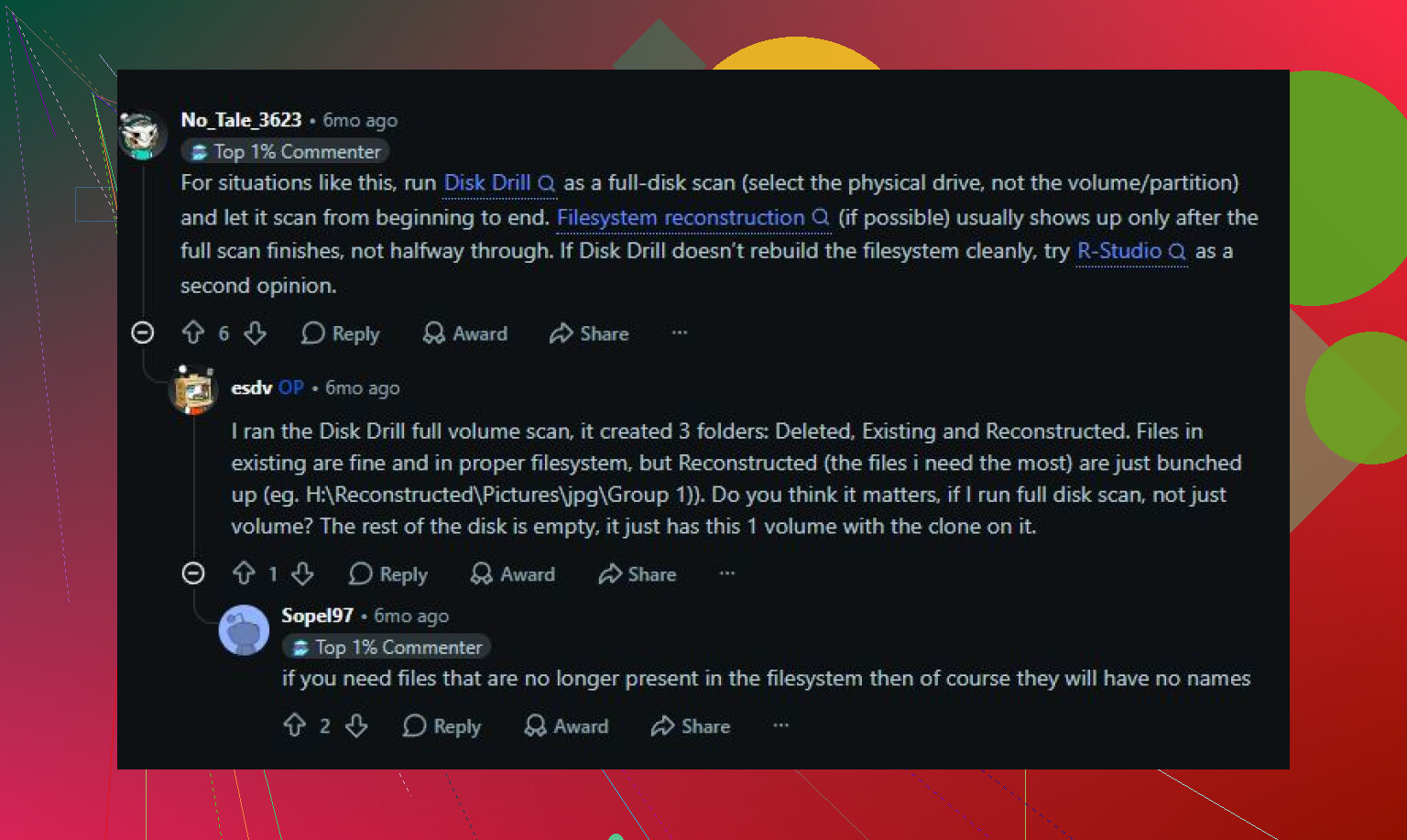
Disk Drill jest przydatny, jeśli problem już przerodził się w brakujące pliki, partycję RAW, usunięte dane albo sytuację, w której Windows prosi o sformatowanie dysku. Nie wrzucałbym go jednak do tego samego worka co CHKDSK. To bardziej narzędzie nastawione najpierw na odzyskiwanie. Jeśli go używasz, zainstaluj go gdzieś indziej niż na uszkodzonym dysku i odzyskuj dane na inny dysk. Odzyskiwanie z powrotem na ten sam uszkodzony wolumin to jeden z tych błędów, które brzmią nieszkodliwie, dopóki nie nadpiszą tego, co próbowałeś uratować.
Więc tak, istnieją dobre darmowe narzędzia, ale te dobre są przeważnie nudne i ostrożne. Mówią ci, co jest nie tak, pomagają skopiować dane albo naprawiają drobne uszkodzenia systemu plików po wykonaniu kopii zapasowej. Jeśli dysk zawiesza cały komputer, „naprawą” może być nowy dysk, a nie lepsza aplikacja.