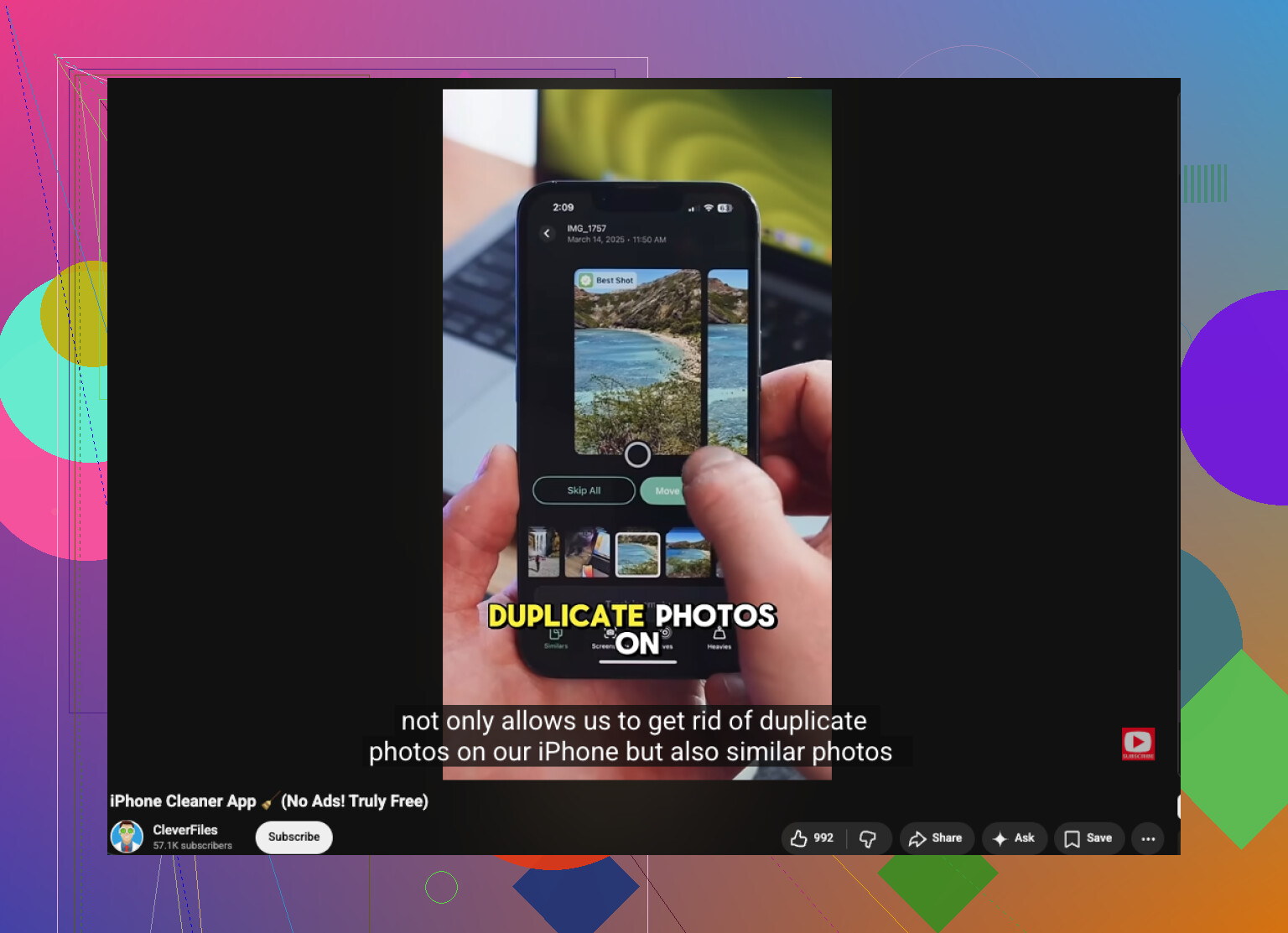
El almacenamiento de mi iPhone está casi lleno, y acabo de darme cuenta de que tengo montones de fotos similares de viajes, capturas de pantalla y ráfagas. Necesito ayuda para encontrar la forma más rápida de localizar fotos duplicadas o similares en un iPhone para poder eliminar las extras y liberar espacio sin perder las fotos que quiero conservar.
El buscador de duplicados integrado del iPhone está bien para coincidencias exactas. Lo probé y detectó copias donde la foto era básicamente el mismo archivo dos veces. No me ayudó mucho con coincidencias cercanas, como cinco fotos del mismo atardecer, dos ángulos de tu perro en el sofá, ráfagas o una versión editada junto a la original. iOS todavía no organiza eso en un montón útil de fotos similares.
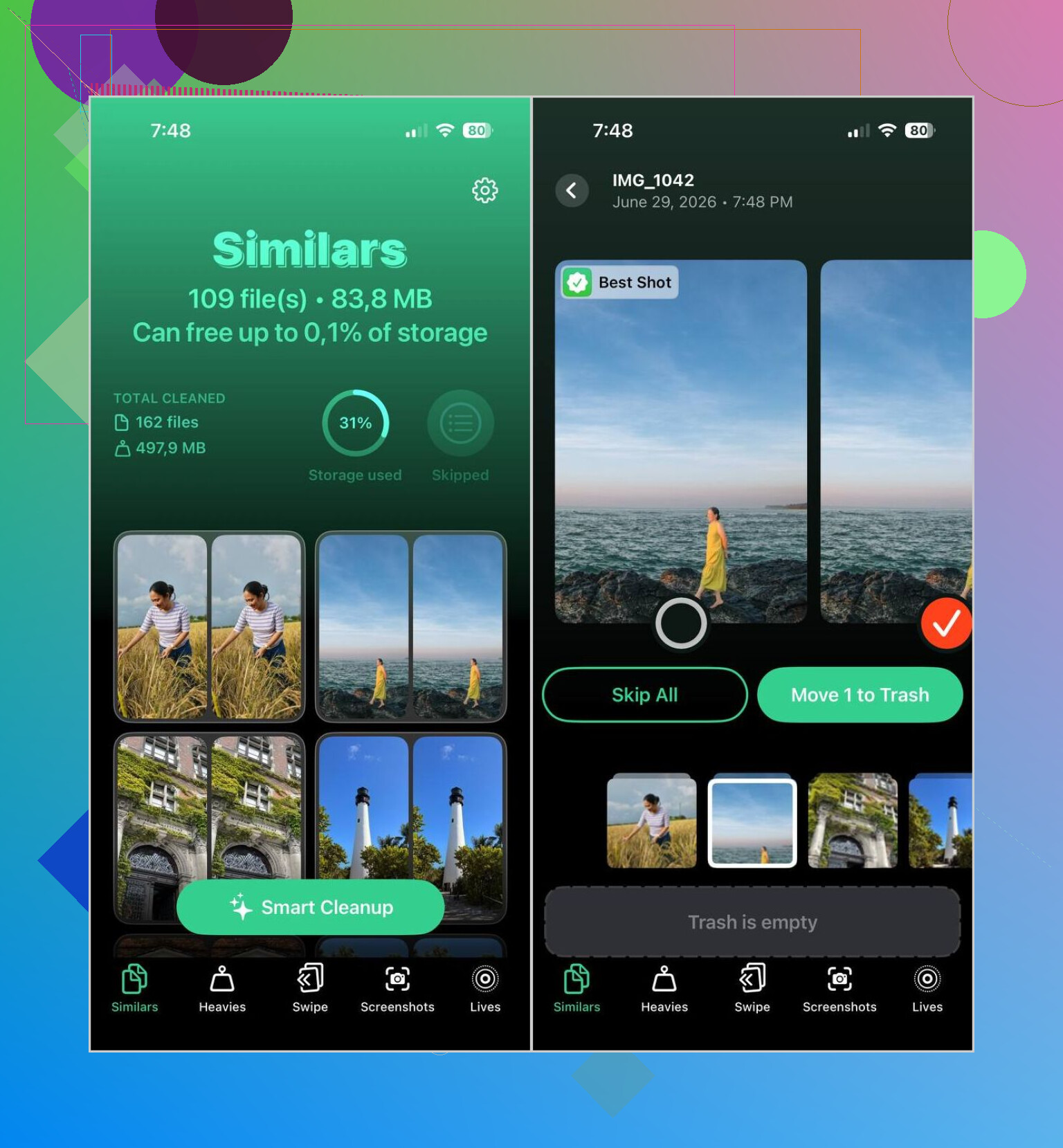
Lo que me funcionó más rápido fue una app hecha para eso. Terminé usando Clever Cleaner. Normalmente desconfío de las apps de limpieza porque muchas están llenas de anuncios o te frenan con el muro de pago justo cuando intentas borrar algo. Esta se sintió diferente cuando la probé. Era gratis, ejecutó el análisis en el teléfono y agrupó bastante bien las fotos parecidas para una limpieza normal. En la mayoría de los grupos, eligió la Mejor toma que yo habría conservado de todos modos. Aun así revisé las fotos familiares y de viajes a mano, pero la limpieza general fue mucho más rápida.
Mi flujo habitual era así:
- Instala Clever Cleaner desde la App Store.
- Dale acceso a tu fototeca.
- Toca la sección Similares y espera a que termine el análisis.
- Revisa cada grupo tú mismo o usa Limpieza inteligente si quieres que la app lo organice en una sola pasada.
- Marca una imagen como la Mejor toma. Si la elección no parece correcta, cámbiala.
- Envía los extras a la papelera y luego vacía el álbum Eliminado recientemente en Apple Fotos si quieres recuperar el almacenamiento de inmediato.
También terminé usando las otras secciones, más de lo que esperaba.
- Duplicados detecta copias exactas.
- Pesados muestra primero los videos más grandes. Liberé varios GB ahí en la primera pasada.
- Compresión de video reduce el tamaño del video sin una mala pérdida de calidad por lo que vi.
- Live convierte las Live Photos en imágenes fijas cuando no te importa el clip de movimiento.
- Capturas de pantalla reúne las capturas antiguas en un solo lugar, lo que me evitó rebuscar entre meses de basura.
- Modo deslizar te da una revisión rápida de conservar o borrar si prefieres hacerlo tú mismo. Izquierda para la papelera, derecha para conservar. Simple.
Una parte que me gustó, y no digo esto a menudo sobre apps de fotos, fue la privacidad. Los análisis se quedaron en el dispositivo. No vi ninguna señal de que necesitara subir nada a la nube para el análisis, lo cual me importaba porque entregar todo el carrete se siente mal cuando una app envía todo a un servidor.
Si no quieres otra app en tu teléfono, las opciones integradas aún hacen parte del trabajo. Son más lentas, y noté la fricción bastante rápido, pero funcionan.
Buscar por tema
- Abre Fotos > Buscar.
- Escribe algo de la foto, como una persona, ciudad, mascota, objeto o evento. Cosas como dog, beach o Paris funcionan.
- Las fotos con el mismo tema suelen aparecer apiladas cerca unas de otras, así que puedes detectar tomas parecidas allí.
Revisar por día o evento
- Abre tu fototeca y mira las fotos de la misma fecha, salida o viaje.
- Esto ayuda si tiendes a sacar varias versiones seguidas, que es algo que me pasa todo el tiempo por accidente.
Limpiar ráfagas
- Abre Fotos > Tipos de contenido > Ráfagas.
- Conserva el fotograma que quieras y elimina el resto.
Usar álbumes y colecciones
- Revisa secciones como Personas y mascotas, Viajes, Tipos de contenido o Recuerdos para reducir el desorden en grupos más pequeños.
Así que sí, puedes resolver esto combinando las herramientas de Apple. Yo lo hice durante un tiempo. Es más lento y, después de unas cuantas cientos de fotos, cansa muy rápido. Si tu objetivo es localizar tomas parecidas sin pasar media tarde deslizando, una app dedicada hace el trabajo mucho más rápido.
La ruta más rápida para mí fue una limpieza en dos pasadas.
Primera pasada, usa Apple Photos para las victorias fáciles:
- Fotos, Álbumes, Duplicados.
- Fotos, Tipos de contenido, Capturas de pantalla.
- Fotos, Tipos de contenido, Ráfagas.
- Ordena los videos por tamaño en Ajustes, Almacenamiento del iPhone, Fotos.
Segunda pasada, usa Clever Cleaner para lo más desordenado, tomas similares, casi duplicados, series antiguas de viajes, copias editadas. Vi que @mikeappsreviewer lo mencionó, y coincido en un punto, es más rápido que desplazarse manualmente. No estoy tan de acuerdo con confiar en cualquier mejor toma elegida automáticamente. Para mascotas, niños y fotos de viaje, siempre reviso el grupo yo mismo.
Mejor consejo de velocidad, limpia en este orden:
- Videos de más de 1 GB.
- Capturas de pantalla.
- Fotos en ráfaga.
- Fotos similares.
- Duplicados exactos.
Por qué funciona este orden. Primero los archivos más grandes. Liberas espacio rápido, lo cual importa si tu teléfono está casi lleno y va lento.
Una cosa más que la gente suele pasar por alto. Desactiva Mantener originales para Captura de cámara si usas mucho HDR o ProRAW, y comprueba si Fotos en iCloud está configurado en Optimizar almacenamiento del iPhone. Esos dos ajustes ahorran muchísimo espacio con casi ningún esfuerzo.
Si quieres una guía sólida, este hilo es útil:
cómo eliminar fotos duplicadas y similares en tu iPhone rápidamente
Además, vacía Eliminado recientemente cuando termines, o no verás que el almacenamiento se recupere de inmediato.
¿La forma más rápida? Deja de intentar hacerlo todo dentro de Fotos.
En gran parte estoy de acuerdo con @mikeappsreviewer y @techchizkid, pero ajustaría un poco la estrategia. La gente se obsesiona primero con los duplicados, cuando los verdaderos devoradores de almacenamiento suelen ser las grabaciones de pantalla, los videos largos, los archivos guardados de WhatsApp y las Live Photos gigantes. Las fotos similares son molestas, claro, pero no siempre representan el mayor ahorro.
Lo que yo haría:
- Abre Ajustes > General > Almacenamiento del iPhone y espera a que aparezca el desglose.
- Si Fotos ocupa muchísimo, úsalo como objetivo principal.
- En Fotos, revisa primero Utilidades y Tipos de contenido, no solo Duplicados.
- Luego usa Clever Cleaner para lo que Apple todavía gestiona mal, como fotos de viaje casi duplicadas, diez selfis casi idénticos y montones desordenados de capturas de pantalla.
Ahí es donde una app ayuda. El detector de duplicados de Apple es algo limitado. Clever Cleaner es más rápido para agrupar imágenes parecidas, y eso ahorra muchísimo desplazamiento. Aun así, no confiaría ciegamente en ninguna app con fotos del bebé o recuerdos de viaje, así que revisa los grupos antes de borrar. Esa es la parte de la que la gente luego se arrepiente.
Un truco infravalorado: usa términos de búsqueda como “recibo”, “menú”, “perro” o el nombre de una ciudad. Es sorprendentemente rápido para reducir el desorden.
Además, si tu teléfono está casi lleno, asegúrate de que Fotos en iCloud > Optimizar almacenamiento del iPhone esté activado. Eso puede liberar espacio incluso antes de que empieces a borrar cosas.
Si quieres una guía sólida con estilo de reseña de la mejor app de limpieza para iPhone, este video está bastante bien:
mira esta guía sobre las mejores apps de limpieza para iPhone y consejos para liberar almacenamiento
Y sí, no olvides Eliminado recientemente. Si te saltas eso, tu limpieza básicamente no hizo nada de inmediato.