Eliminé accidentalmente algunos archivos importantes y luego vacié la Papelera de reciclaje en mi PC con Windows. Estoy intentando averiguar cuál es el método más seguro para recuperar la Papelera de reciclaje antes de empeorar las cosas o sobrescribir los datos. ¿Qué herramientas o pasos realmente funcionan?
Si vaciaste la Papelera de reciclaje por error, no sigas usando esa unidad si el archivo es importante. En muchos casos, Windows todavía no ha borrado realmente el archivo. Normalmente solo marca ese espacio como libre, y a veces los datos pueden recuperarse hasta que algo nuevo se escriba encima.
Primero, revisa la Papelera de reciclaje una vez más. Suena básico, pero vale la pena hacerlo, especialmente si el archivo estaba dentro de una carpeta que eliminaste. Abre la Papelera de reciclaje desde el escritorio, busca el archivo o la carpeta si todavía está ahí, haz clic derecho sobre él y elige Restaurar. Windows debería devolverlo a su ubicación original.
Si la papelera realmente está vacía, evita guardar o descargar cualquier cosa en esa unidad. Tampoco instales allí herramientas de recuperación. Navegar mucho, instalar aplicaciones, crear documentos o copiar archivos puede escribir datos nuevos sobre el espacio donde estaba el archivo eliminado.
Después de eso, revisa las copias de seguridad. Si el Historial de archivos o las versiones anteriores de Windows estaban habilitados, ve a la carpeta donde estaba originalmente el archivo, haz clic derecho dentro de la carpeta y elige Restaurar versiones anteriores. Busca una versión de antes de que se eliminara el archivo, ábrela y copia el archivo a un lugar seguro.
También puedes acceder al Historial de archivos aquí:
Panel de control > Sistema y seguridad > Historial de archivos > Restaurar archivos personales
Esta vista te permite explorar versiones anteriores de carpetas comunes con copia de seguridad, como Documentos, Imágenes, Escritorio y ubicaciones similares.
Si no tienes una copia de seguridad, el siguiente paso es probar un software de recuperación. Disk Drill es una opción que puede analizar NTFS, FAT32 y otros sistemas de archivos en busca de documentos, fotos, videos y otros tipos de archivos eliminados.
La parte importante es dónde instalas y guardas las cosas. Si el archivo perdido estaba en C:, instala el programa de recuperación en otro lugar, como otra unidad interna, una unidad externa u otro dispositivo de almacenamiento adecuado.
Proceso básico:
- Abre el software de recuperación y selecciona la unidad en la que estaba el archivo eliminado.
- Elige Buscar datos perdidos.
- Deja que el análisis termine. Un análisis más profundo puede encontrar archivos incluso si los nombres originales o las rutas de las carpetas ya no están.
- Previsualiza todo lo que puedas. Si el archivo se previsualiza correctamente, es una buena señal, aunque aun así no garantiza una recuperación perfecta.
- Selecciona los archivos que quieras y haz clic en Recuperar.
- Guarda los archivos recuperados en una unidad diferente, no en la que estás analizando.
La versión de Windows puede incluir una pequeña cantidad de recuperación gratuita, lo que podría ser suficiente si solo necesitas unos pocos archivos pequeños. Revisa los términos de licencia actuales antes de empezar para saber qué puedes esperar.
Si el archivo eliminado estaba en una SSD, la recuperación puede ser menos fiable debido a TRIM. TRIM ayuda a la SSD a borrar los bloques eliminados, por lo que los datos originales pueden dejar de estar disponibles más rápido. Cuanto antes dejes de usar la computadora e intentes la recuperación, mejores suelen ser tus posibilidades.
Si los archivos estaban en una unidad del sistema SSD, el método más seguro puede ser dejar de usar por completo esa instalación de Windows antes de hacer cualquier otra cosa. Incluso iniciar, actualizar, sincronizar OneDrive o permitir que un navegador almacene archivos en caché puede escribir en el mismo disco. En un SSD, TRIM puede hacer que la recuperación falle aún más rápido, así que probar algunas herramientas y ver qué pasa no siempre es inofensivo.
Para cualquier cosa realmente importante, trataría el software de recuperación como el paso dos, no como el paso uno. El enfoque más limpio es retirar la unidad o arrancar desde otra unidad y luego hacer una imagen sector por sector del disco afectado si puedes. Trabaja desde la imagen, no desde el original. De esa manera, si Disk Drill u otra aplicación de recuperación hace un escaneo largo, se bloquea o eliges la opción equivocada, aún tendrás el original intacto al que recurrir. Esto importa más para los discos duros que para los SSD, pero sigue siendo un buen hábito.
Si los archivos son reemplazables o no vale la pena pagar a un laboratorio, entonces sí, un escaneo de recuperación normal es razonable. Simplemente no recuperes en la misma unidad. Guarda los archivos recuperados en un disco externo o en otro disco interno. Y sé realista con los nombres de archivo y las carpetas: después de vaciar la Papelera de reciclaje, algunas herramientas pueden encontrar el contenido pero no la ruta o el nombre original, por lo que previsualizar los archivos importa más que confiar en la lista de archivos.
Si los archivos eliminados estaban en un disco duro aparte, no en la unidad C: de Windows, apagaría el equipo y desconectaría esa unidad en lugar de seguir escaneándola desde la misma PC. La gente a menudo olvida que la recuperación también puede arruinarse por funciones útiles de Windows, como las reparaciones de CHKDSK, la indexación, las miniaturas, la cuarentena del antivirus o un cliente de sincronización en la nube que recrea carpetas. No ejecutes herramientas de limpieza, no repares la unidad y no la formatees aunque Windows lo pida. Para una recuperación de poco valor, prueba un escaneo de solo lectura con algo como Disk Drill u otra herramienta y recupera en un disco diferente. Para cualquier cosa cuya pérdida te dolería mucho, crea primero una imagen o acude a un laboratorio antes de experimentar. El peor método es instalar cinco aplicaciones de recuperación en la misma unidad y compararlas después de que el daño ya esté hecho.
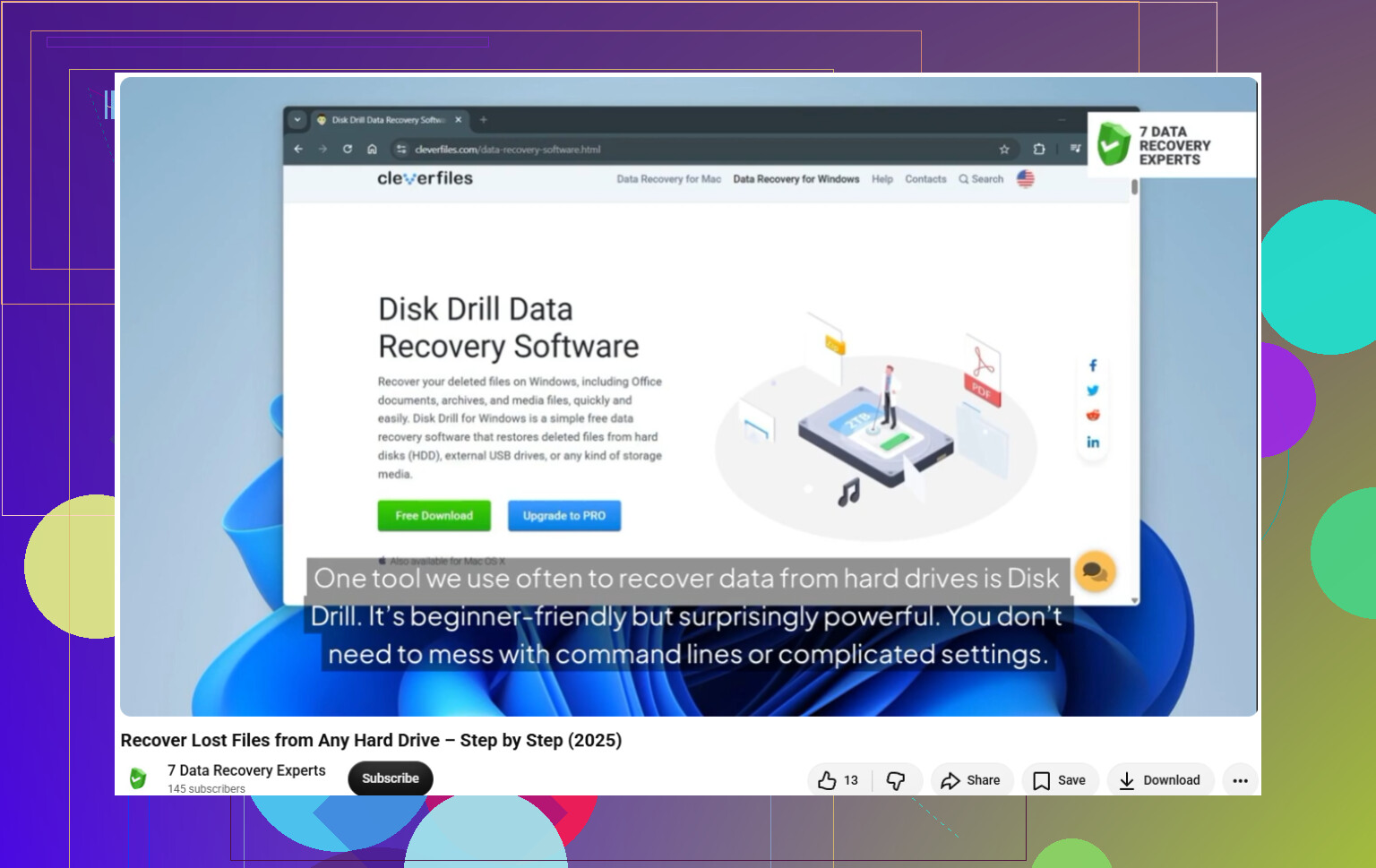
Sacar el disco puede salir mal si la unidad de Windows está cifrada con BitLocker y no tienes la clave de recuperación. Antes de retirarlo, arrancar desde otro USB o conectarlo a otra PC, asegúrate de poder desbloquear la unidad. De lo contrario, puedes convertir una recuperación normal en “ahora ni siquiera puedo leer el disco”.
En gran medida estoy de acuerdo con el consejo anterior sobre no escribir en la unidad, pero separaría “seguro” de “conveniente”. La ruta casera más segura es: dejar de usar la instalación de Windows afectada, revisar primero las fuentes no destructivas y luego escanear. Con fuentes no destructivas me refiero a la papelera de OneDrive/Dropbox, los archivos adjuntos del correo, el historial de Descargas, las carpetas de recuperación específicas de cada aplicación, las Versiones anteriores de Windows y cualquier unidad de copia de seguridad. Son comprobaciones aburridas, pero no trastean con el disco original y a veces resuelven el problema en cinco minutos.
Si eso falla, usa software de recuperación desde otra unidad y recupera en otra unidad. Disk Drill o una herramienta similar está bien para un escaneo normal de archivos eliminados, pero no lo instales en la misma unidad C: de la que vaciaste la papelera. Si los archivos son críticos para el negocio, fotos familiares sin copia de seguridad, registros legales, etc., no intentes “solo un escaneo más” durante horas. Primero crea una imagen de la unidad o paga a un laboratorio. Para cosas reemplazables, un escaneo cuidadoso es razonable. Solo espera resultados dispares: los nombres, las carpetas y las fechas pueden ser incorrectos incluso cuando el contenido de los archivos se puede recuperar.