Il mio iPhone è diventato davvero molto lento nelle ultime settimane, con rallentamenti, arresti anomali delle app e consumo della batteria. Voglio sapere cosa aiuta davvero a velocizzare un iPhone lento senza fare un ripristino completo alle impostazioni di fabbrica, perché ho foto, app e impostazioni importanti che non voglio perdere. Cerco soluzioni reali ai problemi di prestazioni dell iPhone che funzionano.
Un telefono costoso che si blocca su cose come digitare, aprire Messaggi o passare da un’app all’altra è tremendo. Mi è successo su un iPhone dopo un aggiornamento, e una cancellazione completa non è stata la soluzione. Proverei prima alcune cose più piccole.
Se hai aggiornato iOS di recente, dagli tempo
Questa parte viene spesso trascurata. Dopo un grande aggiornamento di iOS, il telefono passa del tempo in background a ricostruire un sacco di cose. Le foto vengono reindicizzate. I dati delle app vengono ripuliti e ricostruiti. I file di sistema vengono rimessi in ordine. Durante questa fase, le prestazioni calano parecchio. Lo scorrimento sembra scattoso. La tastiera perde colpi. Le app si aprono lentamente.
Quello che mi ha aiutato è stato semplice. Ho lasciato il telefono in carica, connesso al Wi Fi, durante la notte per due o tre notti. Anche un riavvio ha aiutato. Una volta terminati quei processi in background, è tornato a sembrare normale.
Se dopo una settimana hai ancora rallentamenti, smetterei di dare la colpa solo all’aggiornamento.
Di solito è dall’archiviazione che inizia il caos
Gli iPhone hanno bisogno di spazio libero per i file temporanei e per il lavoro del sistema. Quando lo spazio di archiviazione scarseggia, tutto il dispositivo inizia a rallentare. Da quello che ho visto, quando lo spazio libero scende intorno al 10 o 20 percento, iniziano a comparire strani rallentamenti. Lo noti prima nelle piccole cose. Ritardo nella digitazione. Ritardo nell’avvio delle app. Pause casuali.
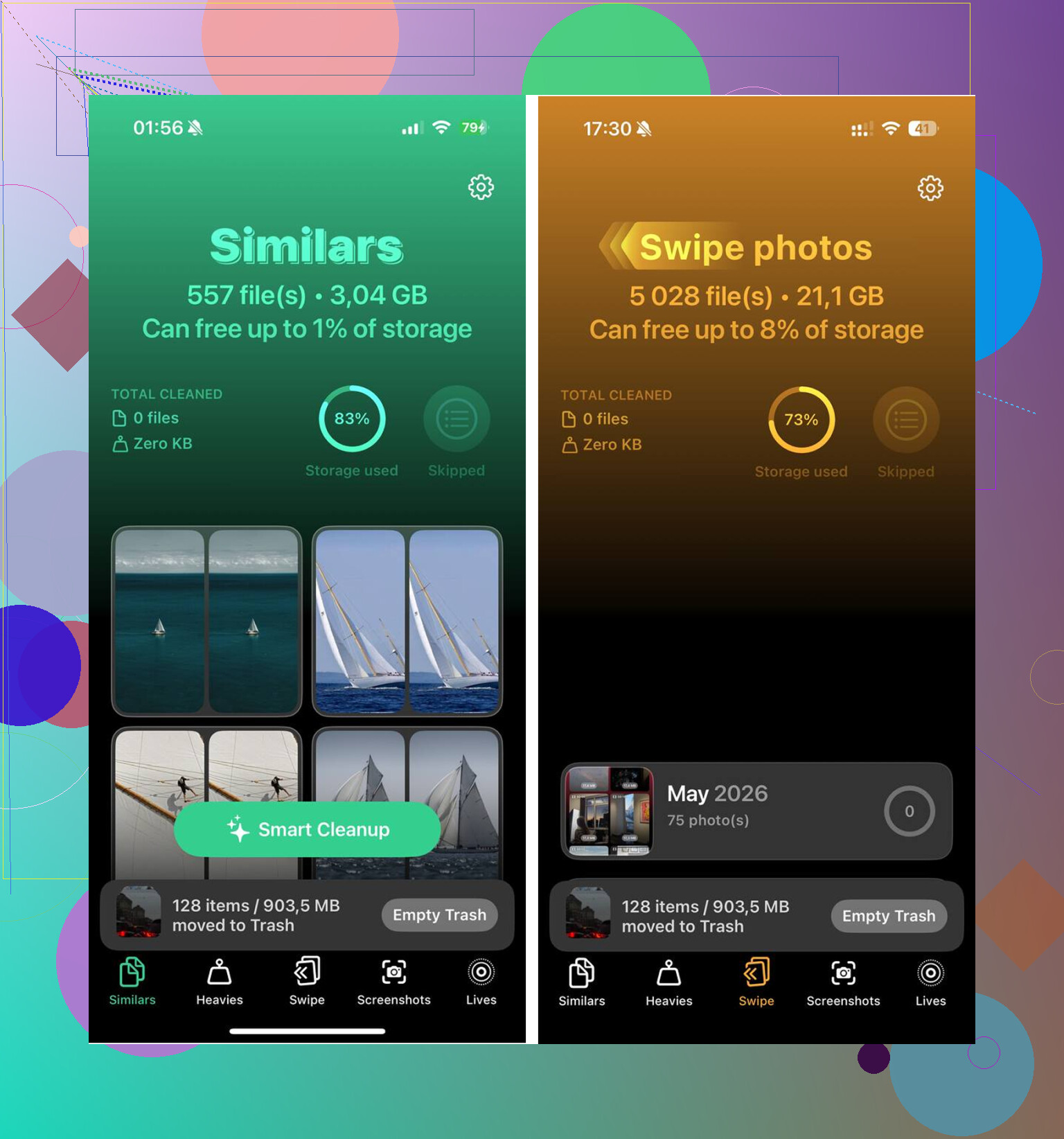
Per la maggior parte delle persone, foto e video sono il problema principale. Ho provato a ripulire i miei a mano ed è stato terribile. Troppe quasi-duplicati, vecchi screenshot, video enormi di cui avevo dimenticato l’esistenza. Quello che alla fine mi ha aiutato è stato Clever Cleaner.
Le parti che ho trovato utili:
- Simili raggruppava gli scatti quasi identici. Non solo i duplicati esatti. Ha trovato anche le cinque versioni della stessa foto in cui avevo toccato il pulsante di scatto troppe volte. Ha scelto lo scatto migliore, poi ho eliminato rapidamente gli extra.
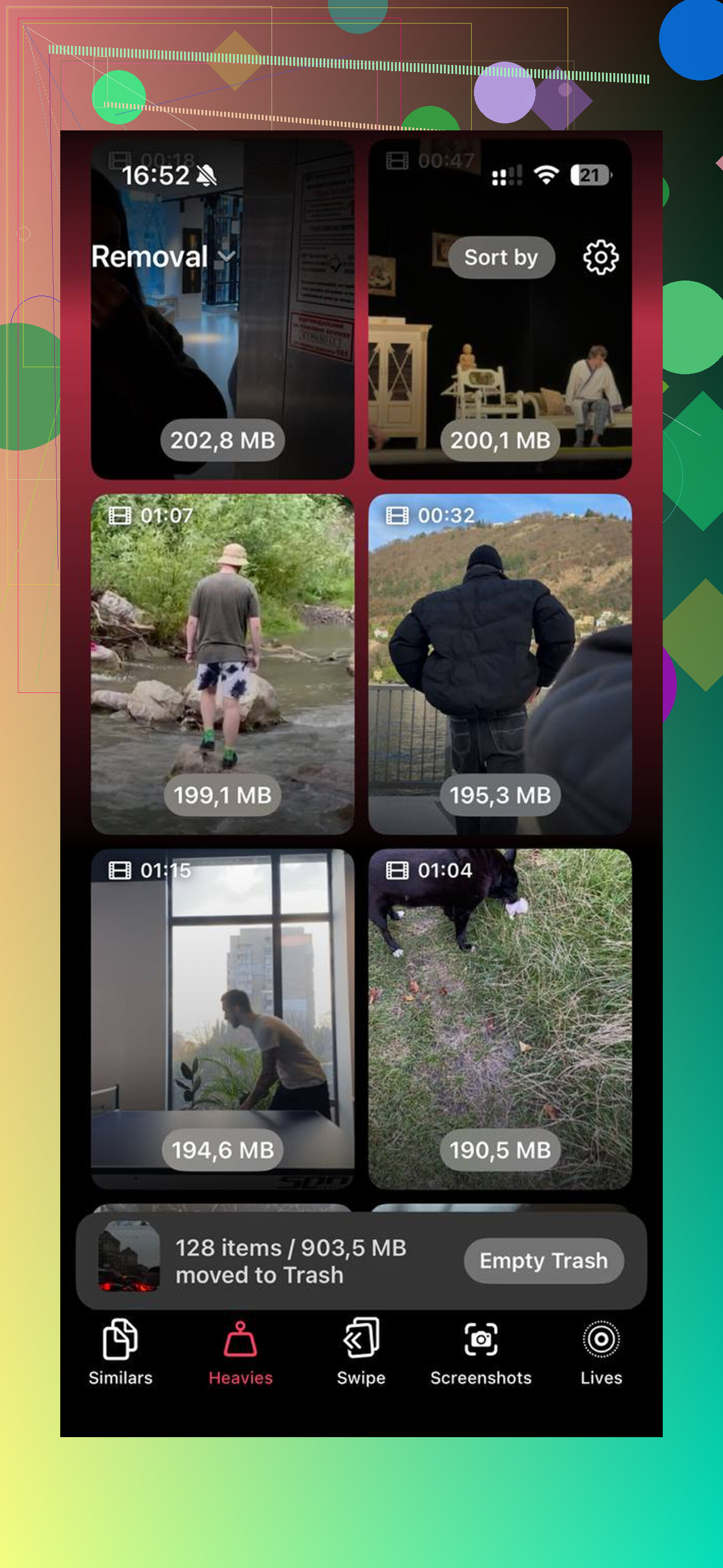
- Pesanti mostrava prima i file più grandi, con le dimensioni visibili. Questo ha reso facile individuare vecchie clip in 4K e registrazioni dello schermo che occupavano spazio.
- Screenshot mostrava tutti gli screenshot inutili con le dimensioni indicate su ciascuno. Una volta visto quanto spazio occupavano, eliminarli è diventato facile.
- Funziona sul dispositivo, cosa importante per me perché non volevo che le foto personali venissero inviate da qualche parte.
Ho liberato circa 15GB. Il telefono è diventato più veloce subito dopo. Una cosa che la gente dimentica: apri anche Foto e svuota Eliminati di recente. Se salti questo passaggio, quei file restano lì e continuano a occupare spazio per 30 giorni.
Modifiche alle impostazioni che vale la pena provare
Se lo spazio di archiviazione va bene, oppure se l’hai già liberato e vuoi migliorare ancora, queste sono le impostazioni che controllerei.
- Disattiva la Modalità risparmio energetico se la tieni sempre attiva. Riduce le prestazioni per risparmiare batteria, e si sente.
- Apri Impostazioni > Generali > Aggiornamento app in background. Disattivalo per le app che non ti interessa aggiornare tutto il giorno. Ho notato meno rallentamenti casuali dopo averlo ridotto.
- Apri Impostazioni > Accessibilità > Movimento e attiva Riduci movimento. Questo elimina gran parte del peso delle animazioni. Sui telefoni più lenti, fa sembrare il dispositivo meno scattoso.
- Aggiorna le tue app nell’App Store. Parte del lag dopo un aggiornamento di iOS deriva dalle app rimaste indietro, non dal telefono stesso.
Lo stato della batteria conta più di quanto si pensi
Questo è facile da non notare. Vai su Impostazioni > Batteria > Stato batteria.
Se la capacità massima è sotto l’80 percento, iOS inizia a gestire le prestazioni in modo più aggressivo per evitare che il telefono si spenga sotto sforzo. In altre parole, rallenta. Una batteria usurata fa sembrare vecchio tutto il telefono anche quando l’hardware è ancora a posto.
Se lo stato della batteria è basso, sostituire la batteria di solito fa più per la velocità che smanettare con le impostazioni per ore. Inoltre costa molto meno che sostituire il telefono.
Prima di inizializzare il telefono, prova questo
Se nulla di tutto questo ha aiutato dopo un’intera settimana, farei prima Ripristina tutte le impostazioni.
Il percorso è Impostazioni > Generali > Trasferisci o inizializza iPhone > Ripristina > Ripristina tutte le impostazioni.
Questo non rimuove app, foto o file. Reimposta le impostazioni di sistema, le impostazioni di rete, le preferenze del display e alcuni elementi nascosti che a volte si incasinano dopo un aggiornamento importante. Ho visto questo risolvere rallentamenti ostinati quando riavvii e pulizia non avevano fatto nulla.
Il ripristino di fabbrica resta sempre un’opzione se ne hai bisogno. Io non partirei da lì.
Per ora salta il ripristino alle impostazioni di fabbrica. Non sono del tutto d’accordo con @mikeappsreviewer sul fatto di aspettare, a meno che tu non abbia aggiornato iOS uno o due giorni fa. Se questo va avanti da settimane, cercherei un’app difettosa, un comportamento anomalo della batteria o un eccessivo uso dello spazio di archiviazione.
Cosa lo risolve per me:
-
Controlla l’uso della batteria per app.
Impostazioni > Batteria.
Se un’app mostra un enorme utilizzo in background o un tempo di utilizzo schermo che non riconosci, eliminala e reinstallala. Ho visto Instagram, Outlook e alcune app di shopping peggiorare le prestazioni e scaricare la batteria dopo un aggiornamento con bug. -
Elimina il sovraccarico di Safari.
Impostazioni > Safari > Cancella cronologia e dati dei siti web.
Poi chiudi le vecchie schede. Se Safari ha 200 schede e un mucchio di dati dei siti, il telefono diventa pesante. Sembra stupido, aiuta più di quanto la gente pensi. -
Rimuovi i widget che non ti servono.
I widget si aggiornano spesso. Meteo, azioni, sport, widget delle mappe, fanno tutti richieste in background. Lo stesso vale per i widget impegnativi della schermata di blocco. Io ne ho ridotti alcuni e il telefono ha smesso di scaldarsi così tanto. -
Controlla il surriscaldamento.
Se il tuo iPhone è caldo per gran parte della giornata, le prestazioni vengono limitate. Le cause comuni sono la ricarica wireless, il segnale scarso, le app GPS e i caricamenti video. Fai una prova per un giorno con il Bluetooth disattivato, meno widget e senza caricatore wireless. Vedi se il rallentamento diminuisce. -
Scarica le app enormi.
Impostazioni > Generali > Spazio iPhone.
Se un’app occupa da 5 GB a 20 GB con molti ‘Documenti e dati’, scaricala o eliminala e reinstallala. TikTok, Instagram, Spotify, Podcast e Messaggi sono tra i colpevoli più comuni. Messaggi con anni di foto e note vocali peggiora in fretta. -
Modifica la conservazione dei Messaggi.
Impostazioni > App > Messaggi > Conserva i messaggi.
Impostalo su 1 anno o 30 giorni se non ti serve un archivio eterno sul telefono. Stessa idea per la revisione degli allegati grandi in Spazio iPhone. Questo è noioso, ma funziona. -
Disattiva per un po’ la sincronizzazione di Foto di iCloud se è bloccata.
Se Foto sincronizza all’infinito, indicizza o consuma batteria, mettila in pausa per un giorno mentre è in carica e connesso al Wi‑Fi, poi riattivala. I loop infiniti di sincronizzazione delle foto sono devastanti.
Se il problema è lo spazio di archiviazione, vale la pena dare un’occhiata a Clever Cleaner. È uno dei pochi strumenti di pulizia per iPhone che le persone citano senza pentirsene subito. Se vuoi una spiegazione chiara, questa recensione di Clever Cleaner per iPhone con dettagli sulla pulizia dello spazio spiega cosa fa.
Se il tuo telefono continua a rallentare dopo tutto questo, sospetterei la batteria o una cache corrotta di qualche app prima di cancellare tutto. Reimpostare tutte le impostazioni va bene. La cancellazione completa è l’ultima risorsa.
Farei uma coisa em que nem @mikeappsreviewer nem @sternenwanderer realmente insistiram o suficiente: verifique as análises do iPhone para detectar loops de crash.
Vá para Ajustes > Privacy & Security > Analytics & Improvements > Analytics Data. Se você vir o mesmo nome de app ou processo repetidamente, esse costuma ser o verdadeiro culpado. Um app ruim pode fazer o telefone inteiro parecer quebrado. Exclua esse app primeiro, não o telefone inteiro. A mesma ideia vale se houver uma VPN, app de teclado ou app de segurança instalado. Esses são estranhamente comuns como máquinas de lentidão.
Além disso, travamentos de apps + drenagem de bateria juntos às vezes indicam corrupção de armazenamento dentro de alguns apps gigantes, não dano em todo o sistema. Descarregar ajuda, mas eu normalmente apenas excluo/reinstalo os piores infratores. Messages, Instagram, TikTok, Spotify, Gmail e Safari são suspeitos habituais. Sim, Safari também. As pessoas o tratam como se fosse inocente.
Outra coisa da qual eu meio que discordo: esperar a atualização passar só faz sentido por alguns dias. Se já faz semanas, não, tem algo travado.
O que funcionou para mim antes de redefinir:
- forçar reinicialização
- remover qualquer VPN/perfil de que você esqueceu
- desinstalar teclados personalizados
- desligar papéis de parede ao vivo / widgets excessivos
- verificar Analytics Data em busca de travamentos repetidos
- excluir e reinstalar os apps que mais drenam bateria
- atualizar os ajustes da operadora se solicitado
Se o armazenamento fizer parte do problema, o Clever Cleaner é realmente útil para limpar lixo de fotos rapidamente, especialmente duplicatas e vídeos inchados. Também gostei desta análise real do Clever Cleaner e resultados de limpeza porque detalha o que ele realmente limpa.
A redefinição de fábrica é absolutamente o último recurso. A maioria dos iPhones lentos tem um gremlin menor causando a bagunça.
Sono con @sternenwanderer e @reveurdenuit sull’evitare un ripristino totale, ma insisterei su un punto che hanno solo accennato: verifica se il rallentamento è legato a un contesto specifico, non all’intero telefono. Se il lag si verifica soprattutto in aree con segnale scarso, su CarPlay, durante l’audio Bluetooth o mentre è in carica, questo fa pensare più a limitazioni termiche/radio che a un generale degrado dell’iPhone. Un ripristino di fabbrica non risolverà una cattiva ricezione che mette sotto stress il modem tutto il giorno.
Quello che farei di diverso:
- Disattiva AssistiveTouch se lo usi. Sembra una cosa da poco, ma le sovrapposizioni persistenti possono far sembrare scattosi gli iPhone più vecchi.
- Disabilita temporaneamente i download automatici per app e aggiornamenti iOS. Le installazioni costanti in background possono essere subdole.
- Controlla gli account Mail. Una cattiva sincronizzazione Exchange o Gmail può prosciugare la batteria e bloccare il telefono. Rimuovi e aggiungi di nuovo quello più problematico.
- Prova senza filtri Focus, widget della schermata di blocco e attività in tempo reale. I punteggi sportivi e le app di trasporto sono fonti di consumo subdole.
- Guarda i log Panic e gli eventi Jetsam in Analisi, non solo i nomi delle app. Eventi ripetuti di pressione sulla memoria di solito significano che un’app è troppo pesante o che il telefono ha poco spazio/RAM.
Non sono del tutto d’accordo con @mikeappsreviewer se va avanti da settimane. Lasciare che finisca l’indicizzazione va bene per qualche giorno, non per sempre.
Se il disordine delle foto fa parte del problema di archiviazione, Clever Cleaner è una delle poche app di pulizia che vale la pena provare.
Pro:
- bravo con duplicati/scatti simili
- modo semplice per trovare video enormi
- interfaccia semplice
Contro:
- le app di pulizia non possono fare miracoli al di fuori dei file a cui Apple consente loro di accedere
- devi comunque controllare con attenzione cosa elimini
- se lo stato della batteria è scarso, la sola pulizia dell’archiviazione non risolverà la lentezza
Il mio ordine: testa i problemi di calore/segnale, controlla la sincronizzazione Mail, rimuovi le Attività in tempo reale, poi sostituisci la batteria se il suo stato è messo male. Questo risolve più iPhone lenti di quanto facciano i ripristini.