Mac’imde önemli dosyaları yanlışlıkla sildim ve geri yükleme fırsatım olmadan önce Çöp Kutusu boşaltılmış. Yedeklemeler, yerleşik kurtarma seçenekleri veya güvenilir kurtarma yazılımları aracılığıyla Mac’te silinen dosyaları kurtarmanın en iyi yolunu bulmak için yardıma ihtiyacım var, çünkü bu belgelerden ve fotoğraflardan bazıları gerçekten çok önemli.
Bunu bir kez kendi Mac'imde mahvettim, bu yüzden paniği anlıyorum. Çöp Kutusu'nu boşaltmak nihai gibi hissettirir, ama her zaman nihai değildir. İnsanların zemini kaybettiği kısım, sonrasında ne olduğudur. Mac'i kullanmaya devam ederler, uygulamalar veri yazmaya devam eder, macOS kendi işini yapmaya devam eder ve eski dosya blokları yeniden kullanılır. SSD tabanlı Mac'lerde bu iş çabucak çirkinleşir.
Bu benim makinem olsaydı, şu sırayla ilerlerdim.
1. Önce Time Machine ve iCloud'u kontrol edin
İşe yaradığında bu en hızlı yoldur. Tarama yok, tahmin yok.
- Kayıp dosyanın eskiden bulunduğu klasörü açın.
- Time Machine'e girin.
- Çöp Kutusu'nu boşaltmadan önceki bir yedeğe geri gidin.
- Dosyayı geri yükleyin.
- Ardından iCloud'da oturum açın ve dosyalar veya fotoğraflar için Son Silinenler alanını kontrol edin.
Bunlardan herhangi biri açıksa, işiniz birkaç dakika içinde bitmiş olabilir.
2. APFS anlık görüntülerini kontrol edin
Birçok Mac kullanıcısı bunu gözden kaçırır. Time Machine tam olarak kurulmamış olsa bile macOS çoğu zaman yerel APFS anlık görüntülerini tutar. İnsanların aylarca yedekleme yapmayıp yine de orada işe yarar bir şey bulduğunu gördüm. Disk İzlencesi'ni açın, APFS Veri biriminizi seçin ve silmeden öncesine ait anlık görüntüler olup olmadığına bakın. Varsa, kayıp dosyalarınız hâlâ onun içinde duruyor olabilir.
3. Kurtarma yazılımını deneyin
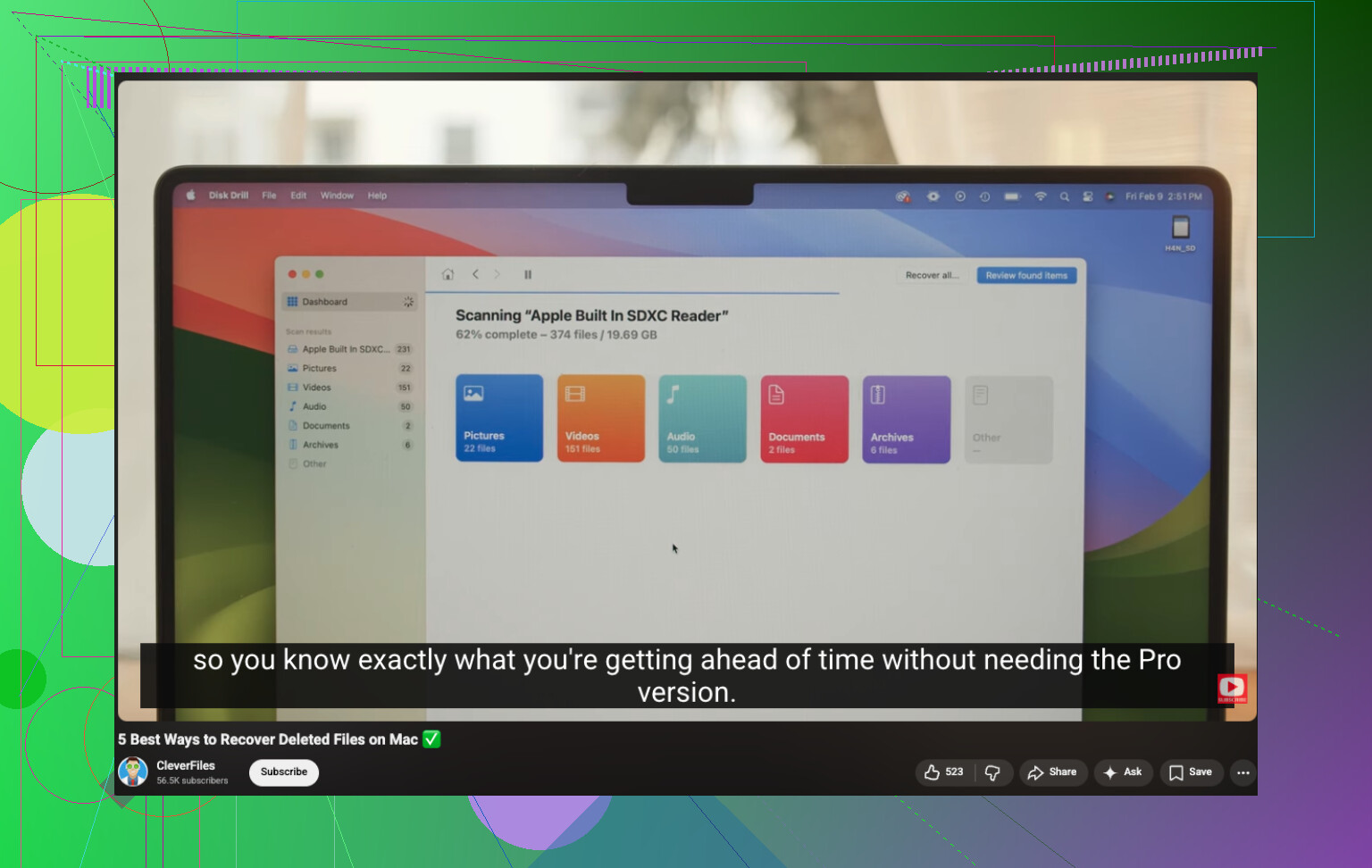
Yedek de yoksa anlık görüntü de yoksa, doğrudan kurtarma yazılımına geçerdim. Çoğu kişi için Disk Drill Mac'te daha kolay seçenektir. Daha yeni macOS sürümleri ve Apple Silicon sistemleriyle çalışır ve iş akışı oldukça basittir:
- Uygulamayı yükleyin.
- Dosyaların depolandığı sürücüyü seçin.
- Bir tarama başlatın.
- Bulduklarını önizleyin.
- Mümkünse başka bir sürücüye kurtarın.
PhotoRec gibi ücretsiz araçlar var. Onu bir kez kullandım ve evet, bir şeyler buluyor, ama çıktı dağınık. Dosya adları çoğu zaman kaybolmuş oluyor, klasör yapısı yok oluyor ve sonuçları ayıklamak başlı başına bir dert.
İnsanların beklemediği şey TRIM'dir. SSD'ler bunu, silinen verileri eski döner disklerin yaptığına göre daha agresif silmek için kullanır. Bu yüzden zamanlama burada çok önemlidir. Çöp Kutusu'nu boşalttıktan sonra Mac'i kullanmaya devam ederseniz, şansınız düşer. Hızla.
Ben önce Time Machine ve iCloud'u kontrol ederdim, sonra anlık görüntülere bakardım, ardından bunlar boş çıkarsa hemen bir tarama çalıştırırdım. Çöp Kutusu boşaltıldıktan sonra dosya kurtarmanın işe yaradığını gördüm; çoğunlukla da kişi Mac'i hemen kullanmayı bırakıp bilgisayara normalmiş gibi davranmak yerine önce kurtarmayla ilgilendiğinde.
Önce Mac kullanmayı bırakın. Bu, çoğu kurtarma adımından daha önemlidir.
Zamanlama konusunda @mikeappsreviewer ile aynı fikirdeyim, ancak taramalardan bile önce bir kontrol daha yapardım. Uygulama düzeyindeki çöp kutusuna ve sürüm geçmişine bakın. Birçok dosya uygulama içinde silinir, ancak hemen diskten kaybolmaz. Photos uygulamasında Recently Deleted vardır. Notes uygulamasında da vardır. Pages, Numbers ve Keynote çoğu zaman eski sürümleri saklar. Microsoft 365 uygulamalarında bazen AutoRecover kopyaları bulunur. Adobe uygulamaları da çoğu zaman otomatik kaydetme klasörlerinde geçici dosyalar bırakır. Dosya tek bir uygulamadan geldiyse, başka bir şey yapmadan önce o uygulamayı açın.
Sonra gizli geçici ve otomatik kaydetme konumlarında arayın:
~/Library/Containers
~/Library/Application Support
~/Library/Autosave Information
/tmp
Finder’ı kullanın, Go to Folder seçeneğine gidin, sonra bu yolları yapıştırın. Kaydedilmemiş belgeleri bu şekilde birden fazla kez kurtardım. Sıkıcıdır, ama insanların düşündüğünden daha sık işe yarar.
Ayrıca yalnızca yerel klasörleri değil, bulut hizmetlerinin web portallarını da kontrol edin. Dropbox içinde Deleted Files vardır. Google Drive’ın web sürümünde Trash vardır. OneDrive’ın kendi geri dönüşüm kutusu vardır. Desktop veya Documents klasörleriniz eşitlendiyse, Finder hiçbir şey göstermese bile dosya hâlâ orada olabilir. İnsanlar bunu sürekli gözden kaçırıyor.
Bunların hiçbiri işe yaramazsa, kurtarma yazılımı kullanın. Disk Drill, önizleme özelliği iyi olduğu ve dosya türüne göre sıralama zaman kazandırdığı için Mac için en yaygın tercihtir. Dosyaları Mac’inizin dahili diskine değil, harici bir sürücüye kurtarın. Eksik veriler iş veya hukuki belgelerse, durun ve profesyonel bir laboratuvara gidin. Kendiniz denemeniz şansınızı düşürür.
Bir şey daha. Terminal geçmişi bazen dosyanın nerede bulunduğunu belirlemenize yardımcı olur:
ls -la
find ~/ -name ‘filename*’
Bu verileri geri getirmez, ama aramayı daraltmaya yardımcı olur. Ayrıca Mac dosya kurtarma adımları için şu video rehberine de bakmaya değer: bu Mac silinen dosya kurtarma eğitimini izleyin
Mac’inizde SSD varsa, ihtimaller hızla düşer. Bu yüzden hızlı hareket edin ve kurtarılan dosyaları başka bir yere kaydedin.
@mikeappsreviewer ve @boswandelaar’ın zaten anlattıklarına ekleyeceğim büyük şey şu: dosyanın başka bir yere eklenip eklenmediğini, dışa aktarılıp aktarılmadığını veya kopyalanıp kopyalanmadığını kontrol edin. Kulağa aptalca geliyor ama “silinmiş” dosyaların hâlâ Mail indirmelerinde, Mesajlar eklerinde, AirDrop kayıtlarında, İndirilenler’de veya uygulamaya özel bir Dışa Aktarma klasöründe durduğunu gördüm. Arama kapsamını “Bu Mac” olarak değiştirip dosya türü + değiştirilme tarihi filtresi uygularsanız Finder araması yardımcı olabilir.
Ayrıca, eğer bu bir belgeyse, Terminal’de şunu deneyin:
mdfind 'kMDItemFSName == '*filename*'
Bu, Spotlight dizinini kullanır; bu yüzden Finder araması tuhaf davrandığında bile bazen izleri bulur. Türe göre de arayabilirsiniz:
mdfind 'kMDItemKind == 'PDF'
Genelde verilen tavsiyeye kısmen katılmadığım bir nokta var: dosyalar gerçekten önemliyse dahili diskte çok fazla kurcalamayın. Her ek yeniden başlatma, oturum açma, tarayıcı sekmesi ve uygulama açılışı daha fazla disk etkinliği demektir. Veriler yeterince önemliyse Mac’i kapatın ve başka bir Mac üzerinden çalışın veya harici olarak önyükleyin.
Kendiniz yapma yolu hâlâ seçenekse, sonuçları önizleyebilmek çok zaman kazandırdığı için Disk Drill muhtemelen Mac için en pratik seçimdir. Ama dosyalar kritik önemdeyse, “dur bir beş rastgele uygulama deneyeyim” aşamasını atlayın ve profesyonel yardım alın.
Ayrıca, Mac sabit disk dosya kurtarma yazılımı seçenekleri hakkındaki bu başlığa göz atmaya değer. Temelde, gereksiz pazarlama lafları olmadan Disk Drill ve diğer araçlarla Mac sürücü kurtarma hakkında faydalı bir tartışma.
<img src=‘upload://6oyz6Vtv7mPh0KTp90wlZob3hX8.jpeg’ alt=‘Çöp Kutusu boşken Mac’te silinen dosyaları nasıl kurtarabilirim?’ width=‘’ height=‘’>