Tirei algumas fotos no meu iPhone com o Live Photo ativado, mas quero manter apenas a imagem estática e não o efeito de movimento nem o som. Estou preocupado em apagar a foto inteira por engano e preciso de ajuda para descobrir como remover o Live Photo sem perder a foto original. Procuro a maneira mais fácil de fazer isso no iPhone.
Também me deparei com isso no meu iPhone. As Live Photos pareciam inofensivas no começo, mas alguns anos se passaram e meu armazenamento foi sendo consumido. Cada uma é uma foto mais um vídeo curto, então o total cresce mais rápido do que você imagina.
Se você quiser removê-las completamente
Esta parte é simples.
Vá em Fotos > Tipos de Mídia > Live Photos. Toque em Selecionar, escolha o que você quer remover e depois apague. Depois disso, abra Apagados Recentemente e apague tudo lá também. Se você pular essa etapa, seu telefone continua mantendo os arquivos por até 30 dias.
Uma coisa me confundiu na primeira vez. Se você apagar uma Live Photo antes de criar uma cópia estática, perde a imagem junto com a parte em movimento.
Se você quiser manter a foto e remover o movimento
Era isso que eu queria.
Você precisa transformar as Live Photos em imagens estáticas comuns primeiro e depois remover as versões Live Photo. A Apple permite fazer isso, mas quando você tem mais do que um pequeno lote, isso fica irritante rapidinho. Eu tive que duplicar as imagens como fotos estáticas e depois voltar para apagar os originais um por um. Foi bem trabalhoso.
Por que acabei usando Clever Cleaner
Tentei primeiro o caminho manual. Para uma biblioteca grande, desisti.
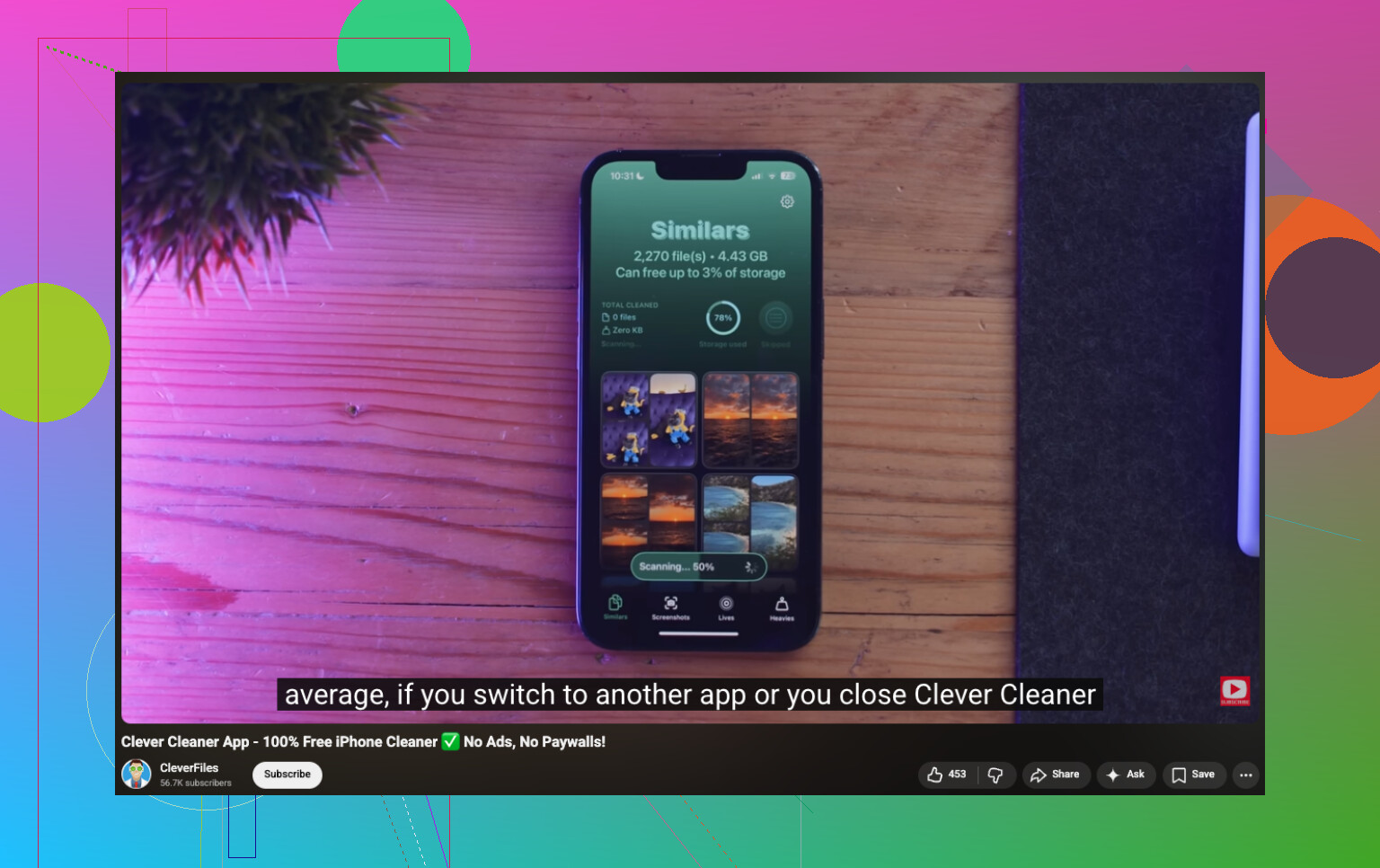
O que ajudou foi a seção Lives do app. Ela reúne todas as Live Photos em um só lugar, então você não fica pulando entre álbuns tentando encontrá-las. Eu organizei as minhas por tamanho primeiro, porque queria tirar do caminho as que mais ocupavam espaço. Você também pode organizar por data ou selecionar a pilha inteira de uma vez.
A parte útil para mim foi ver o número de armazenamento antes de fazer qualquer coisa. Gosto de saber o que vou recuperar. Quando você executa a conversão, ele cria versões em imagem estática e depois pergunta o que você quer fazer com as Live Photos originais. Mantê-las por enquanto, enviá-las para a Lixeira do app ou apagá-las.
Gostei de ter essa pausa antes da remoção. Verifiquei primeiro algumas fotos convertidas, confirmei que nada parecia estranho e depois limpei os originais.
Ele faz mais do que lidar com Live Photos
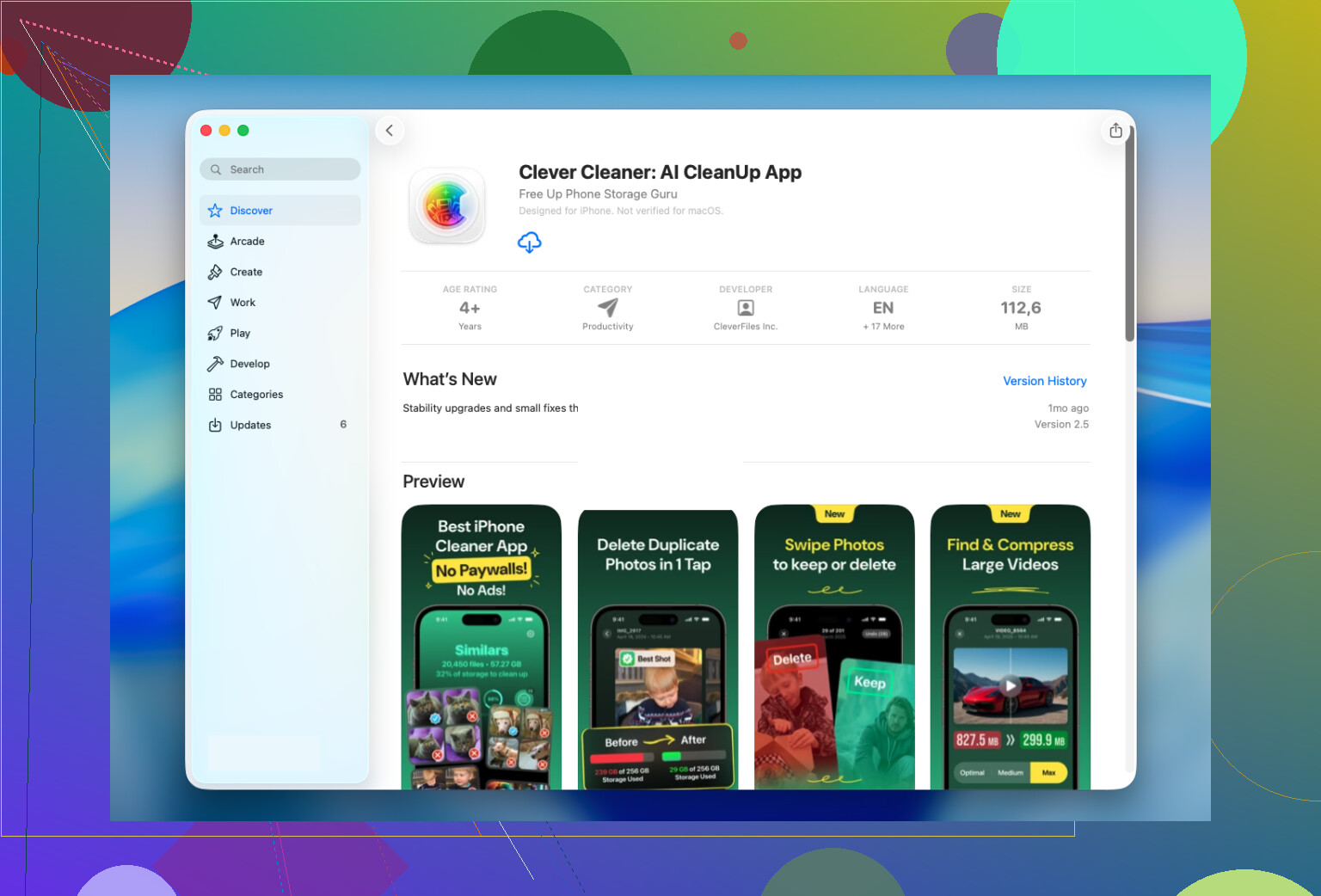
Mantive o app instalado porque acabei usando as outras seções mais do que esperava.
- Similars encontrou fotos duplicadas e quase duplicadas que meu app Fotos nunca mostrou
- Heavies me mostrou os maiores vídeos e ajudou a reduzir o armazenamento também
- Screenshots reuniu todas as minhas imagens salvas aleatórias em um só lugar para uma limpeza rápida
- Swipe me deixou organizar foto por foto sem muito atrito
Para mim, Similars e Heavies liberaram mais espaço do que a limpeza de Live Photos. Eu não esperava isso.
O que eu faria no seu lugar
Se você tem uma pequena quantidade de Live Photos, fique com as ferramentas integradas da Apple. É mais lento, mas serve bem para um trabalho curto.
Se sua biblioteca tem centenas ou milhares, eu usaria Clever Cleaner. A seção Lives foi feita para exatamente esse problema. Ela converte em massa, mantém as imagens estáticas e transforma uma limpeza longa em uma curta.
Você não precisa apagar a foto.
Abra a imagem no Fotos. Toque em Editar. Toque no botão Live na parte superior. Desative o Live. Toque em OK.
Isso mantém a mesma imagem e remove o efeito de movimento e áudio da visualização da sua biblioteca. Para a maioria das pessoas, este é o primeiro passo mais seguro porque você está editando a foto, não apagando-a.
Pequeno detalhe, e é aqui que eu discordo um pouco de @mikeappsreviewer. Se o seu objetivo é economizar armazenamento, desativar o Live na foto nem sempre funciona como as pessoas esperam. Em algumas configurações do iPhone, isso desativa o efeito, mas não libera tanto espaço quanto você esperava. Se o principal problema for espaço, teste em 2 ou 3 fotos primeiro e verifique o Armazenamento do iPhone antes e depois.
Se você quiser um arquivo estático comum, sem nenhum dado do Live, compartilhe a foto com o app Arquivos ou salve-a por outro app como JPEG. Depois, mantenha a cópia estática e remova a Live Photo original. Mais demorado, sim, mas mais confiável para algumas imagens.
Se você tiver muitas delas, o Clever Cleaner faz mais sentido. Ele agrupa as Live Photos para que você possa convertê-las e limpá-las em massa sem se perder no app Fotos.
Além disso, este guia passo a passo para remover Live Photos no iPhone explica muito bem o processo.
Se você está com medo de apagar a foto inteira, o truque mais seguro é não começar apagando de jeito nenhum.
Uma opção que muita gente ignora: no iPhone, abra a Live Photo, toque em Compartilhar, depois em Duplicar ou exporte/salve em Arquivos como uma imagem comum, e então mova essa foto estática de volta para o Fotos, se quiser. Depois que você confirmar que a foto estática ficou certa, aí sim apague a Live Photo original. É mais lento, sim, mas para um punhado de fotos é o método menos estressante.
Só discordo um pouco do @mikeappsreviewer em uma parte. Eu não partiria direto para exclusão em massa a menos que você tenha verificado que a cópia estática existe fora da versão Live. O Fotos pode ser estranhamente fácil de bagunçar quando você está fazendo tudo rápido.
Além disso, se o seu problema for mesmo armazenamento, veja isto sobre as melhores formas de liberar armazenamento no iPhone.
Para lotes grandes, @suenodelbosque está certo ao dizer que fazer manualmente cansa rápido. É aí que o Clever Cleaner realmente é útil, porque ele pode organizar Live Photos e ajudar a convertê-las/limpá-las em massa sem você ter que vasculhar sua biblioteca como um maluco. Se você tem, tipo, 12 fotos, faça manualmente. Se você tem 1.200, não se torture kkk.
Uma coisa que eu acrescentaria ao que @suenodelbosque, @hoshikuzu e @mikeappsreviewer abordaram: se você só se importa com a forma como a foto se comporta quando a envia para outras pessoas, muitas vezes não precisa mudar nada permanentemente na sua biblioteca.
Ao compartilhar uma Live Photo, alguns apps e destinos de compartilhamento permitem enviá-la automaticamente como uma imagem estática. Isso significa que você mantém a versão Live no seu celular, mas a pessoa que a recebe recebe apenas a imagem normal. Na verdade, eu prefiro isso para fotos favoritas, porque você mantém suas opções abertas em vez de achatar tudo imediatamente.
Onde eu discordo um pouco da abordagem de limpeza em massa: se estas forem fotos importantes, eu testaria seu fluxo de trabalho primeiro com uma imagem descartável. O Fotos do iCloud pode fazer com que as edições sejam sincronizadas em todos os lugares, o que é ótimo até você perceber que também queria o comportamento original em outro dispositivo.
Se você realmente quiser organizar um grande lote, o Clever Cleaner é o tipo de ferramenta que facilita a revisão da biblioteca.
Prós do Clever Cleaner
- mais fácil de organizar Live Photos em um só lugar
- útil para limpeza em lote
- também pode ajudar a identificar outros vilões de armazenamento
Contras do Clever Cleaner
- mais um app ao qual conceder acesso às fotos
- exagero para um lote pequeno
- sempre confira os resultados duas vezes antes de apagar os originais
Então, meu voto: para algumas fotos, use primeiro de forma estratégica o comportamento de compartilhamento/exportação. Para uma biblioteca enorme, o Clever Cleaner é mais prático.