O armazenamento do meu iPhone está quase cheio, e notei que a seção Documentos e Dados está ocupando muito espaço. Estou preocupado em apagar algo importante, como fotos, mensagens, arquivos de apps ou logins salvos. Preciso de ajuda para descobrir maneiras seguras de liberar espaço no iPhone, reduzir Documentos e Dados e manter todos os meus dados pessoais intactos.
Se você abrir o armazenamento do iPhone e vir Documentos e Dados ocupando uma parte enorme, sim, parece propositalmente vago. Aconteceu comigo no meu próprio celular e, na maior parte, isso se resumia a coisas que os apps salvaram ao longo do tempo, não aos apps em si.
O que Documentos e Dados significa no iPhone
Esse rótulo cobre os arquivos extras que um app mantém por perto. Não é a instalação do app. É o resto. Fotos em cache, vídeos em cache, cookies, logins salvos, histórico de sites, downloads offline, anexos de mensagens, figurinhas personalizadas, pacotes de temas e sobras parecidas.
Os apps mantêm esses arquivos para abrir mais rápido e não precisarem baixar o mesmo conteúdo de novo. Role o Instagram por dez minutos, assista a clipes, abra os mesmos chats, salve alguns rascunhos, e o app começa a acumular arquivos locais. Você não percebe isso no dia a dia, por isso o número cresce sem chamar atenção.
Por que um app que você mal usa ainda ocupa muito espaço
Eu já apaguei fotos antigas e depois conferi o armazenamento esperando uma grande queda. A mesma coisa com apps antigos. Às vezes o app em si parecia pequeno, mas o bloco de dados dele continuava enorme. O motivo é bem simples. Muitos apps mantêm arquivos de cache antigos de meses atrás até que você mesmo os remova ou reinstale o app. Se você consumiu muito conteúdo em um app há meio ano, esses arquivos talvez ainda estejam lá agora.
Por que isso deixa o celular mais lento
Quando o iPhone chega perto de ficar cheio, o iOS perde espaço de manobra para arquivos temporários, atualizações e tarefas em segundo plano. Aí você começa a ver os problemas de sempre. Teclado com atraso. Apps recarregando do nada. A câmera demorando mais para salvar. Alternar entre apps fica travado. Liberar armazenamento ajuda mais do que as pessoas imaginam.
Como eu limpei Documentos e Dados sem remover o app
Alguns apps deixam você reduzir dados dentro do iOS ou dentro do próprio app. A maioria não. Aqui vai a lista curta que vale checar primeiro.
- Safari
Vá em Ajustes > Apps > Safari > Limpar Histórico e Dados dos Sites.
Isso apaga arquivos de sites em cache, cookies e histórico de navegação. Suas senhas salvas e favoritos permanecem. - Mensagens
Vá em Ajustes > Geral > Armazenamento do iPhone > Mensagens.
Veja Revisar Anexos Grandes. Vídeos antigos, mensagens de voz e arquivos aleatórios em conversas de texto se acumulam rápido. Você pode remover isso sem apagar a conversa inteira. - Apps de streaming
Abra Netflix, YouTube, Spotify ou o que você usar, depois procure os downloads dentro de cada app.
Conteúdo offline costuma ser a maior parte no armazenamento. Eu encontrei uma pilha de downloads antigos que tinha esquecido que existiam.
Facebook, Instagram, Messenger e apps parecidos
Essa é a parte irritante. Muitos apps sociais não oferecem uma opção adequada para limpar o cache no iPhone. Se a seção Documentos e Dados deles aumentou demais, a solução geralmente é apagar o app e instalá-lo de novo pela App Store.
Detalhe importante, descarregar o app não resolve. Descarregar remove o binário do app, mas mantém os dados do app. Se o seu objetivo é reduzir Documentos e Dados, descarregar é a escolha errada.
Por que Fotos ainda parece enorme depois que você apaga imagens
Eu caí nessa uma vez. Apagar fotos nem sempre libera espaço na hora. O app Fotos as move para Apagados Recentemente e as mantém lá por cerca de 30 a 40 dias. Até você esvaziar essa pasta, elas ainda contam.
Vá em Fotos > Álbuns > Apagados Recentemente e então remova por lá.
Também confira Álbuns Compartilhados e Meu Compartilhamento de Fotos se você usa esses recursos. Eles podem manter cópias extras e fazer o total de armazenamento de Fotos ficar maior do que o esperado.
Quando a limpeza manual mal faz diferença
Na maioria dos iPhones, a fototeca é a principal devoradora de armazenamento, não o cache do Safari ou restos de mensagens. Achei as pequenas limpezas úteis, mas os maiores ganhos vieram da limpeza de mídia.
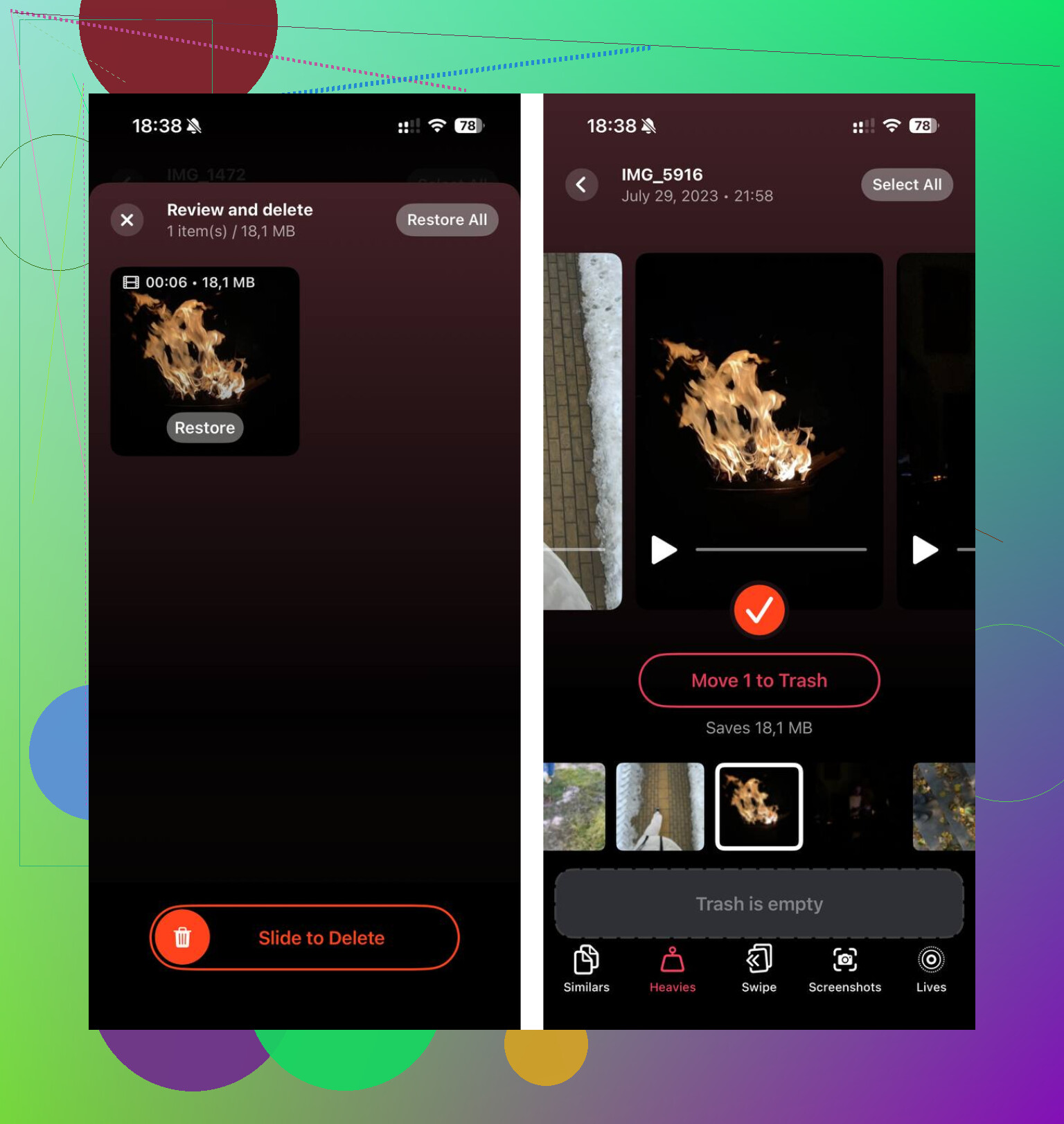
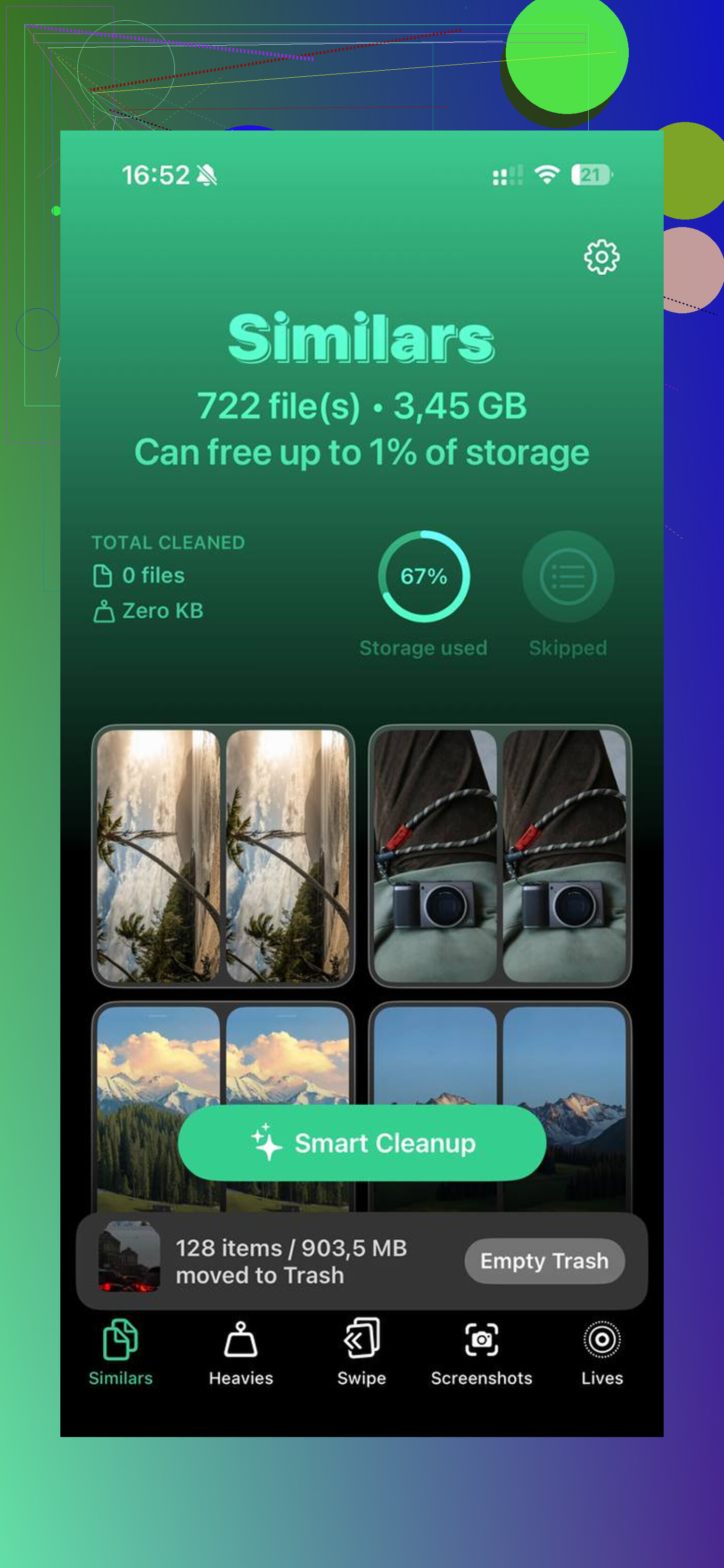
Clever Cleaner foi mencionado para isso. O principal atrativo é a organização de arquivos e a limpeza de duplicados. A aba Heavies coloca os maiores arquivos no topo, então vídeos 4K muito grandes aparecem rápido. A aba Similars agrupa fotos quase iguais e escolhe uma foto melhor de cada conjunto. O processamento permanece no dispositivo.
Depois de resolver a fototeca e limpar a bagunça comum de dados dos apps, o celular saiu do armazenamento cheio para cerca de 15 GB livres. A lentidão caiu logo em seguida. Para mim, foi uma daquelas correções em que a página de armazenamento finalmente passou a bater com o que o celular estava mostrando no uso.
Documentos e Dados muitas vezes são inchaço de armazenamento de apps, mas eu questionaria um pouco o hábito de apagar e reinstalar que @mikeappsreviewer mencionou. Funciona, claro. Não é meu primeiro passo se você está tentando não perder nada.
Faça isto primeiro.
-
Verifique o app Arquivos.
Abra Arquivos e depois Em Meu iPhone.
Procure pastas grandes de editores de vídeo, scanners, apps de podcast, arquivos ZIP, downloads de PDF. Isso conta, e as pessoas esquecem deles. -
Verifique o Gravador e o GarageBand.
Ambos armazenam arquivos locais grandes. Um memo sem perdas de 20 minutos é maior do que a maioria das pessoas imagina. -
App Mail.
Se o Apple Mail estiver inchado, remova a conta de e-mail em Ajustes, reinicie e adicione de novo. Seu e-mail permanece no servidor para Gmail, Outlook, iCloud e a maioria das contas de trabalho também. Isso muitas vezes reduz gigabytes. -
Ajuste do Mensagens.
Mude Manter Mensagens para 1 Ano ou 30 Dias apenas se você estiver bem com conversas antigas expirando. Caso contrário, deixe como está. A opção mais segura é apagar anexos grandes um por um. -
WhatsApp e Telegram.
Use as ferramentas de armazenamento integradas deles. Não apague o app primeiro. Faça backup e depois reduza vídeos e documentos dentro do app. Mais seguro. -
Podcasts.
Episódios baixados se acumulam rápido. O mesmo vale para vídeos editados no CapCut, iMovie e VN.
Se as fotos forem o principal problema, vale a pena dar uma olhada no Clever Cleaner como limpador de armazenamento do iPhone e removedor de fotos duplicadas. É uma abordagem melhor do que apagar dados de apps às cegas. Este vídeo mostra como limpar o armazenamento do iPhone sem perder arquivos importantes, assista a este guia para liberar armazenamento do iPhone com segurança.
Além disso, reinicie após a limpeza. O iOS às vezes recalcula o armazenamento com atraso.
Uma coisa que eu acrescentaria ao que @mikeappsreviewer e @sonhadordobosque disseram: antes de apagar qualquer app, verifique se esse app está usando o iCloud Drive ou a própria sincronização em nuvem. Essa é a diferença entre limpeza segura e por que minhas coisas sumiram.
Muito de Documentos e Dados é cache local, sim. Mas parte disso também são arquivos salvos de verdade dentro de apps como alternativas ao Notas, editores de PDF, apps de desenho, ferramentas de música e editores de vídeo. Se você apagar primeiro e fizer perguntas depois, pode absolutamente perder arquivos de projeto. Pergunte como eu sei rs.
Minha ordem mais segura é:
-
Ajustes > ID Apple > iCloud > Gerenciar Armazenamento
Veja o que já está sincronizado. Se um app armazena dados no iCloud, apagar e reinstalar tem menos risco. -
Abra primeiro o app realmente inchado
Procure por:- limpar cache ou redefinir arquivos temporários
- remover mídia baixada
- exportar ou salvar projetos
- status de sincronização
-
Verifique o status de login do app
Logins salvos geralmente sobrevivem com o Chaves, mas nem sempre. Se for algum app antigo sem um sistema de conta decente, não arrisque. -
Use Desinstalar App só quando precisar de espaço do app, não para limpar dados
@mikeappsreviewer está certo nessa parte. Desinstalar mantém Documentos e Dados, então não vai reduzir muito aquele grande bloco misterioso. -
Para o inchaço de fotos, mire primeiro no maior lixo
Não apenas duplicatas. Gravações de tela, clipes em 4K, fotos em sequência, exportações editadas. Esse tipo de coisa é brutal. O Clever Cleaner é útil aqui porque ajuda a organizar arquivos grandes e fotos semelhantes sem apagar aleatoriamente coisas importantes.
Além disso, os números de armazenamento no iPhone podem demorar para atualizar e parecer meio quebrados por um tempo. Não concordo totalmente com a ideia de apagar o app e reinstalar o app como solução padrão porque isso é um pouco radical demais para pessoas que estão tentando não perder nada. Seguro primeiro, agressivo depois.
Se você quiser um passo a passo mais limpo com base no uso no mundo real, este tópico é sólido: dicas reais de usuários para liberar armazenamento do iPhone sem perder arquivos
Versão curta: verifique a sincronização, remova downloads dentro do app, exporte arquivos importantes e depois limpe a mídia. Esse é o caminho com menos risco.
Uma coisa que eu faria e que @sonhadordobosque, @suenodelbosque e @mikeappsreviewer só mencionaram de forma indireta é verificar o comportamento dos Dados do Sistema após atualizações. Às vezes, o que parece ser Documentos e Dados fica inflado por logs, restos de atualização e indexação. Se o seu armazenamento explodiu logo após uma atualização do iOS, espere um dia, mantenha o aparelho carregando no Wi-Fi e depois verifique novamente. Já vi vários GB desaparecerem sem apagar nada.
Além disso, eu discordo um pouco da ideia de que os apps sociais são sempre os principais vilões. Na minha experiência, mapas offline são mais traiçoeiros. Apple Maps, Google Maps e apps de viagem podem guardar enormes quantidades de dados locais.
Outros locais de baixo risco para inspecionar:
- downloads do app Livros
- downloads do Apple TV
- arquivos lossless baixados no app Música
- pacotes de tradução offline
- recursos de teclados de terceiros e pacotes de figurinhas
Se você quiser a redefinição mais segura possível sem perder dados, faça primeiro um backup criptografado no Mac ou PC. Isso preserva mais informações de conta e dados de Saúde do que um backup básico. É a melhor rede de segurança antes de uma limpeza mais profunda.
Sobre o Clever Cleaner especificamente:
Prós
- bom para identificar rapidamente vídeos gigantes e fotos semelhantes
- mais fácil do que procurar manualmente pelo app Fotos
- útil se a mídia for realmente a principal consumidora de armazenamento
Contras
- não vai resolver todo problema de cache inchado de apps
- ainda é preciso revisar antes de apagar
- menos útil se o seu problema for e-mail, mensagens ou arquivos específicos de apps
Então, minha ordem seria: esperar a recalibração, verificar mídia offline e mapas, fazer um backup criptografado e depois usar o Clever Cleaner se o Fotos for o verdadeiro problema. Isso tem menos risco do que partir direto para apagar apps.