El almacenamiento de mi iPhone está casi lleno, y noté que la sección Documentos y datos está ocupando mucho espacio. Me preocupa eliminar algo importante como fotos, mensajes, archivos de aplicaciones o inicios de sesión guardados. Necesito ayuda para encontrar formas seguras de liberar almacenamiento del iPhone, reducir Documentos y datos, y mantener intactos todos mis datos personales.
Si abres el almacenamiento del iPhone y ves que “Documentos y datos” se está comiendo una parte enorme, sí, se siente ambiguo a propósito. Me pasó en mi propio teléfono y casi todo se reducía a cosas que las apps fueron guardando con el tiempo, no a las apps en sí.
Qué significa “Documentos y datos” en iPhone
Esta etiqueta cubre los archivos extra que una app conserva. No la instalación de la app. Lo demás. Fotos en caché, videos en caché, cookies, inicios de sesión guardados, historial de sitios, descargas sin conexión, archivos adjuntos de mensajes, stickers personalizados, paquetes de temas y restos similares.
Las apps conservan estos archivos para abrirse más rápido y no tener que volver a cargar el mismo contenido. Deslízate por Instagram diez minutos, reproduce clips, abre los mismos chats, guarda algunos borradores y la app empieza a acumular archivos locales. No lo ves pasar día a día, por eso la cifra te toma por sorpresa.
Por qué una app que apenas usas sigue ocupando mucho espacio
Antes he borrado fotos viejas y luego revisado el almacenamiento esperando una gran bajada. Lo mismo con apps antiguas. A veces la app en sí se veía pequeña, pero su bloque de datos seguía siendo enorme. La razón es bastante simple. Muchas apps conservan archivos de caché antiguos de hace meses hasta que tú los eliminas o reinstalas la app. Si te diste un atracón de contenido en una app hace medio año, esos archivos podrían seguir ahí ahora mismo.
Por qué esto ralentiza el teléfono
Cuando tu iPhone está cerca de llenarse, iOS pierde margen para archivos temporales, actualizaciones y tareas en segundo plano. Entonces empiezas a ver los problemas habituales. Retraso del teclado. Recargas aleatorias de apps. La cámara tarda más en guardar. Cambiar entre apps se siente pesado. Liberar almacenamiento ayuda más de lo que la gente cree.
Cómo borré Documentos y datos sin eliminar la app
Algunas apps te permiten reducir datos desde iOS o desde la propia app. La mayoría no. Aquí va la lista corta que vale la pena revisar primero.
- Safari
Ve a Ajustes > Apps > Safari > Borrar historial y datos de sitios web.
Esto borra archivos de sitios en caché, cookies e historial de navegación. Tus contraseñas guardadas y marcadores se mantienen. - Mensajes
Ve a Ajustes > General > Almacenamiento del iPhone > Mensajes.
Revisa “Revisar archivos adjuntos grandes”. Los videos antiguos, notas de voz y archivos aleatorios en conversaciones de texto se acumulan rápido. Puedes borrar eso sin eliminar toda la conversación. - Apps de streaming
Abre Netflix, YouTube, Spotify o lo que uses, y luego busca las descargas dentro de cada app.
El contenido sin conexión suele ser la parte más grande del almacenamiento. Yo encontré un montón de descargas antiguas que había olvidado que existían.
Facebook, Instagram, Messenger y apps similares
Esta es la parte molesta. Muchas apps sociales no ofrecen una opción real para borrar la caché en iPhone. Si su sección de Documentos y datos se ha disparado, la solución suele ser eliminar la app y volver a instalarla desde la App Store.
Detalle importante: descargar la app no hará el trabajo. Al descargarla se elimina el binario de la app, pero se conservan sus datos. Si tu objetivo es reducir Documentos y datos, descargarla es el movimiento equivocado.
Por qué Fotos sigue viéndose enorme después de borrar imágenes
Esto me confundió una vez. Borrar fotos no siempre libera espacio de inmediato. La app Fotos las mueve a Eliminado recientemente y las conserva allí durante unos 30 a 40 días. Hasta que vacíes esa carpeta, siguen contando.
Ve a Fotos > Álbumes > Eliminado recientemente y luego bórralas desde ahí.
Revisa también Álbumes compartidos y Photo Stream si los usas. Pueden conservar copias extra y hacer que el total de almacenamiento de Fotos suba más de lo esperado.
Cuando la limpieza manual apenas se nota
En la mayoría de los iPhone, la fototeca es la principal devoradora de almacenamiento, no la caché de Safari ni los restos de mensajes. Las limpiezas pequeñas me parecieron útiles, pero las mayores mejoras vinieron de limpiar contenido multimedia.
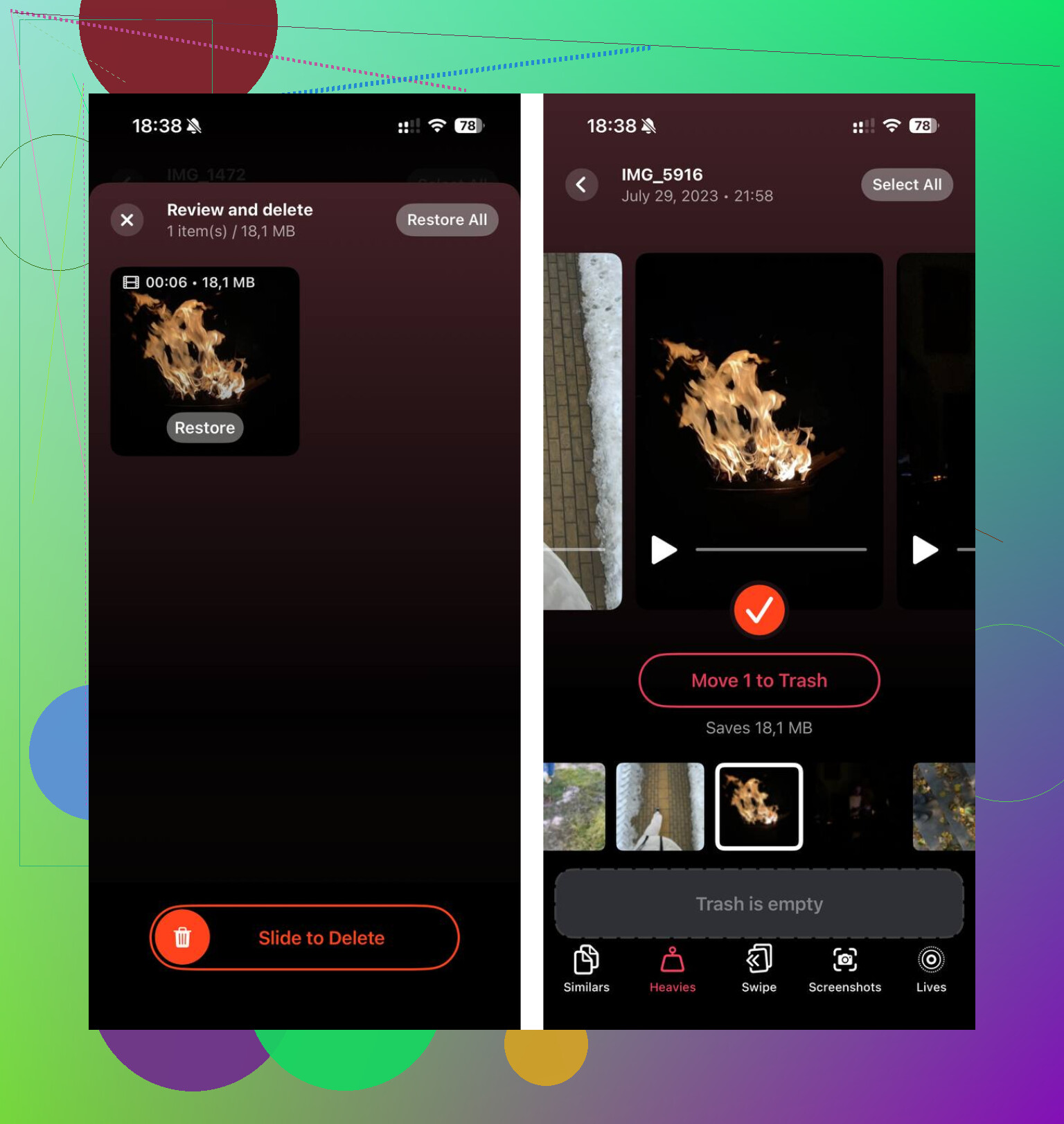
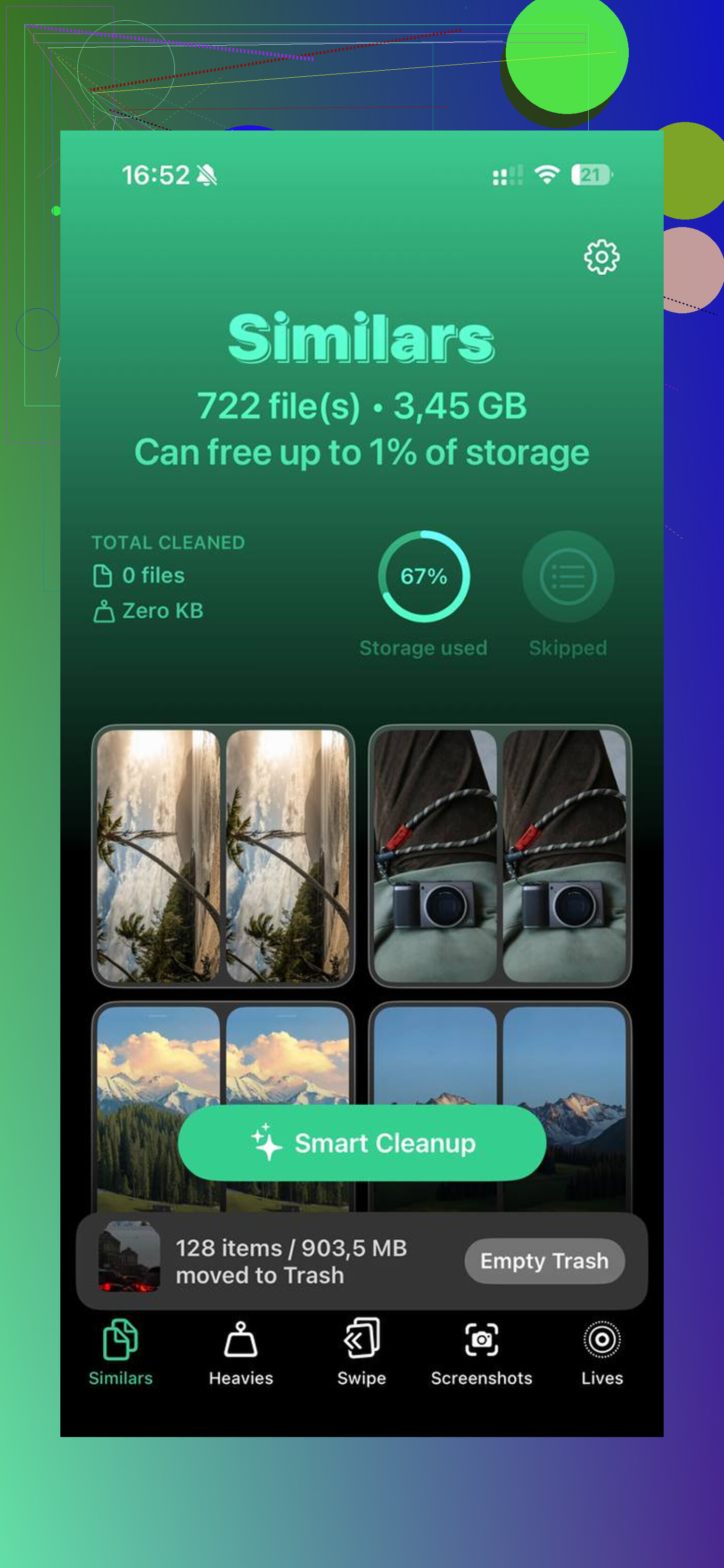
Clever Cleaner se mencionó para esto. Lo principal es la clasificación de archivos y la limpieza de duplicados. La pestaña Heavies pone los archivos más grandes arriba, así que los videos 4K demasiado grandes aparecen rápido. La pestaña Similars agrupa fotos casi iguales y elige una toma mejor de cada conjunto. El procesamiento se mantiene en el dispositivo.
Después de ocuparme de la fototeca y luego borrar el caos habitual de datos de apps, el teléfono pasó de almacenamiento lleno a unos 15 GB libres. La lentitud desapareció justo después. Para mí, esta fue una de esas soluciones en las que la página de almacenamiento por fin coincidió con lo que se sentía en el teléfono.
“Documentos y datos” suele ser almacenamiento inflado de las apps, pero discreparía un poco con el hábito de borrar y reinstalar que mencionó @mikeappsreviewer. Funciona, claro. No es mi primera opción si intentas no perder nada.
Haz esto primero.
-
Revisa la app Archivos.
Abre Archivos y luego En mi iPhone.
Busca carpetas grandes de editores de video, escáneres, apps de podcasts, archivos ZIP, descargas de PDF. Eso cuenta, y la gente las olvida. -
Revisa Notas de Voz y GarageBand.
Ambas almacenan archivos locales grandes. Una nota sin pérdida de 20 minutos es más grande de lo que la mayoría cree. -
App Mail.
Si Apple Mail está inflado, elimina la cuenta de correo desde Configuración, reinicia y vuelve a añadirla. Tu correo permanece en el servidor para Gmail, Outlook, iCloud y la mayoría de las cuentas de trabajo también. Esto a menudo reduce gigabytes. -
Ajuste de Mensajes.
Cambia Conservar mensajes a 1 año o 30 días solo si te parece bien que los hilos antiguos vayan desapareciendo. Si no, déjalo así. Una opción más segura es borrar los archivos adjuntos grandes uno por uno. -
WhatsApp y Telegram.
Usa sus herramientas de almacenamiento integradas. No borres la app primero. Haz una copia de seguridad y luego recorta videos y documentos dentro de la app. Más seguro. -
Podcasts.
Los episodios descargados se acumulan rápido. Lo mismo pasa con los videos editados en CapCut, iMovie y VN.
Si las fotos son el problema principal, vale la pena echar un vistazo a Clever Cleaner como limpiador de almacenamiento para iPhone y eliminador de fotos duplicadas. Es un mejor enfoque que borrar datos de apps a ciegas. Este video explica cómo limpiar el almacenamiento del iPhone sin perder archivos importantes, mira esta guía para liberar espacio en el iPhone de forma segura.
Además, reinicia después de la limpieza. A veces iOS recalcula el almacenamiento tarde.
Una cosa que añadiría a lo que dijeron @mikeappsreviewer y @sonhadordobosque: antes de eliminar cualquier app, comprueba si esa app está usando iCloud Drive o su propia sincronización en la nube. Esa es la diferencia entre una limpieza segura y un por qué desaparecieron mis cosas.
Gran parte de Documentos y datos es caché local, sí. Pero parte también son archivos guardados legítimamente dentro de apps como alternativas a Notas, editores PDF, apps de dibujo, herramientas de música y editores de video. Si borras primero y haces preguntas después, absolutamente puedes perder archivos de proyectos. Pregúntame cómo lo sé jaja.
Mi orden más seguro es:
-
Ajustes > Apple ID > iCloud > Gestionar almacenamiento
Mira qué ya está sincronizado. Si una app guarda datos en iCloud, eliminarla y reinstalarla tiene menos riesgo. -
Abre primero la app realmente inflada
Busca:- caché/restablecer archivos temporales
- eliminar contenido multimedia descargado
- exportar/guardar proyectos
- estado de sincronización
-
Comprueba el estado de inicio de sesión de la app
Los inicios de sesión guardados normalmente sobreviven con Llavero, pero no siempre. Si es una app antiquísima sin un sistema de cuenta adecuado, no te la juegues. -
Usa Descargar app solo cuando necesites espacio para la app, no para limpiar datos
@mikeappsreviewer tiene razón en esa parte. Descargar app conserva Documentos y datos, así que no reducirá mucho ese gran bloque misterioso. -
Para el exceso de fotos, apunta primero a la basura más grande
No solo duplicados. Grabaciones de pantalla, clips en 4K, ráfagas, exportaciones editadas. Eso es brutal. Clever Cleaner es útil aquí porque ayuda a ordenar archivos grandes y fotos similares sin eliminar al azar cosas importantes.
Además, los números de almacenamiento en iPhone pueden tardar en actualizarse y verse medio rotos durante un tiempo. No estoy del todo de acuerdo con la jugada de eliminar app y reinstalar app como solución predeterminada porque es un poco demasiado de tierra arrasada para la gente que intenta no perder nada. Primero seguro, después agresivo.
Si quieres una guía más clara basada en uso real, este hilo está muy bien: consejos de usuarios reales para liberar almacenamiento del iPhone sin perder archivos
Versión corta: verifica la sincronización, elimina las descargas dentro de la app, exporta los archivos importantes y luego limpia el contenido multimedia. Ese es el camino menos arriesgado.
Una cosa que yo haría y que @sonhadordobosque, @suenodelbosque y @mikeappsreviewer solo tocaron de forma indirecta es revisar el comportamiento de Datos del sistema después de las actualizaciones. A veces, lo que parece Documentos y datos está inflado por registros, restos de actualizaciones e indexación. Si tu almacenamiento se disparó justo después de una actualización de iOS, espera un día, mantenlo cargando y conectado al Wi-Fi, y luego vuelve a comprobarlo. He visto desaparecer varios GB sin borrar nada.
Además, discrepo un poco de la idea de que las apps sociales sean siempre las principales culpables. En mi experiencia, los mapas sin conexión son más traicioneros. Apple Maps, Google Maps y las apps de viajes pueden almacenar enormes cantidades de datos locales.
Otros lugares de bajo riesgo para revisar:
- descargas de la app Libros
- descargas de Apple TV
- archivos sin pérdida descargados en la app Música
- paquetes de traducción sin conexión
- recursos de teclados de terceros y paquetes de pegatinas
Si quieres el reinicio más seguro posible sin perder datos, primero haz una copia de seguridad cifrada en Mac o PC. Eso conserva más información de cuentas y datos de Salud que una copia de seguridad básica. Es la mejor red de seguridad antes de una limpieza más profunda.
Sobre Clever Cleaner en concreto:
Pros
- bueno para detectar rápidamente videos gigantes y fotos similares
- más fácil que buscar manualmente en Fotos
- útil si los archivos multimedia son el verdadero devorador de almacenamiento
Contras
- no resolverá todos los problemas de caché inflada de las apps
- aun así necesitas revisar antes de borrar
- menos útil si tu problema es el correo, los mensajes o archivos específicos de apps
Así que mi orden sería: esperar al recálculo, revisar medios sin conexión y mapas, hacer una copia de seguridad cifrada y luego usar Clever Cleaner si Fotos es el verdadero problema. Eso tiene menos riesgo que pasar directamente a borrar apps.