Esvaziei acidentalmente a Lixeira no meu Mac e apaguei arquivos importantes de que ainda preciso. Estou procurando a melhor maneira de recuperar arquivos excluídos permanentemente no Mac após esvaziar a Lixeira, incluindo quaisquer opções integradas ou métodos de recuperação confiáveis que ainda possam funcionar.
Já passei por isso uma vez, e os primeiros minutos importaram mais do que qualquer coisa depois. Se você esvaziou a Lixeira no seu MacBook, pare de usá-lo agora. Não abra apps. Não salve arquivos. Não instale nada. Deixe ele quieto.
O que mudou quando você esvaziou a Lixeira foi, principalmente, o mapa dos arquivos. O macOS marcou esses blocos como espaço livre. Os dados geralmente ficam no SSD por um tempo, até que novas gravações caiam por cima deles. Então cada clique, cada aba, cada tarefa em segundo plano reduz suas chances.
Tem uma parte ruim nos MacBooks mais novos. SSDs usam TRIM, e o macOS executa isso em segundo plano. Quando o TRIM limpa esses blocos apagados, a recuperação por software fica muito mais difícil, às vezes impossível. Então sim, o tempo importa aqui.
Antes de instalar qualquer coisa, verifique os lugares que as pessoas esquecem.
- Contas na nuvem
Se os arquivos já foram sincronizados com iCloud Drive, Dropbox ou Google Drive, verifique pelo seu telefone ou por outro computador. Cada serviço mantém sua própria área de itens excluídos, geralmente por cerca de 30 dias. Essa lixeira é separada da Lixeira do seu Mac. - Fotos e Notas
Se você perdeu fotos ou notas, abra esses apps e procure em Apagados Recentemente. A Apple mantém itens apagados ali por cerca de 30 a 40 dias. - Time Machine
Se você deixou o Time Machine ativado em algum momento, olhe lá em seguida. Volte para a pasta onde os arquivos costumavam ficar. Mesmo sem a unidade de backup conectada, o macOS às vezes mantém instantâneos locais do último dia na unidade interna.
Se nada disso der certo, então resta recorrer a um software de recuperação.
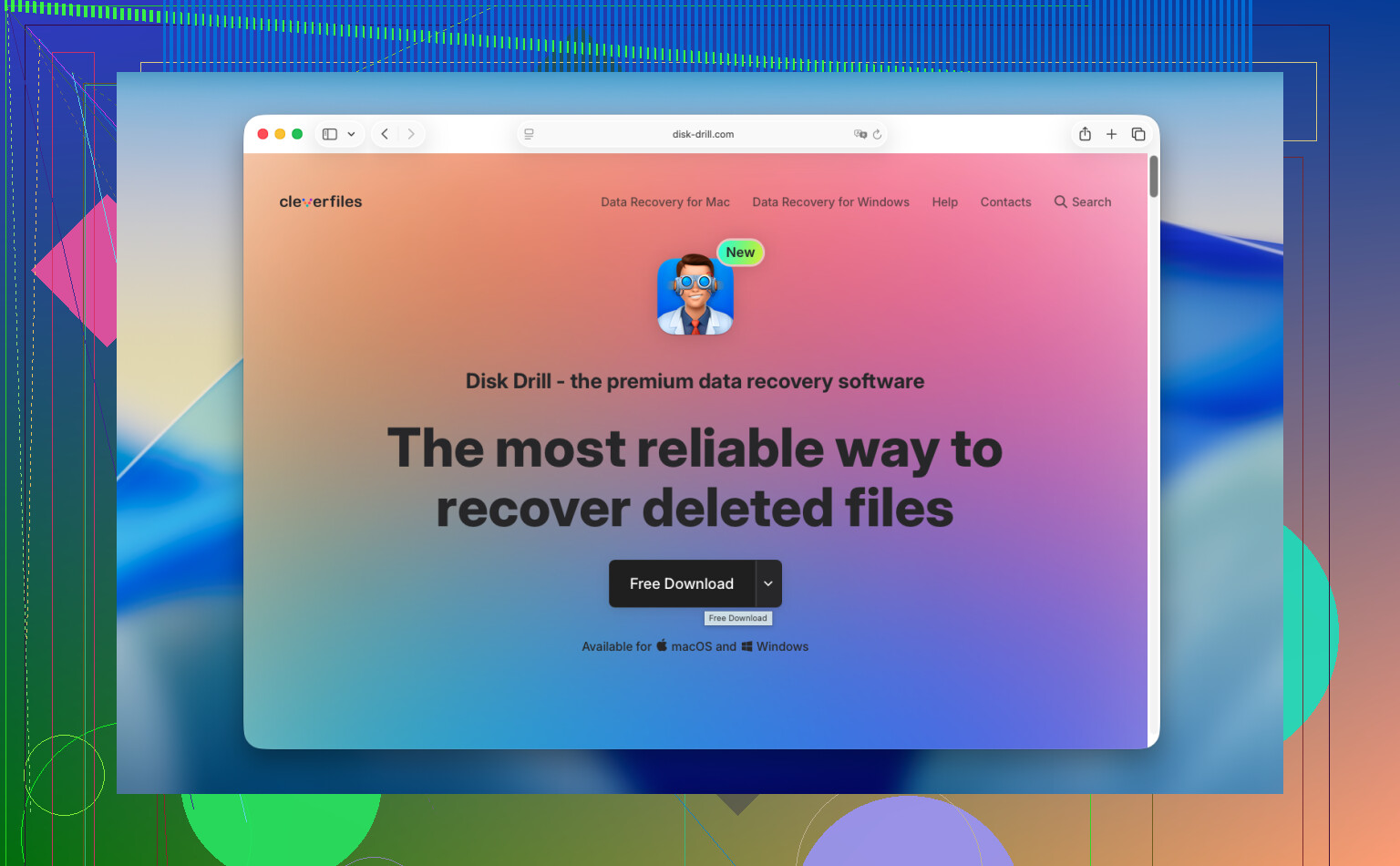
Eu começaria com Disk Drill. Em Macs mais novos, especialmente modelos com Apple Silicon e máquinas com o chip T2, a recuperação da unidade interna fica complicada por causa da criptografia e das proteções do sistema. Muitas ferramentas aleatórias travam nisso. Esta aqui tende a lidar melhor com Macs modernos.
O que eu faria, em ordem:
- Não instale no MacBook que você está tentando salvar.
Essa parte confunde muita gente. Instalar software grava novos dados. Novos dados são o inimigo. Use outro computador, baixe o app nele e coloque em uma unidade USB. - Crie primeiro uma imagem do disco.
Se pular isso, você corre o risco de perder sua segunda chance. Uma imagem completa, byte por byte, oferece uma cópia congelada da unidade no estado atual. Salve essa imagem em uma unidade externa. Depois escaneie a imagem em vez de forçar o disco original repetidamente. - Execute a varredura.
Aponte a ferramenta para a unidade interna ou, melhor ainda, para a imagem que você criou. Deixe ela vasculhar o armazenamento e procurar arquivos recuperáveis. - Visualize os resultados antes de pagar.
Isso importa. Se a ferramenta mostrar miniaturas corretas, documentos legíveis e vídeos intactos, você sabe que os arquivos não estão corrompidos antes de gastar dinheiro. - Recupere para um armazenamento externo.
Não grave os arquivos recuperados de volta no SSD interno do MacBook. Use uma unidade externa ou um pendrive.
Se você quiser tentar primeiro um caminho gratuito, o PhotoRec existe. Funciona, já vi gente recuperar dados com ele, mas é bem bruto. Não tem interface amigável. Não preserva a estrutura original das pastas. Os nomes dos arquivos geralmente voltam embaralhados ou genéricos. Se você recuperar 6.000 arquivos, vai ter que organizar essa bagunça à mão. Bom para gente teimosa, menos bom se você quiser sua noite de volta.
Se o software não encontrar nada e os arquivos forem importantes, ligue para um laboratório de recuperação. Eles fazem isso o dia todo. A maioria dos lugares começa com uma avaliação e depois passa um orçamento antes de fazer o serviço completo. O prazo normalmente é de alguns dias até uma semana. O custo geralmente fica em algo entre $300 e $1,500, às vezes mais se o caso for complicado. Preço doloroso, sim. Ainda assim, é mais barato do que perder trabalho insubstituível ou fotos de família.
Versão curta. Pare de usar o MacBook. Verifique lixeiras na nuvem, pastas de itens apagados dos apps e o Time Machine. Se isso falhar, execute a recuperação a partir de um dispositivo externo e salve tudo o que for recuperado também em um armazenamento externo. Seja rápido. O TRIM não espera.
Se o Lixo já foi esvaziado, sua melhor opção integrada não é o Finder. É o histórico de versões e os backups.
Primeiro, verifique a recuperação no nível do app:
Pages, Numbers e Keynote costumam manter versões anteriores.
Abra o app, depois Arquivo, Reverter Para, Explorar Todas as Versões.
Os apps do Office às vezes têm cópias de AutoRecovery em:
~/Library/Containers/com.microsoft.Word/Data/Library/Preferences/AutoRecovery
A mesma ideia vale para o Excel e o PowerPoint.
Segundo, verifique os snapshots do Time Machine com o Terminal, não pela interface normal.
Execute tmutil listlocalsnapshots /
Se você vir datas, talvez consiga montar e extrair arquivos de um snapshot. Isso funciona em alguns casos mesmo quando as pessoas acham que nunca configuraram backups.
Terceiro, procure exports temporários e cópias duplicadas.
Anexos de e-mail, Downloads, caches de apps, pastas de projeto, pastas de salvamento automático da Adobe. Já recuperei arquivos excluídos dessa forma mais vezes do que com varreduras brutas de disco.
Discordo um pouco de @mikeappsreviewer em um ponto. Se o seu Mac ficou ligado por horas após a exclusão, a recuperação por software no SSD interno costuma cair rápido, especialmente no APFS. Ainda vale a pena tentar, mas não espere milagres.
Se você precisar de um scanner, o Disk Drill é uma das poucas ferramentas de recuperação de dados para Mac com que eu me incomodaria. Eu o usaria depois de verificar snapshots, salvamentos automáticos de apps e histórico de versões na nuvem. Visualize os arquivos primeiro. Recupere para uma unidade externa.
Também vale a pena assistir a este tutorial de recuperação de arquivos apagados no Mac após esvaziar o Lixo. Curto, mas decente.
Se os arquivos forem críticos para o negócio, pare de tentar por conta própria rapidamente e envie para um laboratório. Isso economiza tempo e, às vezes, dinheiro também.

Uma coisa que eu acrescentaria ao que @mikeappsreviewer e @codecrafter disseram: verifique se os arquivos não foram duplicados pelo próprio macOS antes de entrar de vez no modo recuperação. Muitos apps criam cópias de trabalho ocultas, especialmente se o arquivo foi aberto recentemente, anexado a um e-mail, enviado por AirDrop ou editado no iCloud Drive. Já encontrei PDFs perdidos em Downloads do Mail, no armazenamento temporário recente do Preview e em pastas sandbox de apps quando o original já tinha sumido.
Além disso, se os arquivos excluídos estavam em uma unidade externa e você esvaziou o Lixo depois, procure uma pasta oculta .Trashes nessa unidade. Muita gente deixa isso passar. Esvaziar o Lixo pelo Finder pode apagá-la, claro, mas às vezes ainda restam vestígios dependendo de como a unidade foi usada.
Discordo um pouco da ideia generalizada de que recuperação por software é sem esperança para SSDs internos. As chances são ruins em Macs modernos, sim, mas nem sempre são zero. Depende se o TRIM já fez seu trabalho, quanta atividade de gravação aconteceu após a exclusão e se o arquivo estava em armazenamento sincronizado ou em cache. Então eu não presumiria que já era.
Minha ordem seria:
- Procurar cópias duplicadas/locais com Spotlight e busca inteligente do Finder
- Verificar pastas de salvamento automático/versões dos apps
- Verificar locais ocultos do Lixo em quaisquer unidades externas
- Depois usar o Disk Drill para escanear, de preferência a partir de outra unidade, e salvar os arquivos recuperados externamente
Se você quiser mais experiências de usuários sobre recuperar arquivos de Mac excluídos permanentemente após esvaziar o Lixo, este tópico é bem relevante: dicas reais de recuperação do Lixo no Mac e soluções para arquivos excluídos
Se os arquivos forem muito importantes, pare de fuçar demais. Cada deixa eu só verificar mais uma coisa pode piorar a situação. Aprendi isso da pior maneira kkk.