Vacé accidentalmente la Papelera de mi Mac y eliminé archivos importantes que todavía necesito. Estoy buscando la mejor manera de recuperar archivos eliminados permanentemente en Mac después de vaciar la Papelera, incluidas las opciones integradas o los métodos de recuperación fiables que aún puedan funcionar.
He hecho esto una vez, y los primeros minutos importaron más que cualquier cosa después. Si vaciaste la Papelera en tu MacBook, deja de usarla ahora mismo. No abras aplicaciones. No guardes archivos. No instales cosas. Déjala en paz.
Lo que cambió cuando vaciaste la Papelera fue sobre todo el mapa de archivos. macOS marcó esos bloques como espacio libre. Los datos a menudo permanecen en el SSD por un tiempo, hasta que nuevas escrituras caen encima. Así que cada clic, cada pestaña, cada tarea en segundo plano reduce tus probabilidades.
Hay una parte fea con las MacBook más nuevas. Los SSD usan TRIM, y macOS lo ejecuta en segundo plano. Una vez que TRIM limpia esos bloques eliminados, la recuperación por software se vuelve mucho más difícil, a veces imposible. Así que sí, el tiempo importa aquí.
Antes de instalar nada, revisa los lugares que la gente olvida.
- Cuentas en la nube
Si los archivos alguna vez se sincronizaron con iCloud Drive, Dropbox o Google Drive, revisa desde tu teléfono o desde otra computadora. Cada servicio mantiene su propia área de elementos eliminados, a menudo durante unos 30 días. Esa papelera es independiente de la Papelera de tu Mac. - Fotos y Notas
Si perdiste fotos o notas, abre esas apps y busca en Eliminado recientemente. Apple mantiene ahí los elementos eliminados durante aproximadamente 30 a 40 días. - Time Machine
Si tuviste Time Machine activado en algún momento, revisa ahí después. Vuelve a la carpeta donde solían estar los archivos. Incluso sin la unidad de respaldo conectada, macOS a veces conserva instantáneas locales del último día en la unidad interna.
Si nada de eso funciona, entonces te quedan los programas de recuperación.
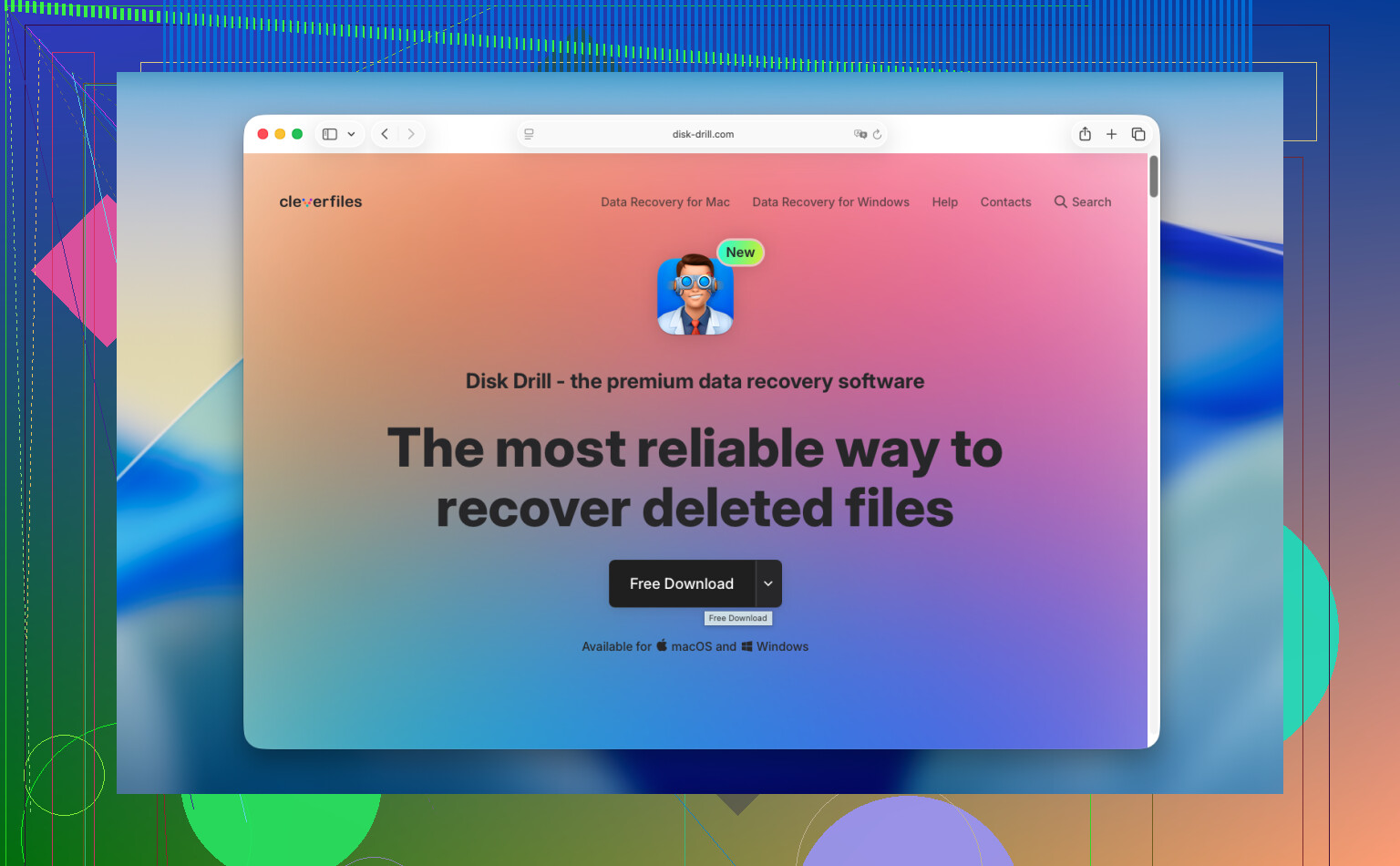
Yo empezaría con Disk Drill. En las Macs más nuevas, especialmente los modelos con Apple Silicon y las máquinas con chip T2, la recuperación desde la unidad interna se complica por el cifrado y las protecciones del sistema. Muchas herramientas aleatorias fallan ahí. Esta suele manejar mejor las Macs modernas.
Lo que yo haría, en este orden:
- No lo instales en la MacBook que intentas salvar.
Esta parte confunde a la gente. Instalar software escribe datos nuevos. Los datos nuevos son el enemigo. Usa otra computadora, descarga la app allí y colócala en una unidad USB. - Crea primero una imagen del disco.
Si te saltas esto, corres el riesgo de perder tu segunda oportunidad. Una imagen completa byte por byte te da una copia congelada de la unidad en su estado actual. Guarda esa imagen en una unidad externa. Luego escanea la imagen en lugar de machacar el disco original una y otra vez. - Ejecuta el escaneo.
Indica a la herramienta la unidad interna o, mejor aún, la imagen que creaste. Deja que recorra el almacenamiento y busque archivos recuperables. - Previsualiza los resultados antes de pagar.
Esto importa. Si la herramienta muestra miniaturas correctas, documentos legibles y videos intactos, sabrás que los archivos no son basura antes de gastar dinero. - Recupera en almacenamiento externo.
No escribas los archivos recuperados de vuelta en el SSD interno de la MacBook. Usa una unidad externa o una memoria USB.
Si primero quieres una opción gratuita, existe PhotoRec. Funciona, he visto a gente recuperar datos con él, pero es tosco. No tiene una interfaz amigable. No conserva la estructura original de carpetas. Los nombres de archivo a menudo vuelven dañados o genéricos. Si recuperas 6.000 archivos, te toca ordenar ese desastre a mano. Está bien para gente terca, menos bien si quieres recuperar tu tarde.
Si el software no encuentra nada y los archivos importan, llama a un laboratorio de recuperación. Hacen esto todo el día. La mayoría de los lugares empieza con una evaluación y luego te da un presupuesto antes de hacer el trabajo completo. El plazo de entrega suele ser de unos pocos días a una semana. El costo normalmente está entre $300 y $1,500, a veces más si el caso es feo. Sí, es un precio doloroso. Aun así, es más barato que perder trabajo irremplazable o fotos familiares.
Versión corta. Deja de usar la MacBook. Revisa las papeleras de la nube, las carpetas de eliminados específicas de las apps y Time Machine. Si eso falla, ejecuta la recuperación desde un dispositivo externo y guarda también en almacenamiento externo todo lo que recuperes. Muévete rápido. TRIM no espera.
Si la Papelera ya está vacía, la mejor opción integrada no es Finder. Son el historial de versiones y las copias de seguridad.
Primero, revisa la recuperación a nivel de app:
Pages, Numbers y Keynote suelen conservar versiones anteriores.
Abre la app, luego Archivo, Volver a, Explorar todas las versiones.
Las apps de Office a veces tienen copias de Autorrecuperación en:
~/Library/Containers/com.microsoft.Word/Data/Library/Preferences/AutoRecovery
La misma idea para Excel y PowerPoint.
Segundo, revisa las instantáneas de Time Machine con Terminal, no con la interfaz normal.
Ejecuta tmutil listlocalsnapshots /
Si ves fechas, quizá puedas montar y extraer archivos de una instantánea. Esto funciona en algunos casos incluso cuando la gente cree que nunca configuró copias de seguridad.
Tercero, busca exportaciones temporales y copias duplicadas.
Adjuntos de Mail, Descargas, cachés de apps, carpetas de proyectos, carpetas de autoguardado de Adobe. He recuperado archivos eliminados de esta forma más veces que con escaneos directos del disco.
Difiero un poco de @mikeappsreviewer en un punto. Si tu Mac ha estado encendido durante horas después de la eliminación, la recuperación por software desde el SSD interno suele caer rápido, especialmente en APFS. Aun así vale la pena intentarlo, pero no esperes milagros.
Si necesitas un escáner, Disk Drill es una de las pocas herramientas de recuperación de datos para Mac con las que me molestaría. Lo usaría después de revisar instantáneas, autoguardados de apps y el historial de versiones en la nube. Previsualiza los archivos primero. Recupera en una unidad externa.
También vale la pena ver este tutorial de recuperación de archivos eliminados en Mac después de vaciar la Papelera. Corto, pero decente.
Si los archivos son críticos para el negocio, deja el método casero cuanto antes y envíalo a un laboratorio. Eso ahorra tiempo, y a veces dinero también.

Una cosa que añadiría a lo que dijeron @mikeappsreviewer y @codecrafter: comprueba si macOS duplicó alguna vez los archivos por sí mismo antes de entrar de lleno en modo recuperación. Muchas apps crean copias de trabajo ocultas, especialmente si el archivo se abrió recientemente, se adjuntó a un correo, se envió por AirDrop o se editó desde iCloud Drive. He encontrado PDF perdidos en Mail Downloads, en el almacenamiento temporal reciente de Preview y en carpetas sandbox de apps cuando el original ya no estaba.
Además, si los archivos eliminados estaban en una unidad externa y luego vaciaste la Papelera, busca una carpeta oculta .Trashes en esa unidad. Mucha gente pasa eso por alto constantemente. Vaciar la Papelera desde Finder puede borrarla, claro, pero a veces todavía quedan restos dependiendo de cómo se haya manejado la unidad.
No estoy del todo de acuerdo con esa idea general de que la recuperación por software no tiene esperanza para los SSD internos. Las probabilidades son malas en los Mac modernos, sí, pero no siempre son cero. Depende de si TRIM ya hizo lo suyo, de cuánta actividad de escritura hubo después de la eliminación y de si el archivo estaba en un almacenamiento sincronizado o en caché. Así que no asumiría que está perdido desde el principio.
Mi orden sería:
- Buscar copias duplicadas o locales con Spotlight y la búsqueda inteligente de Finder
- Revisar las carpetas de autoguardado y versiones de las apps
- Revisar ubicaciones ocultas de la Papelera en cualquier unidad externa
- Luego usar Disk Drill para escanear, idealmente desde otra unidad y guardar los archivos recuperados externamente
Si quieres más experiencias de usuarios sobre cómo recuperar archivos de Mac eliminados permanentemente después de vaciar la Papelera, este hilo es bastante relevante: consejos reales para recuperar la Papelera en Mac y soluciones para archivos eliminados
Si los archivos son súper importantes, deja de hurgar demasiado. Cada déjame revisar solo una cosa más puede empeorarlo. Yo lo aprendí por las malas jaja.