Excluí acidentalmente um arquivo PST do Outlook que continha e-mails importantes, contatos e dados antigos de trabalho. Já verifiquei a Lixeira e não consigo encontrá-lo, então preciso de ajuda com a melhor maneira de recuperar o arquivo PST excluído antes que os dados sejam perdidos para sempre.
Encontrei isso depois que o Outlook mostrou a mensagem comum “o arquivo não pode ser encontrado” e, no meu caso, a peça que faltava era um PST que eu tinha excluído ao limpar pastas antigas. Downloads, Documentos e a pasta Arquivos do Outlook são lugares fáceis de causar problemas sem perceber. O Outlook continua apontando para um arquivo exato e, quando ele some, a situação complica rápido.
A primeira coisa é parar de mexer no PC mais do que o necessário. Quando o Windows exclui um arquivo, ele geralmente apenas libera o espaço para reutilização. Se você continuar instalando coisas, copiando arquivos ou até mesmo navegando bastante, aumenta as chances de o PST antigo ser sobrescrito. Aprendi isso da pior forma anos atrás. Menos atividade lhe dá uma chance melhor.
Aqui está a ordem que eu usaria.
1. Verifique primeiro o óbvio
Abra a Lixeira. Uma exclusão normal geralmente deixa o PST lá. Se você usou Shift+Delete, então não, ele não estará na lixeira.
Depois disso, verifique qualquer serviço de sincronização ou backup vinculado às suas pastas de usuário. Se Documentos estava sincronizado com o OneDrive, Dropbox ou algo parecido, entre pela interface web e procure pelos itens excluídos ou pelo histórico de versões. Já vi o OneDrive salvar pessoas de um erro bobo de limpeza mais de uma vez.
2. Procure instantâneos antigos da pasta no Windows
Às vezes, o Windows manteve uma cópia mais antiga da pasta por meio do Histórico de Arquivos, pontos de restauração ou cópias de sombra.
O local comum é:
C:\Users\YourName\Documents\Outlook Files
Vá até a pasta onde o PST ficava. Clique com o botão direito nela e escolha “Restaurar versões anteriores”. Se você vir um instantâneo de antes de o arquivo desaparecer, abra-o e copie o PST para algum lugar seguro. Não restaure cegamente por cima de tudo. Copie-o primeiro. É mais seguro assim.
3. Se ele sumiu, execute a recuperação de arquivos
Se a Lixeira estiver vazia e o Windows não tiver uma versão anterior, então você está no território das ferramentas de recuperação.
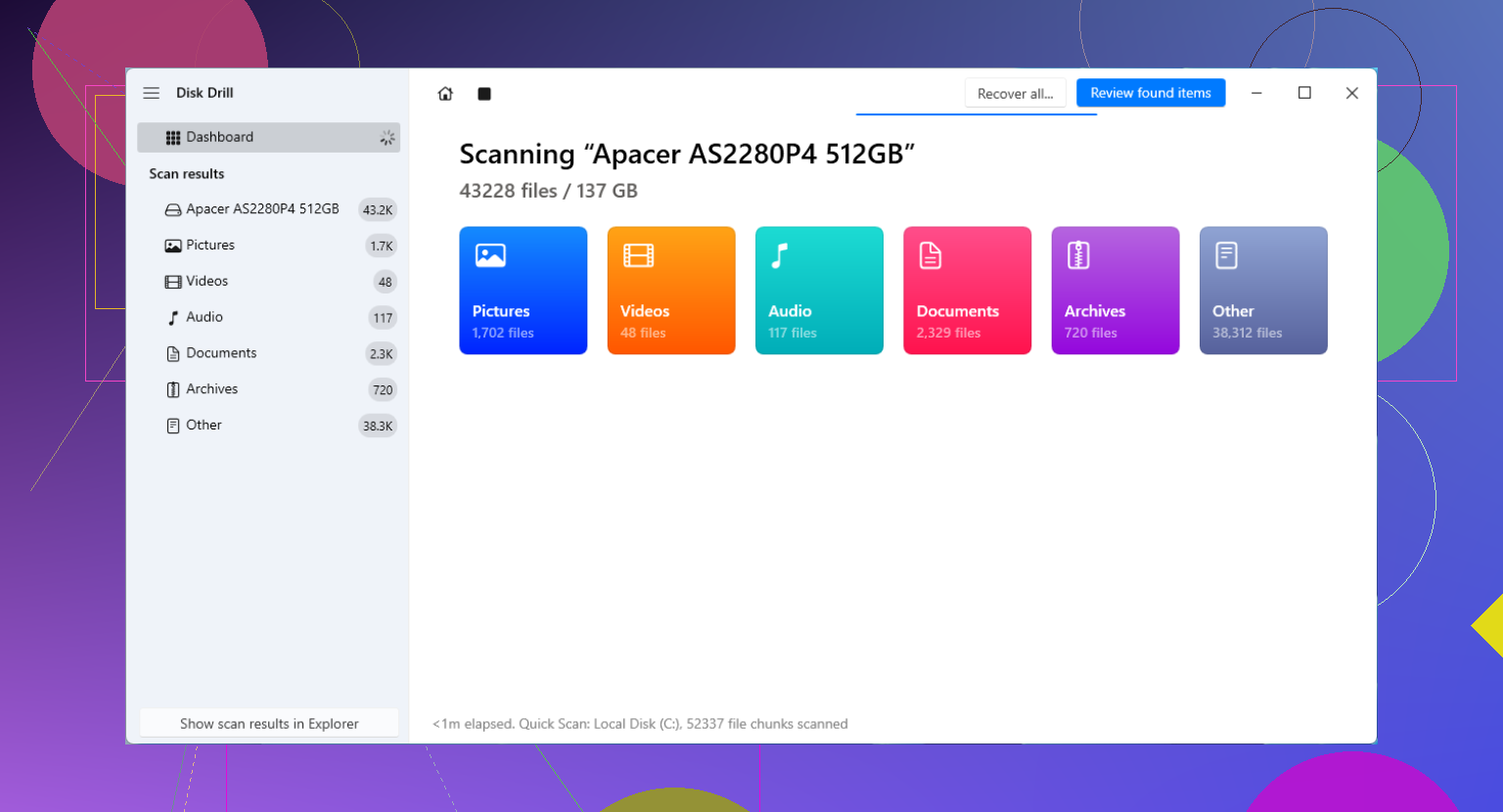
Já vi pessoas usarem o Disk Drill para esse tipo de situação. Ele verifica arquivos que o Windows não mostra mais. A regra principal aqui é simples. Não instale o aplicativo de recuperação na mesma unidade em que o PST foi excluído se você tiver outra opção. Essa atividade de gravação pode arruinar suas chances.
Este é o fluxo de trabalho que eu seguiria:
Instale o aplicativo de recuperação em outra unidade, em um pendrive ou em um disco externo, se você tiver um.
Verifique sua unidade do Windows, geralmente C:.
Filtre ou pesquise por arquivos PST.
Verifique os tamanhos dos arquivos antes de restaurar. Um arquivo de dados do Outlook novo e vazio geralmente é pequeno, talvez algumas centenas de KB. O verdadeiro, com anos de e-mails, geralmente tem centenas de MB, às vezes vários GB.
Recupere o PST grande para outro local, como uma unidade externa ou até mesmo a Área de Trabalho, se necessário.
O tamanho importa aqui. Se você encontrar três PSTs e um tiver 265 KB enquanto outro tiver 1.8 GB, eu começaria pelo arquivo de 1.8 GB. Parece óbvio, mas quando você está estressado, as pessoas deixam passar coisas.
4. O Outlook pode ter feito uma substituição falsa
Uma coisa que o Outlook gosta de fazer, de forma irritante, é criar um novo arquivo de dados vazio quando o PST antigo está ausente. Então o Outlook abre, mas suas pastas somem e parece que anos de e-mails evaporaram. Às vezes ele não sumiu. O Outlook simplesmente está olhando para o arquivo errado.
Depois de recuperar o PST antigo, abra-o manualmente:
Arquivo > Abrir e Exportar > Abrir Arquivo de Dados do Outlook
Escolha o PST recuperado. Se funcionou, suas pastas antigas devem aparecer no painel esquerdo. Veja tudo nelas antes de mudar qualquer outra coisa. Depois de confirmar que os e-mails estão lá, vá em Configurações da Conta e altere o PST recuperado de volta para o arquivo de dados padrão.
5. Se a conta usava IMAP, seu e-mail no servidor ainda pode estar intacto
Essa parte confunde muita gente. Se a conta era IMAP, sua caixa de entrada e as pastas sincronizadas geralmente ainda existem no servidor de e-mail. Adicionar a conta novamente ao Outlook faz com que o Outlook crie um novo OST e baixe os e-mails outra vez.
O problema é com os e-mails armazenados apenas no PC. Arquivos antigos, pastas importadas, pastas somente locais, e-mails salvos aleatoriamente de anos atrás, essas coisas muitas vezes existiam apenas dentro do PST excluído. Se isso for importante para você, a verificação de recuperação é muito importante.
O que eu faria depois de recuperá-lo
Depois que o PST for recuperado, faça um backup dele em algum lugar fora do PC. Unidade externa, backup na nuvem, ambos se você quiser menos dor de cabeça no futuro. Arquivos PST são ignorados até o dia em que desaparecem.
Se a sua varredura encontrar um PST grande, comece por ele primeiro. Na minha experiência, o arquivo maior costuma ser o que tem o histórico real, enquanto o pequeno é a substituição em branco que o Outlook criou quando entrou em pânico.
Se o arquivo de arquivamento de e-mails do Outlook excluído for importante, pule primeiro as ferramentas de reparo do Outlook. Elas corrigem arquivos danificados, não os ausentes. Também discordo um pouco do @mikeappsreviewer em uma parte. Eu não passaria muito tempo dentro do Outlook antes da recuperação, porque abrir e sincronizar coisas continua gravando no disco.
Minha ordem seria:
-
Verifique as fontes de backup do próprio Outlook.
Se você já exportou e-mails antes, procure no seu PC e em unidades externas por:
*.pst
Verifique também perfis antigos de usuário do Windows, se você tinha algum. -
Pesquise nos provedores de e-mail.
Se isso era uma conta POP, o arquivo de dados perdido do Outlook frequentemente continha a única cópia. Se era Exchange ou Microsoft 365, os dados do servidor ainda podem estar lá. Entre no webmail e exporte o que ainda existe agora. -
Use primeiro o Windows File Recovery se quiser uma opção gratuita.
A Microsoft tem uma ferramenta de linha de comando chamada Windows File Recovery. Ela é feia, mas funciona em alguns arquivos excluídos em NTFS. Exemplo de sintaxe de pesquisa:
winfr C: D: /regular /n *.pst
Recupere para uma unidade diferente. -
Se quiser uma interface gráfica, use o Disk Drill.
É mais fácil para a maioria das pessoas. Pesquise por tipo de arquivo e por tamanho. Arquivos antigos de arquivamento do Outlook costumam ser grandes. Recupere para outra unidade, não C:. Se o nome do arquivo sumiu, classifique por extensão e tamanho do arquivo. Isso ajuda bastante. -
Após a recuperação, teste o arquivo antes de importar.
Abra o Outlook, Arquivo, Abrir e Exportar, Abrir Arquivo de Dados do Outlook. Se o Outlook disser que o arquivo está corrompido, então execute o scanpst.exe no arquivo recuperado.
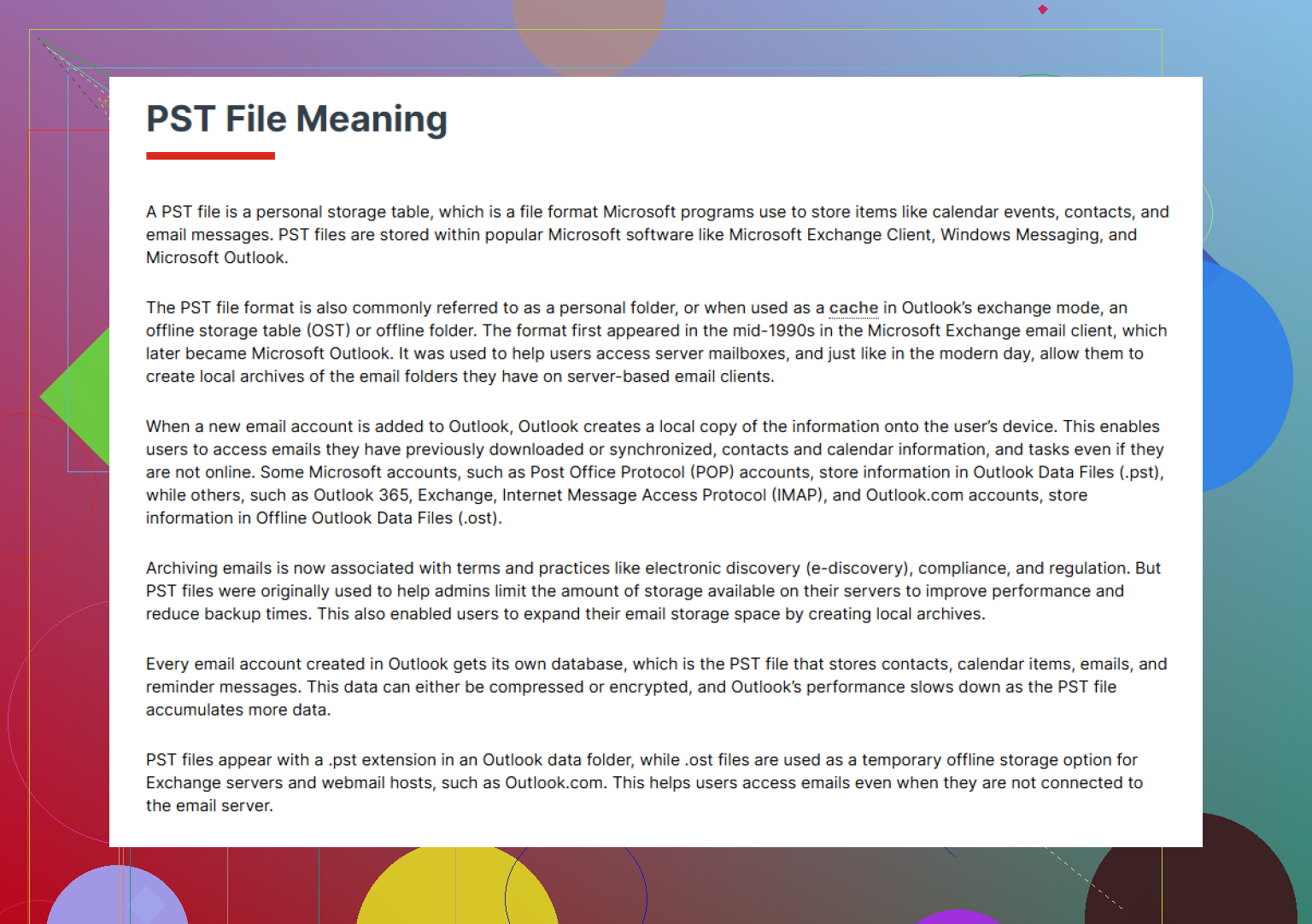
Além disso, para quem estiver lendo e quiser uma explicação simples sobre o que é um arquivo de arquivamento de e-mails do Outlook, isto ajuda:
o que faz um arquivo de arquivamento de e-mails PST do Outlook
Pequena dica que as pessoas deixam passar. Procure por .ost também. Se sua conta era Exchange ou IMAP, um OST não é seu arquivo de arquivamento, mas ajuda a confirmar o que foi sincronizado versus o que era apenas local. Isso mostra quão grave é a perda. Se o PST tinha contatos antigos e pastas locais, foque na recuperação rapidamente. O tempo importa muito aqui.
Um ponto que eu acrescentaria ao que @mikeappsreviewer e @reveurdenuit disseram é verificar se o PST foi realmente excluído ou apenas movido/renomeado por alguma estranheza do Outlook ou da indexação do Windows Search. Já vi o Outlook manter a entrada do perfil, e depois o arquivo aparecer escondido em outra pasta com um nome levemente alterado. Use a pesquisa do Windows com:
*.pst
e ordene por Data de modificação e Tamanho. Também verifique locais ocultos como:
C:\Users\YourName\AppData\Local\Microsoft\Outlook
Nem todo PST desaparecido foi realmente perdido.
Eu discordo um pouco de sair abrindo o Outlook logo após a recuperação. Antes de abrir qualquer coisa, faça primeiro uma cópia do PST recuperado. Arquivos PST podem ser frágeis, e testar a única cópia recuperada é meio que pedir problema. Trabalhe em uma duplicata.
Outra coisa que as pessoas costumam ignorar: se isso veio de uma unidade antiga e você tem a Proteção do Sistema ativada, tente montar um ponto de restauração com um navegador de cópias de sombra, não apenas “Versões Anteriores”. Às vezes o Windows não mostra nada na interface da pasta, mesmo que o instantâneo exista. É irritante, mas acontece.
Se você realmente precisar de um software de recuperação, o Disk Drill é uma escolha sólida porque consegue encontrar arquivos PST excluídos por assinatura, mesmo quando o nome do arquivo já sumiu. Isso faz muita diferença com arquivos de arquivamento do Outlook. Só recupere para outro disco, não para o mesmo. Se quiser verificar antes, aqui estão avaliações e notas reais de usuários do Disk Drill.
Último detalhe: depois de recuperá-lo, não o importe imediatamente. Abra-o no Outlook primeiro como um arquivo de dados secundário. Importar pode duplicar e-mails e piorar a bagunça. Abra, inspecione e depois decida o que mesclar. Detalhe pequeno, grande diferença.

Um ângulo extra: verifique os ponteiros do perfil do Outlook antes de presumir perda total. Discordo parcialmente de gastar tempo demais com verificações primeiro. Às vezes o PST ainda existe, mas o perfil do Outlook está apontando para um caminho inválido.
Tente Painel de Controle > Email > Arquivos de Dados e anote o caminho ausente exato. Depois procure na pasta pai desse local por PSTs com tamanho semelhante. Verifique também se o arquivo foi redirecionado para outra letra de unidade depois que um disco USB ou externo mudou.
Se a recuperação for necessária, faça primeiro uma imagem em nível de setor da unidade se os dados forem realmente críticos. Isso lhe dá uma chance segura e preserva vestígios de arquivos excluídos. A maioria dos usuários domésticos pula isso, mas é a opção mais adequada.
Sobre as respostas acima, @reveurdenuit está certo sobre não confiar em ferramentas de reparo ainda, e @nachtschatten está certo sobre abrir um PST recuperado em vez de importar. @mikeappsreviewer explicou bem os caminhos comuns de pastas.
Para o Disk Drill especificamente:
Prós
- Filtragem fácil de PST
- Boa visualização prévia e metadados de arquivo
- Melhor para usuários que não usam linha de comando
Contras
- Os melhores recursos não são totalmente gratuitos
- Verificações profundas podem retornar muito lixo
- A qualidade da recuperação ainda depende do nível de sobrescrita
Se você usar o Disk Drill, recupere tudo que tiver formato de PST, depois organize por tamanho/data e teste apenas cópias.