Mi disco duro externo Seagate de repente dejó de mostrarse correctamente, y necesito recuperar archivos importantes lo antes posible. Busco pasos seguros para recuperar una unidad Seagate o recomendaciones de software confiable antes de empeorar el problema.
Yo dejaría de usar esa unidad Seagate por ahora. Si de repente parece vacía, aparece como sin formatear o Windows ya no puede ver los archivos, es posible que los datos sigan ahí. El peligro es que cada escritura adicional en la unidad puede sobrescribir algo que todavía podrías recuperar.
Así que no la formatees, no la inicialices y no copies nada nuevo en ella. Simplemente desconéctala hasta que estés listo para trabajar en la recuperación. Muchas veces, los archivos que faltan se deben a una tabla de archivos dañada o a un problema de partición, no a que los archivos reales se hayan borrado de inmediato.
Lo primero que comprobaría es si la unidad suena bien. Si hace clics, rechina, emite pitidos, gira arrancando y deteniéndose repetidamente, o hace cualquier ruido extraño nuevo, no ejecutes análisis de recuperación en ella. Eso puede empeorar una falla física. En ese caso, consulta Seagate Rescue Data Recovery Services. Algunas unidades Backup Plus tenían cobertura Rescue limitada, y puedes comprobar la elegibilidad con el número de serie en el sitio de Seagate.
Si la unidad suena normal, entonces es más probable que sea un problema del sistema de archivos o de la partición. Por ejemplo, Windows puede pedirte que la formatees, mostrarla como RAW u omitirla por completo en el Explorador de archivos. Es molesto, pero eso no significa automáticamente que los archivos hayan desaparecido.
Para un intento por tu cuenta, Disk Drill es una opción razonable. Puede ser útil cuando una unidad externa Seagate se desconectó de forma incorrecta, perdió una partición o es detectada por la computadora pero no puede abrirse con normalidad.
La forma más segura de hacerlo es:
Instala Disk Drill en tu unidad interna o en alguna otra unidad separada. No lo instales en la unidad Seagate que estás intentando recuperar.
Si los archivos son importantes, primero haz una copia de seguridad byte por byte. Disk Drill puede crear una imagen completa de la unidad Seagate y luego analizar esa imagen en lugar de forzar el disco original. Es un mejor enfoque si la unidad es vieja, inestable o está fallando.
Luego analiza la imagen o la unidad original. Usa un buen cable USB y, si la detección no es fiable, prueba con otro cable o puerto USB. A veces el problema es el cable o la conexión de la carcasa, no el disco en sí.
Cuando termine el análisis, revisa los resultados con cuidado y usa la vista previa antes de recuperar nada. Si las fotos, documentos o videos se previsualizan correctamente, eso suele ser una buena señal.
Guarda los archivos recuperados solo en una unidad diferente. Nunca los recuperes de vuelta en la misma unidad Seagate mientras todavía intentas sacar datos de ella.
Si la unidad no aparece en el Explorador de archivos, revisa la Administración de discos de Windows. Si aparece allí con la capacidad correcta, el software de recuperación todavía puede ser capaz de analizarla aunque Windows no pueda abrirla.
Después de recuperar lo importante, prueba la unidad Seagate con SeaTools de Seagate. Ejecuta la prueba Long Generic Test. Si falla, reemplaza la unidad. Si la aprueba, puedes reformatearla, pero aun así mantendría una copia de seguridad separada y no confiaría plenamente en ella de inmediato.
Las unidades externas grandes pueden tardar mucho en analizarse, así que deja que el análisis continúe a menos que la unidad empiece a hacer malos ruidos o siga desconectándose. Si todavía está siendo detectada y no hay señales de falla mecánica, vale la pena intentar la recuperación.
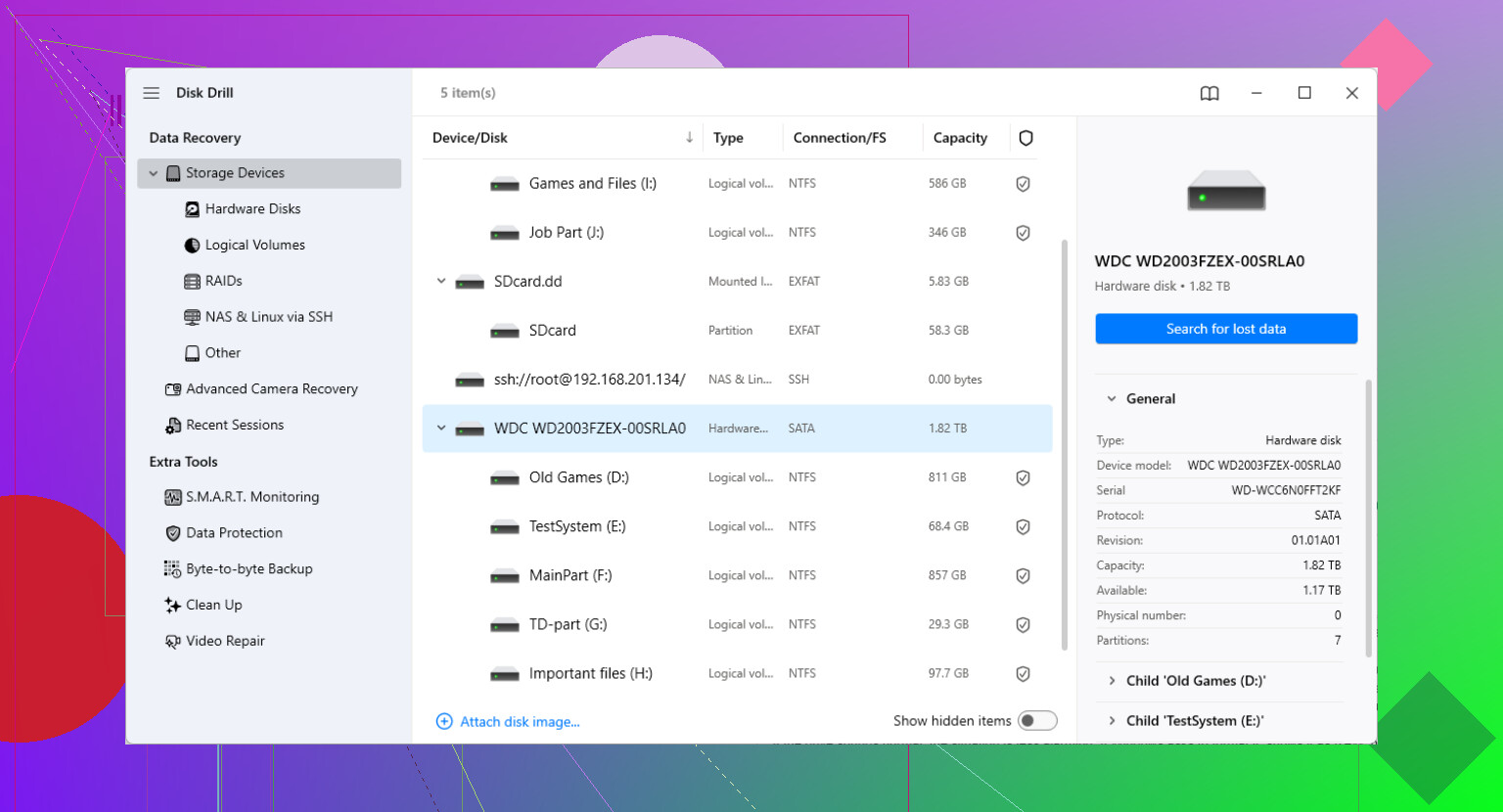
Si solo se comporta mal en esa carcasa USB de Seagate, la carcasa o el cable pueden ser la falla, no la unidad. Prueba primero con otro cable corto y un puerto USB trasero, pero no abras la carcasa a menos que conozcas el modelo, ya que algunos Seagate portátiles tienen la placa USB integrada en la unidad y puedes dificultar la recuperación.
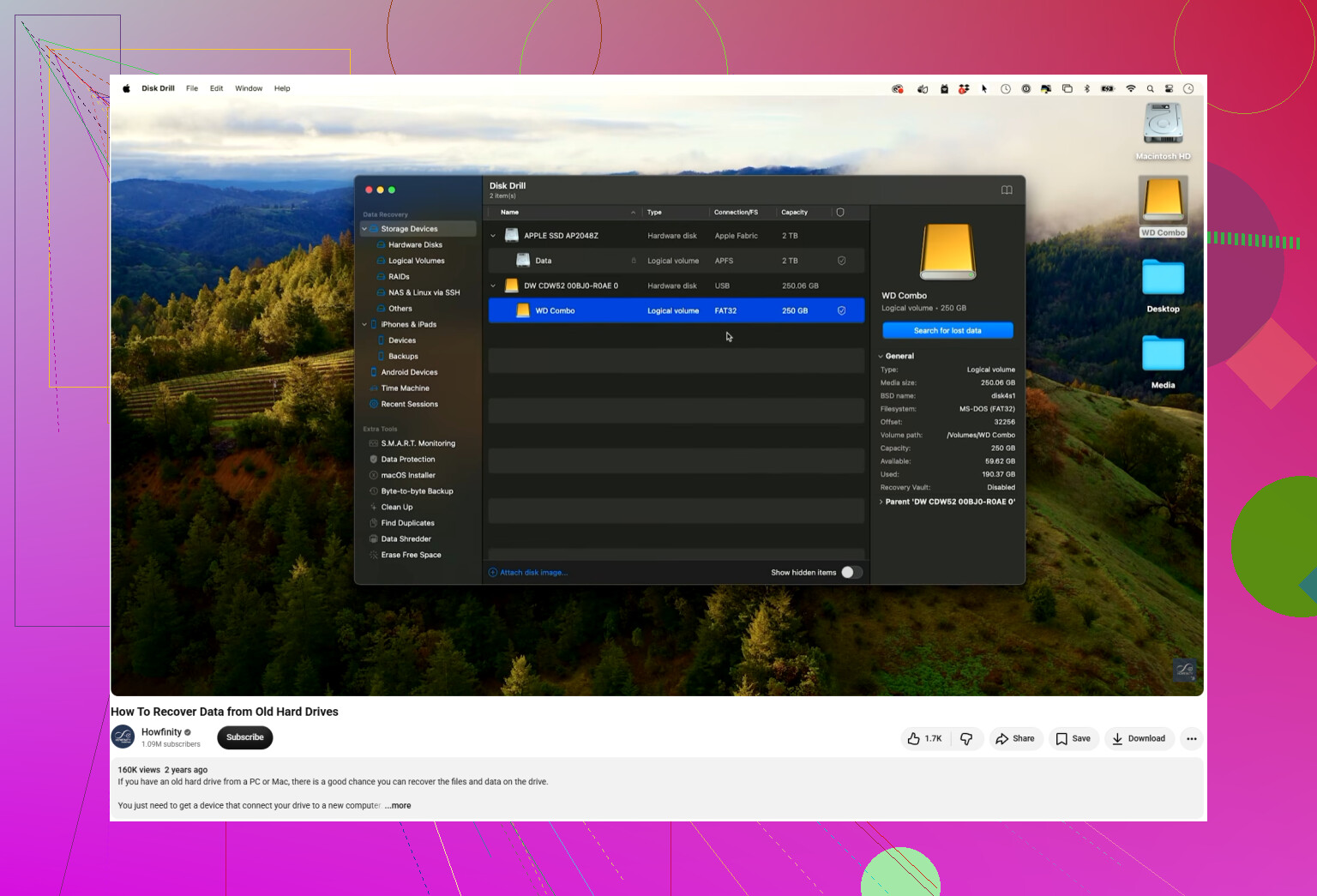
Si Windows muestra “escanear y reparar”, “reparar esta unidad” o cualquier cosa relacionada con CHKDSK, omítelo por ahora. Eso puede cambiar el sistema de archivos mientras todavía intentas recuperarte de él, lo cual es malo si la estructura de directorios ya está dañada. Estoy de acuerdo con el enfoque de crear primero una imagen, pero si tienes prisa y la unidad todavía se monta aunque sea brevemente, primero copia las cosas pequeñas e irremplazables a otro disco, como documentos y fotos, antes de pasar horas en un escaneo completo. Disk Drill está bien para un escaneo por tu cuenta después de eso, pero la velocidad debe venir del triaje, no de dejar que Windows arregle el Seagate.
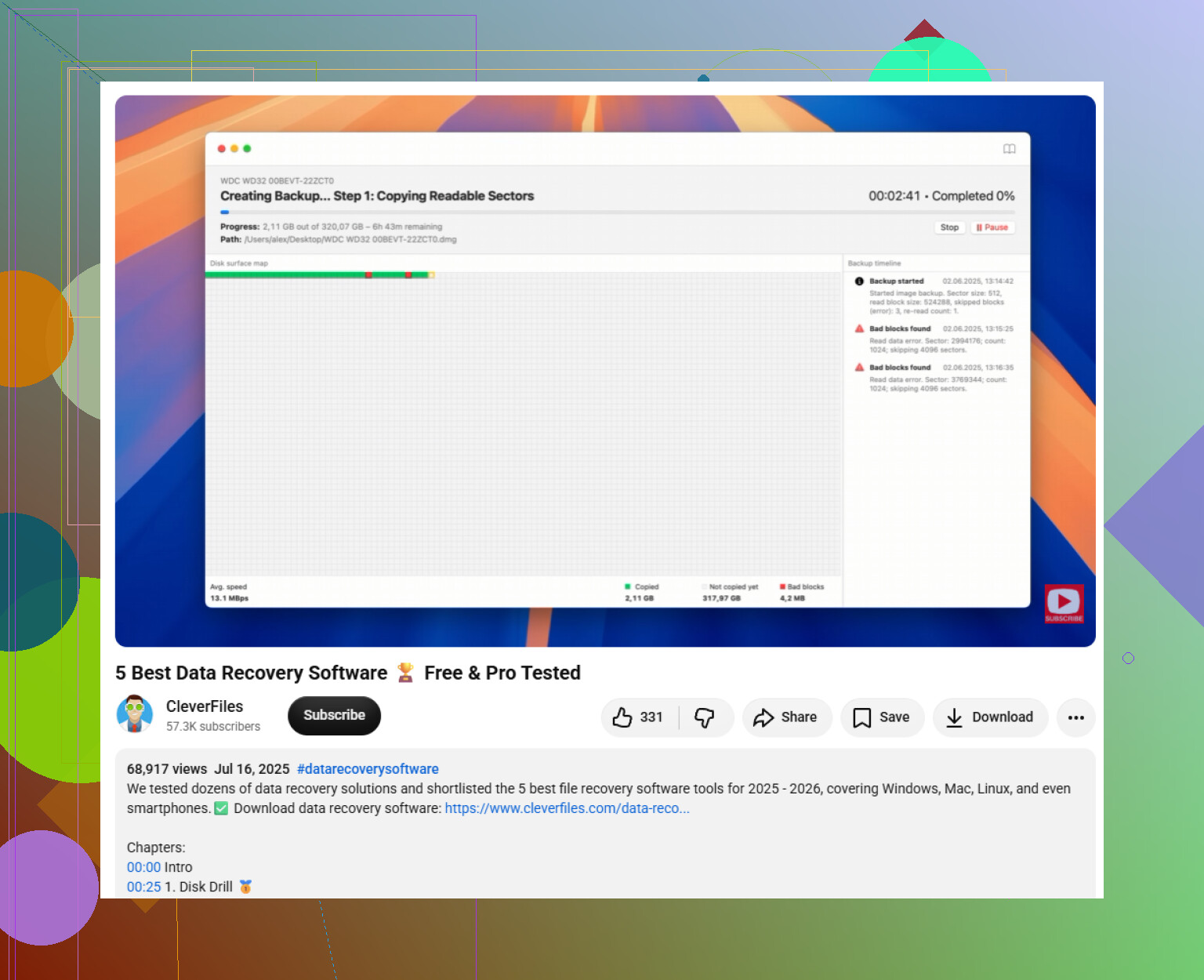
Verifica el tamaño que informa la unidad en Administración de discos antes de ejecutar cualquier escaneo de recuperación. Si la Seagate aparece con la capacidad correcta, como 2 TB mostrando aproximadamente 1,8 TB, entonces la recuperación por software tiene buenas posibilidades. Si muestra 0 bytes, No hay medio o algún tamaño diminuto sin sentido, no pierdas horas con Disk Drill ni con ningún otro escáner. Eso normalmente significa que el puente USB, el firmware o el hardware de la unidad no están presentando el disco correctamente.
No estoy del todo de acuerdo con la idea de recuperar primero los archivos pequeños si la unidad se desconecta cada pocos minutos. En ese caso, navegar aleatoriamente por las carpetas puede ser duro para un disco que está fallando porque Windows sigue reintentando y se queda colgado. Si la unidad es estable y se abre normalmente, claro, copia primero los archivos más importantes. Si congela el Explorador, desaparece o hace que el sistema se vuelva lento, deja de tratarla como una unidad normal.
Para ganar velocidad, no ejecutes a ciegas todos los modos de escaneo posibles. En Disk Drill o herramientas similares, primero busca la partición perdida o el árbol de carpetas existente. Si encuentra rápidamente las carpetas originales, recupera primero desde esa vista. El tallado de archivos en bruto es el escaneo lento de último recurso, y a menudo te deja montones de archivos con nombres perdidos y carpetas desordenadas. Aun así puede salvar fotos y videos, pero no es la vía más rápida si el sistema de archivos sigue parcialmente intacto.
Otra cosa que la gente olvida: asegúrate de que tu destino de recuperación tenga suficiente espacio antes de empezar. Recuperar una Seagate de 4 TB en la unidad de un portátil que ya está medio llena es la forma de terminar deteniéndote a mitad de camino y haciendo el trabajo dos veces. Usa otra unidad externa, preferiblemente conectada directamente al ordenador, no a través del mismo concentrador USB barato.
Si los archivos importan más que la unidad, no pruebes cinco herramientas de reparación distintas una tras otra. Haz un intento de recuperación cuidadoso, guarda en otro disco y luego prueba o reformatea la Seagate más tarde. La versión rápida es, en realidad: confirma la capacidad correcta, evita las reparaciones, escanea solo si la unidad es estable, recupera primero las carpetas de mayor valor y deja las pruebas de estado de la unidad para después de que los datos estén a salvo.