Eliminé accidentalmente fotos importantes de mi tarjeta SD mientras movía archivos, y ahora no puedo encontrarlas por ninguna parte. Estas fotos son importantes para mí, y necesito ayuda para averiguar la mejor manera de recuperar fotos eliminadas de una tarjeta SD antes de que desaparezcan para siempre.
Me he encontrado con esto más de una vez. Si eliminaste fotos de una tarjeta SD y luego dejaste de usarla de inmediato, tus probabilidades siguen siendo bastante buenas.
Lo que suele pasar es aburrido, pero útil saberlo. Eliminar una foto a menudo borra la entrada del archivo, no los datos de la imagen en sí. La tarjeta olvida dónde está registrado el archivo. Los bytes suelen seguir ahí hasta que otra cosa escribe encima. Así que el primer paso es dejar de usar la tarjeta. No más fotos. No más video. No copies ni una sola cosa en ella.
Normalmente empiezo con Disk Drill. Lo he usado en tarjetas SD de cámaras, tarjetas con grabaciones de drones, una microSD de Switch y una tarjeta de dash cam con una corrupción extraña. Es más fácil que la mayoría de las apps de recuperación que he probado, y suele manejar el almacenamiento extraíble sin muchas complicaciones.
Por qué sigo volviendo a usarlo: no se limita a archivos eliminados hace cinco minutos. También lee tarjetas que quedaron en RAW, tarjetas que tu computadora quiere formatear y tarjetas con sistemas de archivos dañados. Lo he visto recuperar archivos JPG y PNG, además de formatos RAW de cámara como CR2, NEF, ARW y DNG. Si tu tarjeta venía de Canon, Nikon, Sony, Fujifilm o algo parecido, normalmente reconoce los tipos de archivo.
El video es donde las herramientas baratas suelen venirse abajo. Las tarjetas SD de GoPro, drones y cámaras mirrorless tienden a almacenar el video en partes. Algunas apps de recuperación encuentran fragmentos y te entregan basura. Disk Drill me dio mejores resultados ahí, especialmente en tarjetas con uso mixto de fotos y video.
Lo que yo haría
Saca la tarjeta SD ahora mismo.
Usa un lector de tarjetas adecuado y conéctalo a tu computadora. Evito conectar toda la cámara si tengo otra opción.
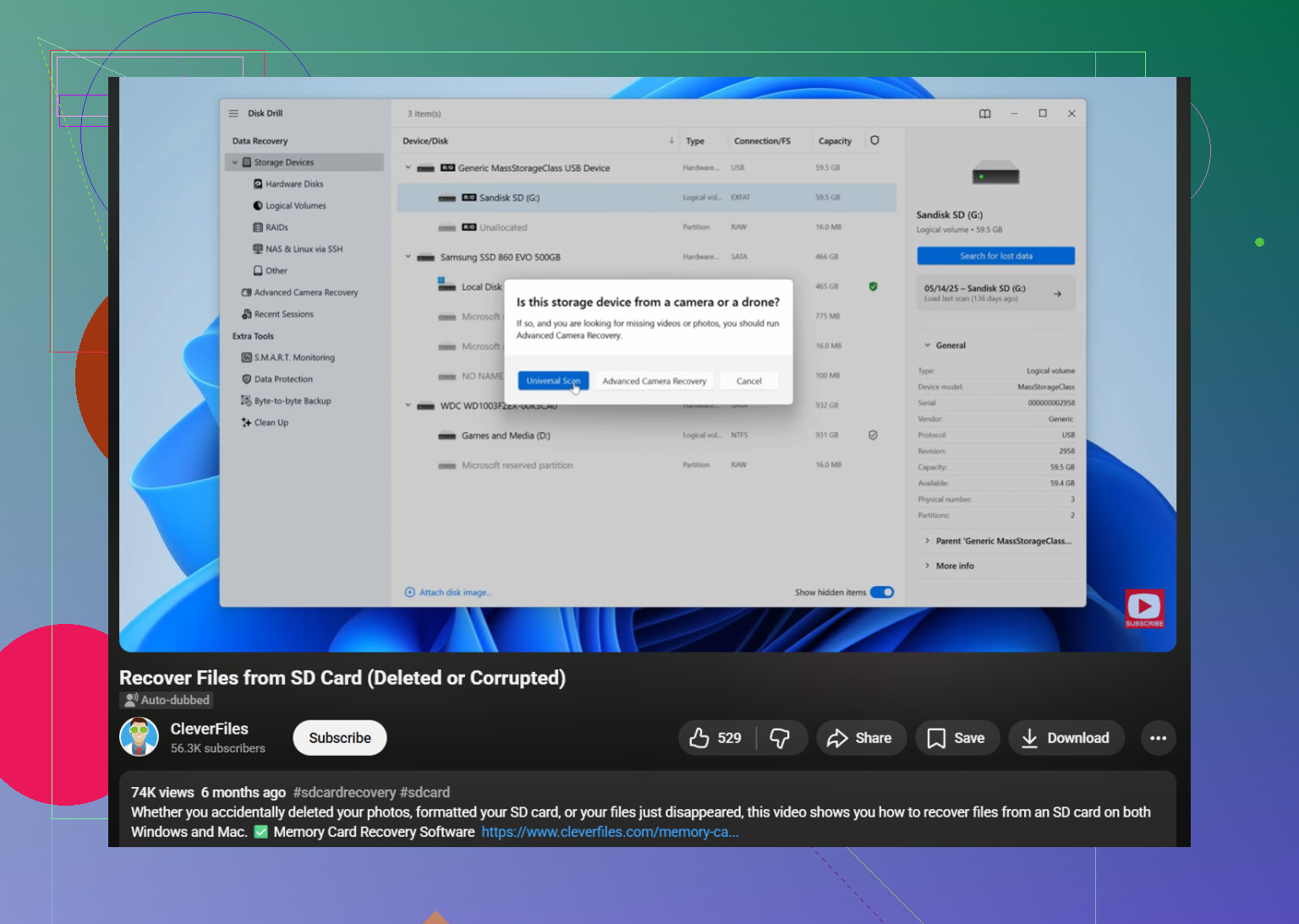
Instala Disk Drill y ábrelo.
Elige la tarjeta SD de la lista de unidades.
Haz clic en “Buscar datos perdidos” y ejecuta el Escaneo universal.
Deja que termine. Lo sé, esperar es desesperante. Aun así, interrumpirlo antes de tiempo es una mala idea.
Abre “Revisar elementos encontrados” y revisa primero la sección Imágenes.
Previsualiza los archivos antes de restaurarlos. Si una foto se previsualiza correctamente, lo tomo como una buena señal.
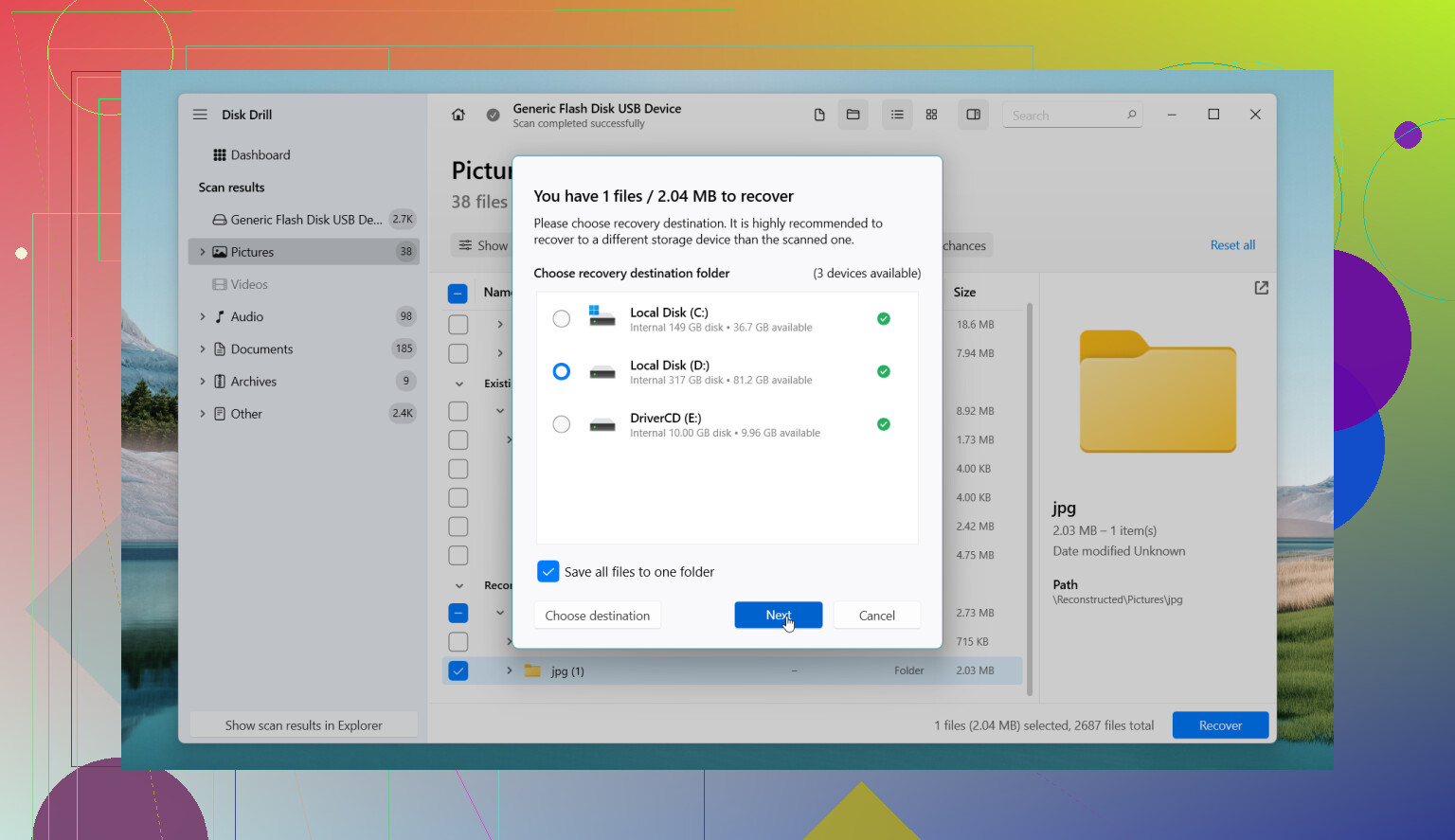
Guarda los archivos recuperados en otro lugar. No los vuelvas a guardar en la misma tarjeta SD. Nunca ahí.
Si la tarjeta aparece vacía, ilegible o pide ser formateada, yo todavía no me rendiría. Muchas veces lo que se dañó fue el sistema de archivos, no los datos de las imágenes. He tenido tarjetas que parecían muertas y aun así devolvieron fotos después de un escaneo.
Una nota práctica. El plan gratuito de Disk Drill te permite escanear y previsualizar archivos. En Windows, tienes recuperación gratuita de hasta 100 MB. En Mac, la parte gratuita es más para previsualizar, así que las recuperaciones grandes normalmente implican pagar. Si la tarjeta sigue desconectándose, se congela a mitad del escaneo o se comporta de forma inestable, primero crea una imagen byte por byte y trabaja a partir de esa copia. Lo aprendí por las malas. Forzar una tarjeta que está fallando empeora las cosas rápidamente.
Otras herramientas que tendría en cuenta
PhotoRec
Gratis, feo, eficaz. Lo he usado cuando no me importaban los nombres de las carpetas. A menudo recupera mucho, pero los nombres de archivo y la estructura suelen perderse, así que la limpieza se vuelve complicada.DiskGenius
Más técnico. Mejor si tu problema está relacionado con particiones o con una estructura de tarjeta dañada, no solo con archivos eliminados. Se siente menos amigable, pero hace un trabajo serio.DiskDigger
Útil si la tarjeta está conectada a un teléfono Android y no tienes una PC cerca. No lo pondría por encima de las herramientas de escritorio. Los análisis más profundos suelen necesitar root, y los resultados son más limitados.
Un último apunte. Si la tarjeta SD está dañada físicamente, desaparece al azar o tu computadora nunca la detecta, el software suele llegar a un límite. En ese punto yo dejaría de tocarla y buscaría recuperación profesional. He visto tarjetas pasar de inestables a ilegibles tras demasiados intentos de reintento, así que esta es una de esas veces en las que hacer menos es más inteligente.
Primero, revisa lo obvio que la gente suele pasar por alto. Mira en la papelera de tu computadora. Si eliminaste archivos mientras los movías de la tarjeta SD a una PC, a veces las fotos terminaron allí y no desaparecieron de la tarjeta. Revisa también cualquier carpeta de importación como Imágenes, DCIM o la biblioteca de tu app de fotos.
Estoy de acuerdo con @mikeappsreviewer en un punto importante: deja de escribir en la tarjeta. No estoy tan de acuerdo con empezar de inmediato con una recuperación profunda. Yo haría primero las comprobaciones rápidas, porque toman 2 minutos y te ahorran tiempo si tuviste suerte.
Mi orden sería:
- Deja de usar la tarjeta SD.
- Activa el interruptor de protección contra escritura, si tu tarjeta tiene uno.
- Revisa la Papelera, Trash, la app Fotos, OneDrive, iCloud, Google Photos.
- Si no hay nada, escanea la tarjeta con Disk Drill.
- Recupera los archivos en tu computadora, no de vuelta en la tarjeta SD.
Si la tarjeta es importante, primero haz una imagen de ella y luego escanea la imagen. Eso reduce el desgaste en una tarjeta inestable. Esto importa si la tarjeta se desconecta, lee lento o se comporta de forma extraña.
Disk Drill es una opción sólida porque permite previsualizar las fotos encontradas antes de recuperarlas, lo que ahorra mucho tiempo. Si quieres una guía visual, este tutorial paso a paso para recuperar fotos de una tarjeta SD muestra claramente el proceso.
Una cosa más. Si usaste Cortar en lugar de Copiar durante el traslado, busca en la unidad de destino archivos temporales ocultos o transferencias parciales. He visto fotos aparecer allí después de un movimiento fallido. Molesto, pero tiene solución.
Yo añadiría una cosa a lo que dijeron @mikeappsreviewer y @nachtschatten: comprueba si los archivos realmente se movieron a una carpeta de transferencia oculta o dañada en el ordenador, no solo si se eliminaron. El Explorador de Windows y algunas herramientas de importación de cámaras son extrañamente buenas haciendo que los archivos parezcan desaparecidos cuando en realidad están en una carpeta temporal con nombres incorrectos.
Algunos lugares que vale la pena revisar antes de hacer un escaneo completo de recuperación:
- busca en tu ordenador
*.jpg,*.png,*.cr2,*.nef,*.arw,*.dng - ordena por fecha de modificación
- revisa
AppData\Local\Tempen Windows - revisa la carpeta de destino por si hay archivos de 0 KB o nombres incompletos
- si usaste un Mac, mira en las importaciones de Fotos y en Eliminado recientemente
No estoy del todo de acuerdo con ir directamente al escaneo más profundo posible desde el principio. A veces una búsqueda de particiones o una pasada más ligera encuentra mejor la estructura original de carpetas que el file carving. El file carving es genial, pero puede soltar cientos de fotos encontradas con nombres de archivo absurdos. Un dolor enorme.
Si las comprobaciones fáciles fallan, sí, usa Disk Drill. Es una de las mejores opciones para recuperar fotos de una tarjeta SD porque las vistas previas te ayudan a averiguar qué es real antes de restaurar. También filtraría los resultados por tipo de archivo y fecha para que no te ahogues en basura vieja de la vida pasada de la tarjeta.
La parte importante que la gente olvida: si la tarjeta es exFAT y solo borraste hace poco, las probabilidades de recuperación suelen ser mejores de lo que la gente piensa. Si formateaste la tarjeta después de borrar, no tanto, pero aun así quizá no esté todo perdido.
Además, si la tarjeta venía de un teléfono o una cámara que hace limpieza en segundo plano, deja de volver a ponerla ahí. Los dispositivos pueden sobrescribir el espacio eliminado sin que te des cuenta. Así es como algo recuperable se convierte en un no rapidísimo.
Si quieres otra discusión sobre exactamente este tipo de desastre, este hilo es bastante relevante: Ayuda de Reddit para recuperar fotos de una tarjeta SD y solucionar archivos eliminados
Si la tarjeta sigue perdiendo la conexión, omite más escaneos y primero crea una imagen. En serio. La gente sigue intentando una vez más hasta que la tarjeta queda destruida. He pasado por eso, hice la tontería jaja.
Un ángulo que añadiría a lo que cubrieron @nachtschatten, @viajantedoceu y @mikeappsreviewer: comprueba si la tarjeta se usó en una cámara o teléfono que admita una marca interna de protección o bloqueo para las imágenes. Algunas cámaras marcan los archivos de una forma que confunde a las apps de transferencia, así que las fotos no siempre han desaparecido de verdad. Si la tarjeta sigue siendo legible, prueba a explorarla con un administrador de archivos diferente antes de asumir una eliminación total.
Tampoco seguiría volviendo a insertar la tarjeta una y otra vez si se monta de forma inconsistente. Sé que la gente dice prueba con otro adaptador diez veces, pero si la tarjeta es inestable, demasiados intentos de lectura pueden dificultar la recuperación.
Sobre Disk Drill, tiene sentido aquí, sobre todo porque la vista previa de fotos ayuda a separar las imágenes realmente recuperables de la basura.
Pros
- fácil de usar
- buen soporte de vista previa para fotos
- filtrado decente por tipo y fecha
- útil también en tarjetas SD corruptas o formateadas
Contras
- los límites de recuperación gratuita dependen de la plataforma
- los escaneos más profundos pueden devolver mucho desorden antiguo eliminado
- no sería mi primera opción si la tarjeta tiene un fallo grave de hardware
Si Disk Drill encuentra archivos pero las vistas previas están rotas, eso normalmente significa sobrescritura parcial, no necesariamente software malo. En ese caso, recupera primero todo en un ordenador y luego clasifica. Si la tarjeta está fallando físicamente, deja de usar software y pasa al terreno de un laboratorio profesional de recuperación.