Mi unidad de repente cambió a una partición RAW, y ahora no puedo abrirla ni acceder a archivos importantes. Windows sigue pidiéndome que la formatee, pero estoy intentando recuperar los datos sin perder nada. Necesito consejos sobre métodos seguros de recuperación de particiones RAW, herramientas o pasos que puedan ayudarme a restaurar el acceso a los archivos sin formatear la unidad.
Cuando Windows cambia una partición a RAW, yo no pulsaría Formatear. Sé que aparece como la solución obvia, pero si tus archivos importan, es el movimiento equivocado para empezar. RAW normalmente significa que Windows dejó de leer el sistema de archivos. No significa que tus datos desaparecieran en ese mismo momento.
Lo primero que resolvería es simple. ¿Estás intentando guardar los archivos o estás intentando hacer que la partición vuelva a ser utilizable? Si los datos importan, yo trataría la reparación como el paso dos, no como el paso uno.
Este es el orden que seguiría:
- No hagas nada todavía con la partición RAW.
- Saca los archivos a otra unidad diferente.
- Solo después de eso, intenta reparar la partición.
- Si la reparación no lleva a ninguna parte, reconstruye la partición y formateala.
Saca primero los datos
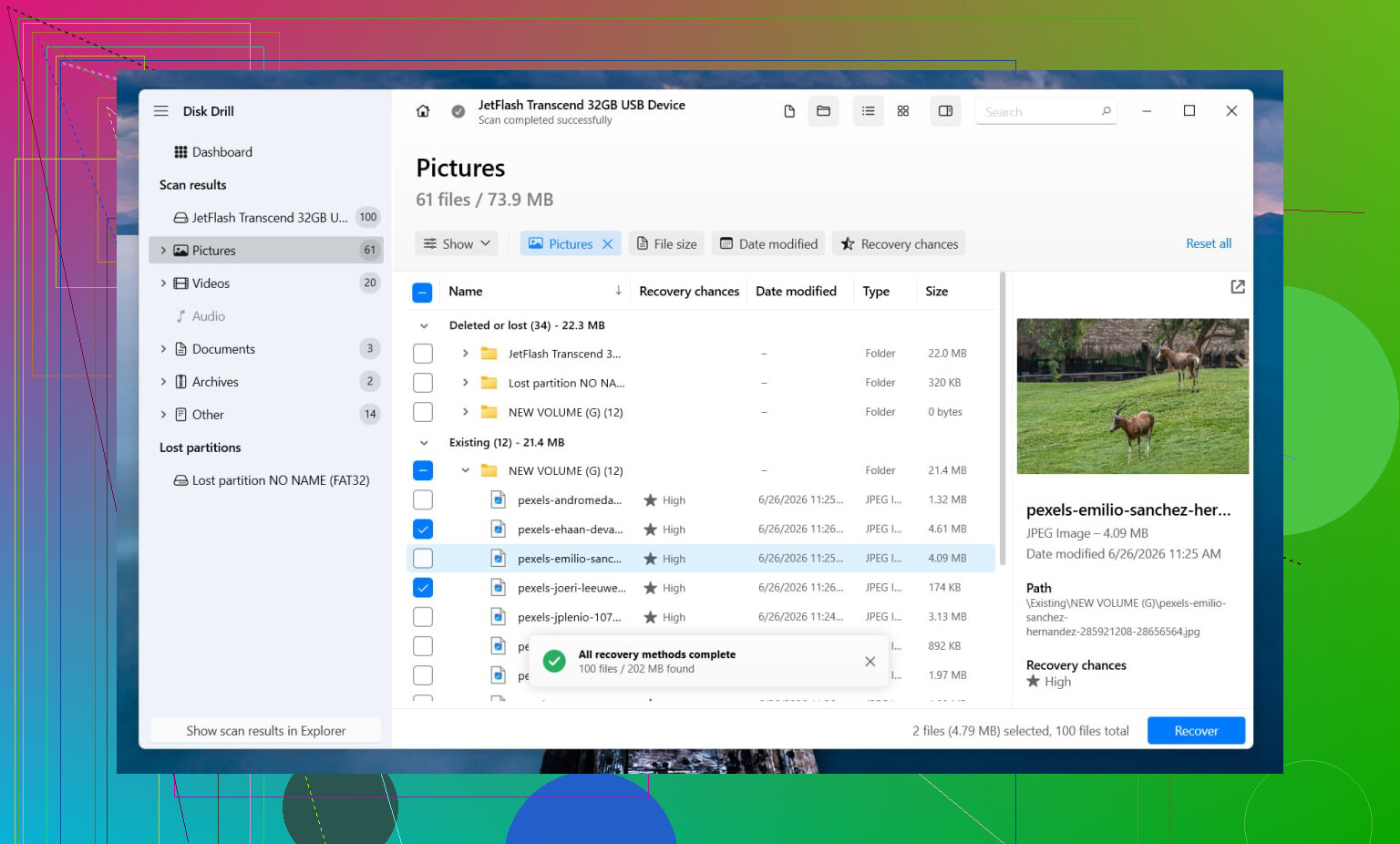
Yo empezaría con Disk Drill. Lo usé en un caso en el que Windows veía la unidad pero se negaba a leer el volumen, e hizo un trabajo decente intentando más de una ruta de recuperación sin que yo tuviera que gestionarlo al detalle. Cuando todavía queda algo de información del sistema de archivos, a menudo restaura los archivos con las carpetas y los nombres intactos. Cuando el sistema de archivos está demasiado dañado, recurre al escaneo por firmas de archivo y busca tipos de archivo compatibles por patrón.
La función de vista previa importa más de lo que la gente cree. He visto escaneos mostrar miles de archivos, y luego la vista previa dejó claro cuáles estaban bien y cuáles eran basura.
Los pasos son bastante sencillos:
- Instala Disk Drill en otro lugar, no en la partición afectada.
- Ábrelo y selecciona el disco o la partición RAW.
- Haz clic en Buscar datos perdidos. En una unidad externa, usa Escaneo universal si te lo pide. Yo solo cambiaría a Recuperación avanzada de cámaras para material de cámaras, cámaras de acción o drones.
- Deja que el escaneo termine. No lo interrumpas antes de tiempo, a menos que la unidad esté fallando.
- Previsualiza los archivos que te importan.
- Recupéralos en otra unidad física.
Si la unidad se desconecta, se congela o hace que el sistema se bloquee, yo haría primero una imagen. Disk Drill incluye una opción de copia de seguridad sector por sector, que es lo que usaría antes de seguir tocando el original. Trabajar desde una imagen es más lento, sí, pero desgasta menos una unidad que quizá ya esté al final de su vida útil. Esta la aprendí por las malas.
La reparación viene después de la recuperación
Una vez que tus archivos estén en un lugar seguro, entonces vería si vale la pena reparar la partición.
Si la partición antes era NTFS, CHKDSK a veces ayuda con daños en el sector de arranque o errores del sistema de archivos. A veces. Yo no lo ejecutaría antes de la recuperación porque escribe cambios en el volumen, y si la estructura está inestable, esos cambios no siempre ayudan. Si el sistema de archivos original era FAT32 o exFAT, omitiría CHKDSK por completo. No hará lo que quieres en ese caso.
Si CHKDSK falla, o si quiero tener una mejor oportunidad de restaurar la estructura de la partición, pasaría a TestDisk.
- Abre testdisk_win.
- Crea el archivo de registro.
- Selecciona la unidad con el problema.
- Acepta el tipo de tabla de particiones detectado.
- Elige Analyse.
- Ejecuta Quick Search. Si no encuentra la partición, ejecuta Deeper Search.
- Si encuentra la partición correcta, usa Write y luego reinicia.
Si TestDisk sigue sin encontrar nada, no seguiría perdiendo horas con herramientas de reparación aleatorias sacadas de publicaciones antiguas en foros. En cierto punto, lo más práctico es reconstruir el volumen en Administración de discos, crear un Nuevo volumen simple, hacer un formateo rápido y copiar de nuevo tus archivos recuperados en él.
Dos cosas que la gente pasa por alto
Primero, las SSD son delicadas en este caso. Si la partición RAW permanece así demasiado tiempo y TRIM entra en acción en bloques vinculados a datos eliminados, las probabilidades de recuperación caen en picado. Yo no dejaría una SSD parada durante días mientras decides qué hacer.
Segundo, si la unidad hace clic, desaparece, se reconecta al azar o aparece solo a veces, dejaría de intentar hacerlo por mi cuenta. Esas suelen ser señales de fallo de hardware. Forzar una unidad que está fallando tiende a empeorar el siguiente intento de recuperación, no a mejorarlo. Si los archivos son únicos e irremplazables, un laboratorio de recuperación empieza a tener mucho sentido muy rápido.
No lo formatees. Empieza comprobando si el problema es lógico o físico.
Mi orden es un poco diferente al de @mikeappsreviewer en un punto. Yo probaría el estado de la unidad antes de hacer un escaneo largo. Si SMART muestra que aumentan los sectores defectuosos, o la unidad se desconecta, deja de forzar el disco original. Clónalo primero con algo como HDD Raw Copy Tool o ddrescue, y luego escanea la copia. Eso reduce el desgaste y te da una segunda oportunidad si el primer escaneo sale mal.
Para las comprobaciones en Windows:
- Abre Administración de discos y toma nota del tamaño del disco y la distribución de particiones.
- Comprueba SMART con CrystalDiskInfo.
- Prueba con otro cable, puerto o carcasa USB si es externo.
- Si la unidad parece estable, escanea para recuperar datos de la partición RAW.
Disk Drill es una opción sólida aquí porque maneja bien las particiones perdidas y los sistemas de archivos RAW, y la vista previa te ayuda a separar los archivos reales de la basura. Recupera en otra unidad, nunca en la misma. Si faltan carpetas, ordena por tipo de archivo y fecha. Eso a menudo ahorra tiempo.
Yo evitaría chkdsk hasta después de que tus archivos estén a salvo. En un volumen RAW, a menudo no hace nada útil, y a veces complica más la recuperación posterior. TestDisk es mejor si tu objetivo es restaurar la entrada de la partición en sí, no la recuperación archivo por archivo.
En cuanto a la frase de búsqueda, piensa en ‘cómo recuperar datos de una partición RAW sin formatear’ o ‘recuperación de archivos de una unidad RAW en Windows’. Además, este breve clip sobre recuperar archivos de una partición RAW sin formatear es relevante.
Si el disco hace clics, se cuelga o desaparece, deja el bricolaje. Hora de laboratorio. Esa parte apesta, pero seguir forzando una unidad que se está muriendo es como la gente pierde los últimos sectores legibles.

No lo formatees. Esa ventana emergente es básicamente Windows diciendo “No puedo leer esto, ¿quieres borrarlo para que pueda?” lo cual no es lo mismo que arreglarlo.
En su mayoría estoy de acuerdo con @mikeappsreviewer y @codecrafter, pero añadiría una cosa que más o menos evitaron mencionar: comprueba si el problema RAW es falso antes de hacer un gran trabajo de recuperación. He visto unidades mostrarse como RAW solo porque el puente/carcasa USB fallaba. Si es una unidad externa, prueba con otro cable, otro puerto y, si es posible, conecta la unidad sin carcasa de otra manera. Suena tonto, a veces funciona.
Lo que yo haría:
- Deja de usar la unidad.
- Comprueba SMART/el estado si la unidad todavía responde.
- Si es inestable, clónala/haz una imagen primero.
- Si es estable, recupera los archivos de ella a otro disco.
- Solo entonces preocúpate por hacer que la partición vuelva a ser utilizable.
Yo también evitaría entusiasmarme demasiado con las reparaciones. TestDisk es genial para reparar particiones, claro, pero si el sistema de archivos en sí está destrozado, “restaurar” la entrada de la partición no hará mágicamente que tus archivos vuelvan a ser legibles. Ahí es donde el software de recuperación de archivos es la opción más práctica. Disk Drill es sólido para la recuperación de particiones RAW porque puede escanear más allá del sistema de archivos dañado y aun así extraer archivos por estructura o firma. Lo principal es recuperar en una unidad física diferente, no en la misma. La gente se equivoca con eso tooooodo el tiempo.
Una cosa más: si esto es un SSD, no lo dejes ahí eternamente mientras decides. Las posibilidades de recuperación pueden empeorar.
Para leer más, esta guía paso a paso para recuperar particiones perdidas en discos duros externos también merece la pena.
Un pequeño desacuerdo con @codecrafter y @mikeappsreviewer: yo no me lanzaría a ninguna herramienta que escriba en la unidad, ni siquiera TestDisk, a menos que ya tengas un clon o que los archivos estén respaldados. RAW puede ser solo un registro de partición dañado, claro, pero también puede ser el primer síntoma visible de una unidad que se está muriendo en silencio.
Lo que añadiría al hilo es esto: comprueba si la partición todavía tiene un sector de arranque o un encabezado del sistema de archivos reconocible antes de hacer una pasada completa de recuperación. Un visor hexadecimal o una herramienta de particiones a veces puede mostrar firmas NTFS, exFAT o FAT cerca del inicio del volumen. Si la firma está ahí pero Windows sigue diciendo RAW, eso apunta más a metadatos corruptos que a una pérdida total de archivos. Problema distinto, riesgo distinto.
Además, vigila cuidadosamente la capacidad reportada. Si la unidad de repente muestra un tamaño incorrecto, como 0 bytes, absurdamente pequeño o un número truncado extraño, eso no es un problema normal del sistema de archivos. Eso apunta más a un problema de hardware, firmware o de la carcasa/adaptador. En ese caso, coincido más con @caminantenocturno: deja de probar comandos de reparación al azar y trata el disco en sí como sospechoso.
Sobre el software de recuperación, Disk Drill es una opción razonable si quieres una interfaz gráfica y vista previa de archivos.
Ventajas:
- fácil de usar
- buen soporte de vista previa
- maneja bastante bien RAW y particiones perdidas
- puede recuperar mediante datos del sistema de archivos o firmas
Desventajas:
- los escaneos profundos pueden tardar una eternidad
- los nombres de archivos/carpetas recuperados no siempre se conservan
- los límites de recuperación gratuita dependen de la plataforma/versión
- no es la mejor opción si necesitas un control muy manual
Si Disk Drill no muestra un árbol de carpetas coherente, normalmente eso significa que los metadatos del sistema de archivos están demasiado dañados y que estás en territorio de recuperación por firmas únicamente. Entonces céntrate primero en los tipos de archivo de mayor valor, no en todo. Eso ahorra tiempo y espacio de almacenamiento.
Un consejo práctico más que casi nadie menciona lo suficiente: desactiva el automontaje antes de volver a conectar un disco inestable en Windows. Reduce la probabilidad de que el sistema operativo intente ayudar montándolo o escribiendo metadatos automáticamente.