Mi disco duro externo de 2 TB empezó a mostrar sectores defectuosos después de desconectarse durante una transferencia de archivos, y ahora algunas carpetas no se abren y las velocidades de copia son extremadamente lentas. Tengo fotos, videos y copias de seguridad importantes en él, y necesito consejos sobre la forma más segura de recuperar datos de un HDD externo que está fallando sin empeorar los sectores defectuosos.
Me encontré con esto más de una vez. Errores CRC, carpetas que congelan el Explorador, trabajos de copia atascados al 99 por ciento. Se siente mal muy rápido. Lo principal que aprendí fue simple. Deja de tocar la unidad.
Si es tu disco del sistema, apaga la máquina. Si es externo, desconéctalo. Yo hice lo contrario una vez, seguí reintentando, dejé que Windows siguiera insistiendo en las zonas dañadas, y la unidad empeoró con cada hora. A un disco débil no le gustan las lecturas adicionales.
Qué suelen significar esos sectores defectuosos
Hay dos casos generales.
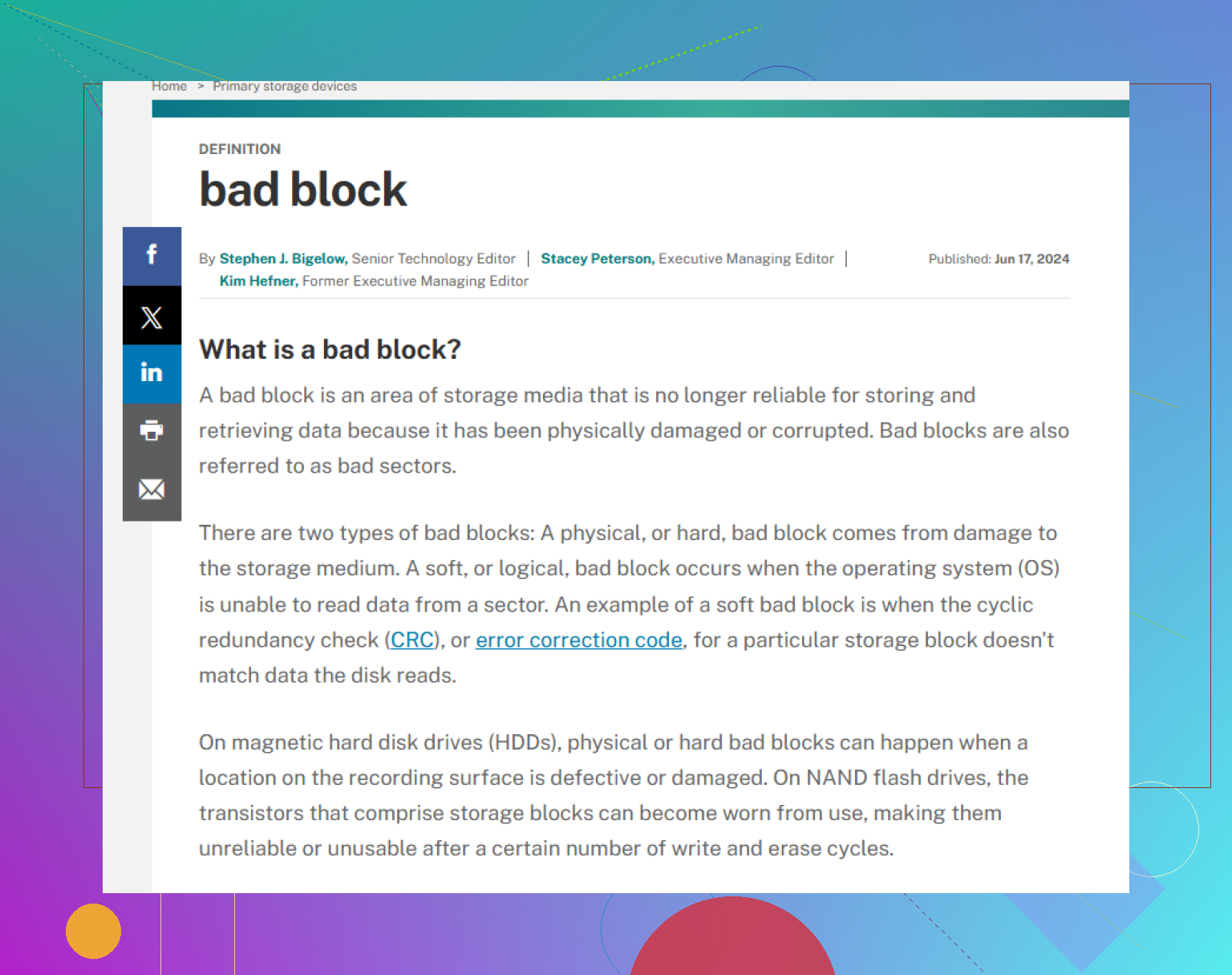
Sectores defectuosos lógicos. Los datos del sector y su comprobación de errores ya no coinciden. Vi esto después de un apagado forzado durante el movimiento de un archivo. A veces esos sectores vuelven a leerse más tarde, a veces después de crear una imagen, a veces después de una reescritura.
Sectores defectuosos físicos. Daño físico, superficie débil, cabezal fallando, medio envejecido. El software no repara el daño físico. En el mejor de los casos, la unidad marca esas áreas como inutilizables y sigue funcionando a duras penas.
No empieces con CHKDSK
Conozco la tentación. Quieres que Windows lo arregle. Yo no haría eso primero.
Las herramientas de reparación intentan hacer que el sistema de archivos vuelva a ser consistente. Tus archivos no son su prioridad. Si los metadatos están dañados, la herramienta podría descartar entradas corruptas para que el volumen se monte limpiamente. Bien para el sistema de archivos, mal para tus fotos perdidas o la carpeta de tu proyecto.
Lo que me funcionó mejor
Primero clona. Haz preguntas después.
Lo ideal es una sola pasada, sector por sector, desde la unidad inestable hacia un destino en buen estado. Luego haz el trabajo de recuperación sobre la copia, no sobre el original. Si la fuente deja de funcionar a mitad del proceso, al menos conservaste lo que todavía se podía leer.
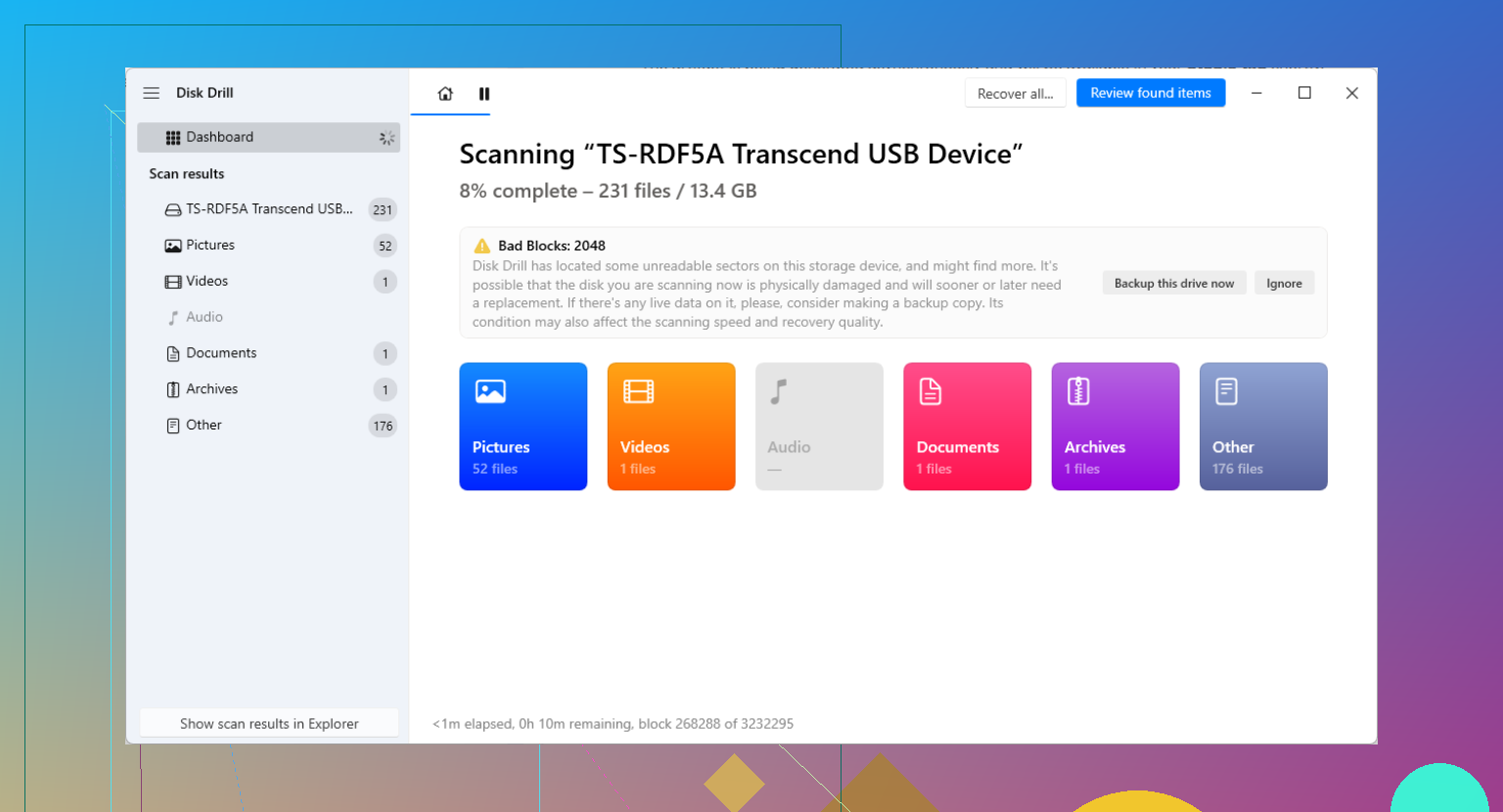
Usé Disk Drill para este tipo de desastre. La mayoría habla de recuperación de archivos, pero la parte que a mí me importaba era Drive Backup. Esa era la pieza que necesitaba.
En las versiones más nuevas, maneja mejor las zonas problemáticas que otras herramientas antiguas que probé. Cuando encuentra un bloque defectuoso, no siempre se queda ahí eternamente atascado. Omite las zonas complicadas, copia primero los datos fáciles y luego vuelve e intenta lecturas más precisas en las partes dañadas. Eso importa. Menos estrés para la unidad, mejores probabilidades de extraer más datos antes de que se rinda. Al menos así se comportó en mi caso.
Ruta de bricolaje, versión simple
1. Consigue otra unidad en buen estado.
Debe tener una capacidad igual o mayor que la que está fallando.
2. Crea una imagen o un clon.
Byte por byte. Espera el tiempo que haga falta. Las unidades dañadas son lentas. Tuve una que tardó casi un día entero.
3. Monta o adjunta el archivo de imagen.
Si la herramienta guarda un .dmg o .img, analiza el archivo de imagen, no el hardware original.
4. Recupera desde la imagen.
Guarda los archivos recuperados en otro lugar. No los devuelvas al disco dañado. No los guardes en el mismo clon si puedes evitarlo.
Cuándo me detendría y lo enviaría
Si oyes clics, rechinidos, intentos repetidos de arranque del giro o pequeños pitidos, yo abandonaría el plan de hacerlo tú mismo. Lo mismo si la unidad no aparece en la BIOS o no gira en absoluto.
En ese punto, el software no es la solución. Un laboratorio es la solución, si los datos importan lo suficiente. Lugares como Gillware o Techchef se ocupan de cambios de cabezales, piezas de donantes y trabajo en sala limpia. Cuesta dinero de verdad, a menudo entre $500 y $3,000 por lo que he visto. Aun así, para archivos de trabajo, fotos familiares o asuntos legales, es mejor que empeorar el daño en casa.
Después de que los archivos estén seguros
Solo después de verificar que tus datos hayan vuelto tocaría la unidad antigua.
Puedes ejecutar chkdsk /r en PowerShell o hacer un formateo completo en Windows. No un formateo rápido. Uno completo obliga a comprobar los sectores y marca las zonas dañadas para que el sistema de archivos las evite.
Yo aun así no volvería a confiar en la unidad para nada importante. Una vez que empiezan a aparecer sectores defectuosos, la tendencia suele ir cuesta abajo. Quizá lento al principio y luego todo de golpe. Yo guardo esas unidades para pruebas desechables, si es que las conservo.
Lo que cambié después de salir escaldado
Dejé de fingir que una sola copia era suficiente. Usa la configuración 3-2-1. Tres copias, dos tipos de almacenamiento, una copia en otro lugar. Disco externo más nube fue suficiente para salvarme después. Ojalá lo hubiera hecho antes, la verdad.
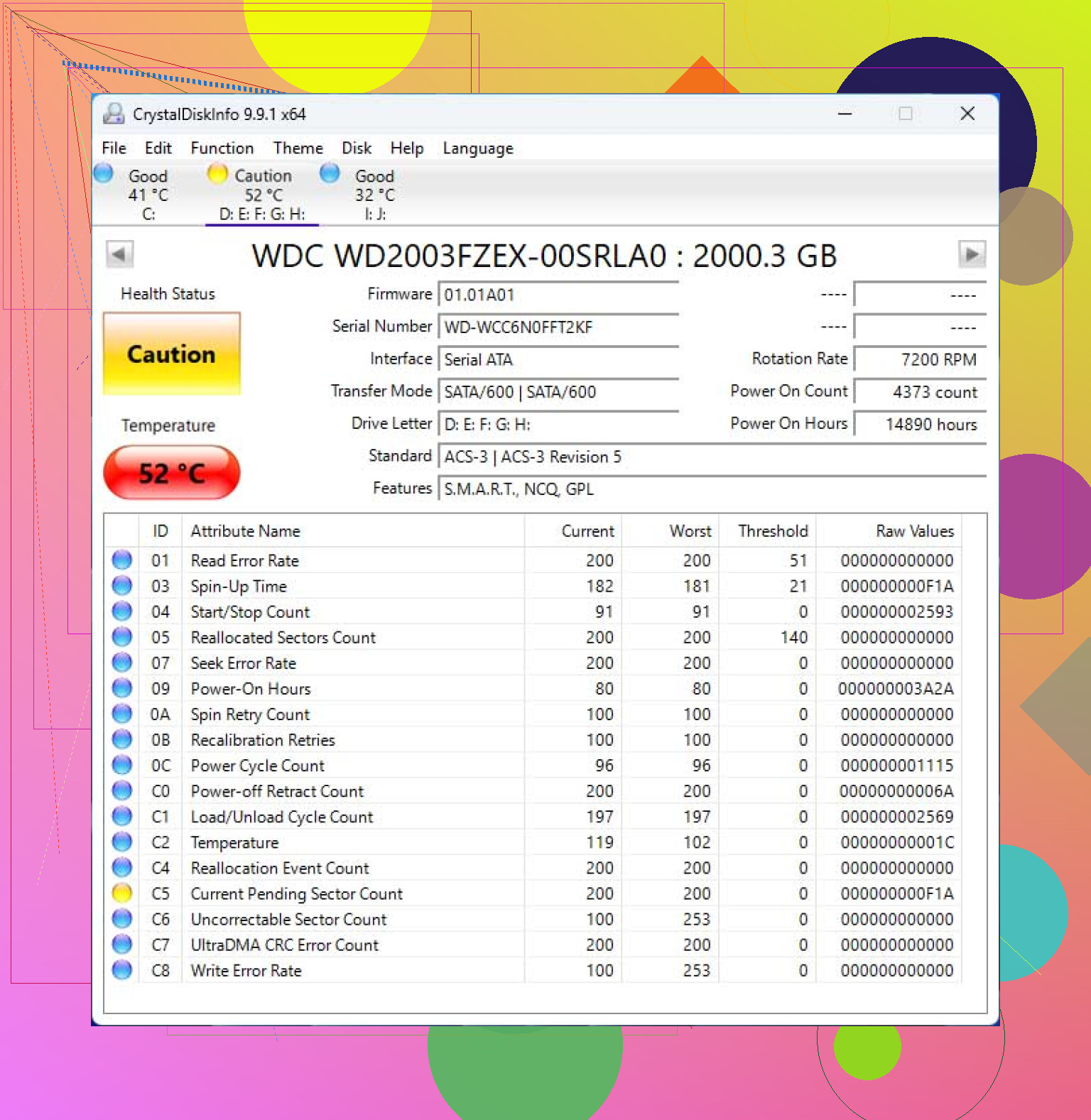
Omite la reparación primero. Coincido en parte con @mikeappsreviewer en evitar CHKDSK al principio, pero añadiría una cosa. Revisa SMART antes de hacer nada pesado. Usa CrystalDiskInfo o smartctl. Si ves que aumentan los sectores reasignados, sectores pendientes o los conteos de errores de lectura, trata la unidad como si se estuviera muriendo, no como si estuviera confundida.
Lo que yo haría:
-
Conéctala a un puerto USB diferente, o mejor, a una base USB con alimentación.
Los cables defectuosos y la alimentación USB débil causan desconexiones y corrupción falsa de archivos más a menudo de lo que la gente cree. -
Copia primero lo más fácil.
No arrastres toda la unidad. Abre las carpetas con tus fotos y videos más importantes y copia lotes pequeños. Empieza con los archivos que más te importan. Si una carpeta se queda colgada, sáltala. -
Usa un copiador de archivos con reintentos que puedas controlar.
TeraCopy o Roadkil’s Unstoppable Copier ayudan más que el Explorador de Windows. Configura pocos reintentos. Los reintentos interminables sobrecalientan la unidad. -
Si la copia normal falla, escanea la imagen del disco o la unidad con Disk Drill.
Disk Drill es bastante bueno para extraer archivos de sectores dañados en un HDD externo, especialmente archivos multimedia. Guarda los datos recuperados en otro disco. No de nuevo en el mismo, obviamente. -
Después de la recuperación, prueba la unidad por completo y retírala.
Una unidad externa de 2 TB con sectores ilegibles y lecturas lentísimas ya no sirve como respaldo confiable.
Como contexto sobre daños en sectores del disco duro y áreas de almacenamiento ilegibles, esto lo explica bien:
qué significan los sectores defectuosos y las áreas ilegibles del disco
Pequeño desacuerdo con el consejo de clonar primero. Clonar es lo ideal, pero si la unidad se está volviendo desesperadamente lenta y tu máxima prioridad son las fotos familiares, copiar primero de forma selectiva las carpetas más importantes a veces es la mejor jugada. He salvado más datos así que esperando 18 horas a que un disco en fallo se haga una imagen a sí mismo y luego muera a mitad del trabajo.
Yo dividiría esto en triaje y recuperación, porque una unidad que pasa de normal a “las carpetas no se abren + lecturas súper lentas” a menudo está fallando a nivel de hardware, no solo a nivel del sistema de archivos.
Estoy de acuerdo con @mikeappsreviewer en una cosa: no te lances directamente a CHKDSK. Pero también discrepo un poco con el grupo de “siempre clona primero pase lo que pase”, incluida parte de la postura de @cacadordeestrelas. Si la unidad todavía se monta y sabes exactamente qué carpetas importan más, yo haría una extracción prioritaria antes que nada:
- fotos irremplazables
- videos familiares
- documentos
- archivos de configuración/exportación de aplicaciones
- cualquier cosa pequeña y crítica
Motivo: crear una imagen de un disco de 2 TB con sectores débiles puede tardar una eternidad, y a veces la unidad se degrada durante el proceso. A veces la decisión más inteligente no es la opción de recuperación más pura.
Un par de cosas que añadiría y que realmente no se cubrieron:
1. Enfría la unidad entre intentos.
Nada de tonterías del congelador, simplemente no la machaques sin parar durante 8 horas. Las unidades dañadas a menudo empeoran cuando se calientan. Prueba ráfagas de recuperación de 10 a 20 minutos y luego déjala descansar. Suena tonto, pero me ha ayudado con discos externos inestables.
2. Deja de usar el Explorador para las carpetas problemáticas.
Al Explorador le encanta quedarse colgado con directorios dañados. Prueba herramientas de copia por línea de comandos con tiempos de espera:
robocopyxcopycomo alternativa- USB live de Linux con
rsyncsi Windows sigue fallando
Por ejemplo, robocopy a veces puede extraer árboles de carpetas parcialmente legibles sin que toda la interfaz gráfica se congele.
3. Vigila rarezas del puente USB.
Esto importa en los HDD externos. A veces la carcasa o el puente USB-SATA es parte del problema, no solo la unidad. Si es una carcasa externa estándar y te sientes cómodo abriéndola, conectar la unidad desnuda directamente por SATA o a una base que sepas que funciona bien puede mejorar la estabilidad. No siempre, pero lo bastante como para que valga la pena mencionarlo. Solo revisa primero lo que implique para la garantía, obviamente.
4. Revisa los datos de salud antes de grandes trabajos de recuperación.
Una simple comprobación de salud de la unidad puede decirte si estás lidiando con corrupción lógica o con un disco que se está muriendo activamente. Esta es una buena lectura sobre por qué SMART puede verse bien mientras tus datos ya están en problemas:
por qué el estado SMART puede decir que está bien mientras los datos de tu disco duro ya están fallando
5. Si la copia de archivos falla, recupera por firma de archivo en lugar de estructura de carpetas.
Aquí es donde herramientas como Disk Drill pueden ayudar. No porque reparen mágicamente los sectores dañados, sino porque pueden escanear almacenamiento dañado y recuperar archivos mediante registros del sistema de archivos o firmas cuando las carpetas están rotas. Especialmente en fotos y videos, eso puede marcar la diferencia entre recuperar carpetas con nombre o al menos recuperar el contenido multimedia real.
Mi orden sería:
- Cable y fuente de alimentación diferentes
- Copiar primero las carpetas más importantes en fragmentos pequeños
- Si los bloqueos continúan, pasar a software de recuperación como Disk Drill en otra unidad de destino
- Si la unidad empieza a hacer clics, desaparecer o tarda minutos en leer archivos diminutos, detener el bricolaje
Y una opinión directa: si este HDD externo guardaba tus “fotos, videos y copias de seguridad importantes” todo en un solo lugar, eso en realidad no era un sistema de copias de seguridad. Era un único punto de fallo disfrazado de copia de seguridad. Una vez que recuperes algo, retira ese disco.
Una cosa que añadiría a lo que @cacadordeestrelas, @jeff y @mikeappsreviewer ya cubrieron: comprueba el tipo de sistema de archivos antes de hacer nada complicado.
Si es NTFS, intenta leerlo desde un USB live de Linux antes de ejecutar herramientas de Windows. He visto a Windows atragantarse con directorios dañados mientras Linux todavía te deja navegar y copiar lo suficiente como para salvar lo importante. Si es exFAT, soy un poco menos optimista porque la corrupción ahí puede ponerse fea muy rápido.
Además, no termino de creer del todo el consejo de dejar descansar la unidad entre intentos en todos los casos. A veces, apagar y encender una unidad inestable solo le da más oportunidades de no volver a girar. Si está leyendo aunque sea un poco, normalmente prefiero una sola sesión controlada con reintentos mínimos en lugar de muchos intentos de parar y arrancar.
En cuanto al software de recuperación, Disk Drill es una opción razonable después de que falle la copia básica.
Ventajas
- bueno para encontrar fotos y vídeos por firma
- puede escanear unidades externas dañadas sin necesitar que el árbol de carpetas esté intacto
- la interfaz es más fácil que la de muchas herramientas de recuperación
- útil si quieres recuperar en otra unidad sin complicarte con cosas de línea de comandos
Desventajas
- no hace milagros contra fallos físicos graves
- los escaneos profundos pueden tardar mucho en discos de 2 TB
- los nombres de archivo y carpetas recuperados pueden quedar desordenados si los metadatos están dañados
- puede que hagan falta funciones de pago según lo que estés haciendo
Mi orden sería:
- Cable nuevo, puerto diferente, conexión directa si es posible
- Probar acceso de solo lectura con un USB live de Linux
- Copiar solo las carpetas de máxima prioridad en lotes pequeños
- Si eso falla, escanear con Disk Drill y recuperar en un disco diferente
- Si la unidad empieza a hacer clics o a desconectarse constantemente, parar
Si los datos son realmente irreemplazables, llega un punto en el que el bricolaje se convierte en una apuesta.