Eliminé accidentalmente archivos importantes en mi Mac y ahora la Papelera está vacía antes de que tuviera la oportunidad de restaurarlos. Necesito ayuda para averiguar la mejor manera de recuperar archivos eliminados en Mac, ya sea mediante copias de seguridad, opciones de recuperación integradas o software de recuperación fiable, porque algunos de estos documentos y fotos son realmente importantes.
Yo mismo metí la pata con esto una vez en mi Mac, así que entiendo el pánico. Vaciar la Papelera parece definitivo, pero no siempre lo es. La parte en la que la gente pierde terreno es lo que pasa después. Siguen usando el Mac, las apps siguen escribiendo datos, macOS sigue haciendo lo suyo, y los bloques del archivo antiguo se reutilizan. En los Mac con SSD, esto se complica rápido.
Si fuera mi equipo, iría en este orden.
1. Revisa primero Time Machine y iCloud
Esta es la vía rápida cuando funciona. Sin escaneos ni suposiciones.
- Abre la carpeta donde solía estar el archivo que falta.
- Entra en Time Machine.
- Vuelve a una copia de seguridad anterior a cuando vaciaste la Papelera.
- Restaura el archivo.
- Luego inicia sesión en iCloud y revisa la sección Eliminado recientemente para archivos o fotos.
Si tenías activada cualquiera de esas opciones, podrías terminar en unos minutos.
2. Revisa las instantáneas de APFS
Muchos usuarios de Mac pasan por alto esta opción. macOS suele mantener instantáneas locales de APFS incluso cuando Time Machine no está configurado por completo. He visto personas saltarse las copias de seguridad durante meses y aun así encontrar algo útil ahí. Abre Utilidad de Discos, elige tu volumen de datos APFS y comprueba si existen instantáneas de antes de la eliminación. Si hay una, es posible que tus archivos perdidos sigan dentro de ella.
3. Prueba software de recuperación
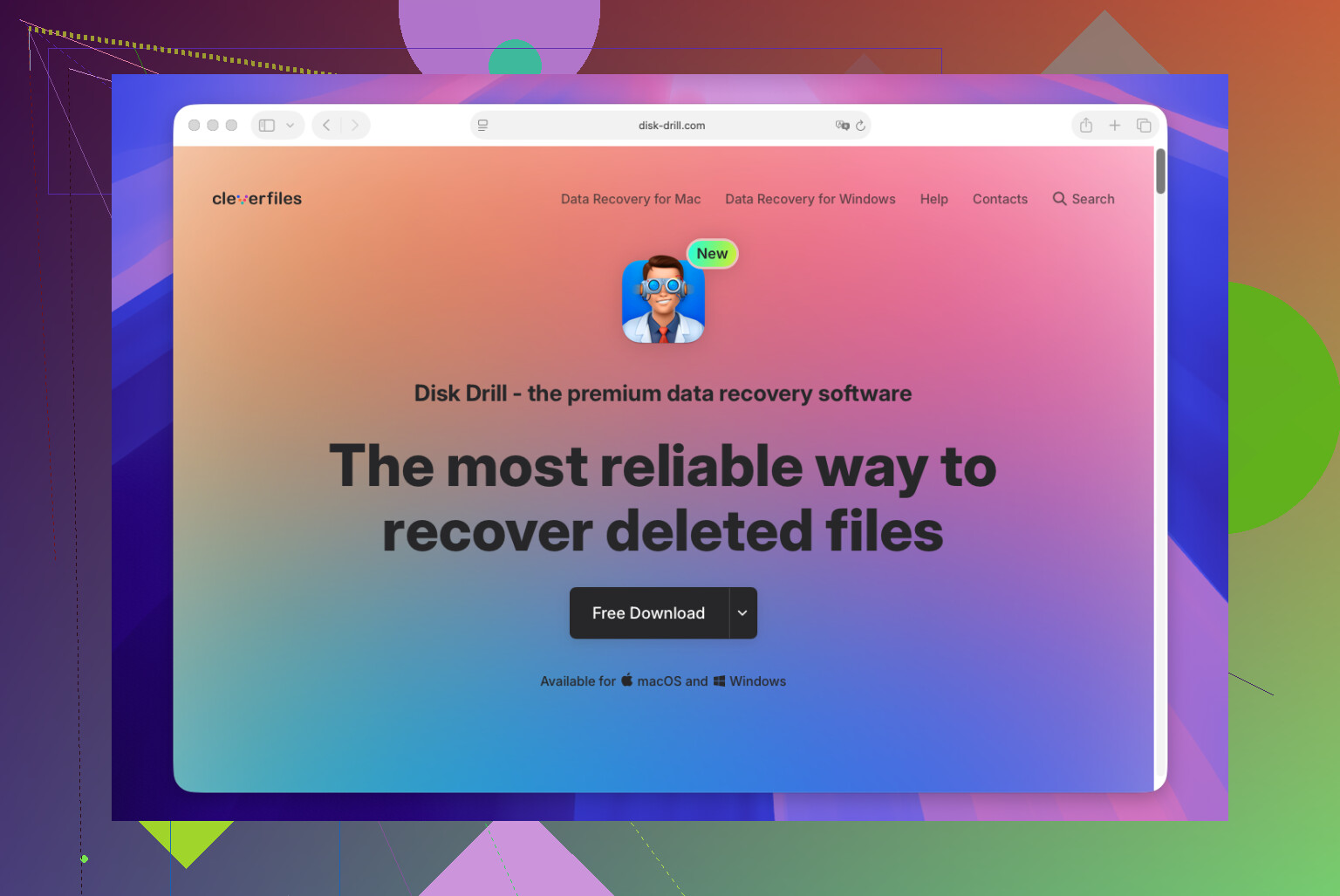
Si no hay copia de seguridad ni instantánea, yo pasaría directamente a un software de recuperación. Para la mayoría de la gente, Disk Drill es la opción más fácil en un Mac. Funciona con versiones recientes de macOS y sistemas Apple Silicon, y el proceso es bastante simple:
- Instala la app.
- Elige la unidad donde estaban almacenados los archivos.
- Ejecuta un escaneo.
- Previsualiza lo que encuentre.
- Recupéralo en una unidad diferente si tienes una.
Hay herramientas gratuitas como PhotoRec. La usé una vez y, sí, encuentra cosas, pero la salida es desordenada. Los nombres de archivo suelen desaparecer, la estructura de carpetas desaparece, y revisar los resultados es un dolor.
Lo que la gente no espera es TRIM. Los SSD lo usan para borrar datos eliminados de forma más agresiva que los viejos discos mecánicos. Así que el tiempo importa muchísimo aquí. Si sigues usando el Mac después de vaciar la Papelera, tus probabilidades bajan. Rápido.
Yo revisaría primero Time Machine e iCloud, luego las instantáneas, y después ejecutaría un escaneo de inmediato si todo eso no da resultado. He visto funcionar la recuperación de archivos después de vaciar la Papelera, sobre todo cuando la persona dejó de usar el Mac de inmediato y se ocupó primero de la recuperación en lugar de seguir usando el equipo como si nada.
Deja de usar la Mac primero. Eso importa más que la mayoría de los pasos de recuperación.
Estoy de acuerdo con @mikeappsreviewer sobre el momento, pero pondría una comprobación incluso antes de los escaneos. Revisa la papelera a nivel de app y el historial de versiones. Muchos archivos se eliminan dentro de la app, no desaparecen del disco de inmediato. Fotos tiene Eliminado recientemente. Notas también. Pages, Numbers y Keynote a menudo conservan versiones anteriores. Las apps de Microsoft 365 a veces tienen copias de AutoRecover. Las apps de Adobe suelen dejar archivos temporales en carpetas de autoguardado. Si el archivo venía de una app, abre esa app antes de hacer cualquier otra cosa.
Luego, busca en ubicaciones ocultas de temporales y autoguardado:
~/Library/Containers
~/Library/Application Support
~/Library/Autosave Information
/tmp
Usa Finder, Ir a la carpeta, y luego pega esas rutas. He recuperado documentos no guardados así más de una vez. Es aburrido, pero funciona más a menudo de lo que la gente cree.
También revisa los portales web de los servicios en la nube, no solo las carpetas locales. Dropbox tiene Archivos eliminados. Google Drive tiene la Papelera en la web. OneDrive tiene su propia papelera de reciclaje. Si tu Escritorio o Documentos estaban sincronizados, el archivo podría seguir ahí aunque Finder no muestre nada. La gente pasa esto por alto todo el tiempo.
Si nada de eso funciona, usa software de recuperación. Disk Drill es la opción habitual para Mac porque la vista previa es decente y la clasificación por tipo de archivo ahorra tiempo. Recupera en una unidad externa, no en el disco interno de tu Mac. Si los datos perdidos son de negocios o asuntos legales, detente y acude a un laboratorio profesional. Los intentos por tu cuenta reducen tus probabilidades.
Una cosa más. El historial de Terminal a veces ayuda a identificar dónde estaba el archivo:
ls -la
find ~/ -name ‘filename*’
Esto no restaurará los datos, pero ayuda a acotar la búsqueda. También vale la pena revisar esta guía en video para pasos de recuperación de archivos en Mac: mira este tutorial de recuperación de archivos eliminados en Mac
Si tu Mac tiene un SSD, las probabilidades bajan rápido. Así que actúa rápido y guarda los archivos recuperados en otro lugar.

Algo importante que añadiría a lo que @mikeappsreviewer y @boswandelaar ya comentaron: comprueba si el archivo alguna vez se adjuntó, exportó o duplicó en otro lugar. Suena tonto, pero he visto archivos eliminados seguir en descargas de Mail, adjuntos de Mensajes, guardados de AirDrop, Descargas o en una carpeta de Exportación específica de una app. La búsqueda de Finder puede ayudar si cambias el alcance de búsqueda a This Mac y filtras por tipo de archivo + fecha de modificación.
Además, si era un documento, prueba esto en Terminal:
mdfind 'kMDItemFSName == '*filename*'
Eso usa el índice de Spotlight, así que a veces encuentra rastros incluso cuando la búsqueda de Finder se comporta raro. También puedes buscar por tipo:
mdfind 'kMDItemKind == 'PDF'
Un punto en el que no estoy muy de acuerdo con el consejo habitual: no empieces a trastear demasiado en la unidad interna si los archivos realmente importan. Cada reinicio extra, inicio de sesión, pestaña del navegador y apertura de app genera más actividad en el disco. Si los datos son lo bastante importantes, apaga el Mac y trabaja desde otro Mac o arranca externamente.
Si seguir haciéndolo por tu cuenta sigue siendo la opción, Disk Drill es probablemente la opción más práctica para Mac porque previsualizar resultados ahorra muchísimo tiempo. Pero si los archivos son de importancia crítica, sáltate la fase de déjame probar cinco apps aleatorias y acude a un profesional.
Además, merece la pena echar un vistazo a este hilo sobre opciones de software de recuperación de archivos de discos duros de Mac. Básicamente es una conversación útil sobre la recuperación de unidades Mac con Disk Drill y otras herramientas, sin un montón de relleno de marketing.