Necesito ayuda para recuperar archivos de mi tarjeta SD después de que de repente dejó de mostrar mis fotos y videos. Me preocupa que intentar soluciones al azar pueda sobrescribir los datos y dificultar la recuperación. ¿Cuál es la forma más segura de recuperar archivos de una tarjeta SD sin perder nada más, y hay herramientas o pasos confiables que debería seguir primero?
Sé lo mal que se siente esto. Una vez borré una tarjeta después de una sesión larga de fin de semana porque pensé que ya había copiado todo. No fue así. Si tus fotos se borraron por error, lo primero que hagas importa más que cualquier otra cosa.
Saca la tarjeta SD ahora mismo. Déjala aparte. No tomes más fotos con ella. No copies archivos en ella. No dejes que tu teléfono o cámara la siga usando.
Lo que aprendí por las malas es simple. Borrar una foto normalmente elimina la entrada del archivo, no los datos de la foto que siguen en la tarjeta. El espacio se marca como libre. Tus imágenes a menudo siguen ahí hasta que nuevos datos se escriben encima. Una vez que eso pasa, las posibilidades de recuperación caen rápido. Así que el objetivo es evitar escribir cualquier cosa nueva.
La forma más limpia en que he hecho esto está abajo.
- Usa un lector de tarjetas SD real
Evita el cable USB de la cámara al ordenador si puedes. Muchas cámaras y teléfonos aparecen en modo de transferencia y ocultan la estructura real del almacenamiento, lo que estorba los análisis más profundos. Pon la tarjeta en la ranura SD de tu portátil o en un lector de tarjetas USB.
- Escanéala con software de recuperación
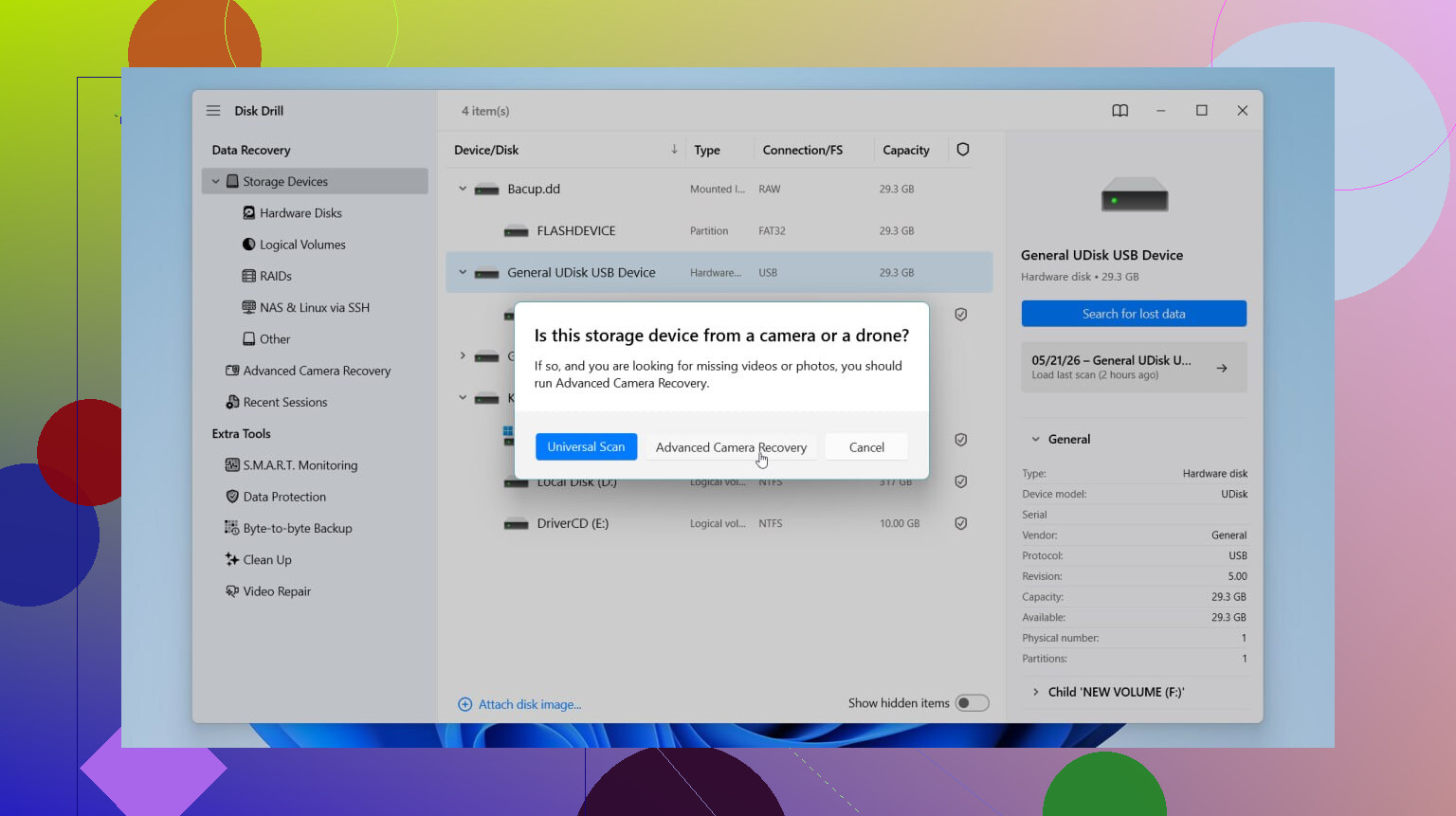
He probado un montón con el tiempo. Con el que tuve menos problemas fue con Disk Drill. En tarjetas SD, fue fácil previsualizar lo que encontraba antes de restaurar nada. Eso me evitó recuperar archivos basura con nombres rotos. Para vídeo, también tiene un modo de recuperación de cámara pensado para grabaciones de dispositivos que dividen o fragmentan archivos. He visto herramientas más baratas atragantarse con esos clips.
En Windows, la versión gratuita te permite recuperar hasta 100 MB, así que puedes comprobar si tus archivos siguen siendo visibles antes de pagar.
- Restaura en una unidad diferente
Esta parte se estropea todo el tiempo. Cuando la aplicación te pregunte dónde guardar los archivos recuperados, no los devuelvas a la tarjeta SD. Guárdalos en la unidad interna de tu ordenador o en una unidad externa aparte. Si escribes archivos recuperados en la misma tarjeta durante la recuperación, corres el riesgo de sobrescribir lo que todavía estás intentando sacar. Sinceramente, es pegarte un tiro en el pie.
Si quieres otras opciones, estas son las que yo miraría.
R-Studio
Buena opción si tu tarjeta tiene archivos RAW grandes como NEF o CR2 y no te importa una configuración más compleja. Una cosa que me gustó es la creación de imágenes de disco. Haces primero una copia completa byte por byte de la tarjeta y luego escaneas la imagen en vez de forzar la tarjeta una y otra vez. La desventaja es que la interfaz no es amigable y la versión de prueba tiene límites.
TestDisk
De la vieja escuela, gratis, de código abierto, sin interfaz bonita. Funciona en una ventana de texto. Si la partición en sí está dañada, tiene una reputación sólida por una razón. Para revisar muchas fotos borradas una por una, es duro. Solo lo uso cuando otras herramientas no detectan la estructura de la tarjeta.
DiskDigger
Pequeño, ligero y en Windows ni siquiera necesitas una instalación completa. Reconoce muchas firmas de archivos de imagen y vídeo. La parte molesta es que la versión gratuita te ralentiza con confirmación archivo por archivo, lo cual se vuelve doloroso si estás revisando cientos o miles de fotos. También hay una versión para Android, aunque funciona mejor en teléfonos rooteados.
Una cosa más, y me lo tomaría en serio. No ejecutes herramientas de reparación como CHKDSK en Windows o First Aid en macOS si tu objetivo es recuperar fotos. Esas herramientas intentan reparar daños del sistema de archivos. No están hechas para trabajo de recuperación de archivos borrados. He visto que limpian entradas malas y se llevan con ellas archivos recuperables.
Así que, versión corta. Deja de usar la tarjeta. Usa un lector de tarjetas. Escanéala con software de recuperación. Guarda los archivos recuperados en otro sitio. Esos cuatro pasos me dieron la mejor oportunidad cuando yo mismo metí la pata.
Primero, deja de montar la tarjeta una y otra vez. Las lecturas repetidas son menos arriesgadas que las escrituras, pero una tarjeta SD que está fallando a menudo empeora con cada reconexión. Aquí es donde difiero un poco de @mikeappsreviewer. Escanear primero la tarjeta original no es mi opción favorita si la tarjeta parece inestable.
Ruta más segura:
- Pon el pequeño interruptor de bloqueo de la tarjeta SD en modo solo lectura, si tu tarjeta tiene uno.
- Usa un lector en una computadora.
- Haz primero una imagen de la tarjeta. Copia completa por sectores. Guárdala en tu PC o en una unidad externa.
- Ejecuta la recuperación sobre la imagen, no sobre la tarjeta.
- Guarda los archivos recuperados en una unidad diferente.
Si la tarjeta se desconecta, muestra 0 bytes o pide formatear, omite la reparación por tu cuenta. Ve directamente a crear una imagen o a un laboratorio profesional.
Para crear la imagen, mira USB Image Tool, R-Studio o ddrescue en Linux. ddrescue es genial para medios débiles porque registra las áreas dañadas y reintenta de forma inteligente. Si la tarjeta está sana pero los archivos desaparecieron, Disk Drill es más fácil para la recuperación de fotos y videos, y las vistas previas ayudan a distinguir qué está intacto. Esta reseña de Disk Drill para recuperación de tarjetas SD y fotos también es una opción rápida decente: mira esta reseña de Disk Drill para recuperación de fotos y tarjetas SD
Una cosa más. Limpia primero los contactos de la tarjeta. Solo microfibra seca. Nada de arreglos al azar. Ahí es donde la gente pierde datos.

Yo añadiría una cosa a lo que dijeron @mikeappsreviewer y @caminantenocturno: averigua qué tipo de fallo tienes antes de empezar a lanzarle herramientas. La gente trata “los archivos desaparecieron” y “la tarjeta se está muriendo” como si fueran el mismo problema, y no lo son.
Si la tarjeta SD sigue mostrando la capacidad correcta y se monta normalmente, eso suele ser un fallo más leve: archivos borrados, sistema de archivos dañado, directorio corrupto. En ese caso, un software de recuperación como Disk Drill es un primer paso bastante razonable porque es fácil previsualizar fotos y videos y recuperarlos en otra unidad. Eso importa más de lo que la gente cree.
Si la tarjeta se comporta raro, por ejemplo:
- pide ser formateada
- muestra 0 bytes
- se desconecta aleatoriamente
- se vuelve súper lenta
- provoca errores de lectura
entonces en realidad me inclino más por el enfoque de @caminantenocturno que por el de @mikeappsreviewer. En ese punto, cuanto menos la manipules, mejor. Haz una imagen primero si es posible, y luego trabaja sobre la copia.
Además, un detalle pequeño pero importante: evita usar tu teléfono para la recuperación si puedes. A los teléfonos les encanta “ayudar” de maneras tontas, almacenar cosas en caché, volver a montar el almacenamiento y, en general, hacer la situación más desordenada. Usa una computadora de escritorio o una laptop.
Mi regla personal:
- tarjeta estable = escanear con Disk Drill
- tarjeta inestable = clonar/hacer una imagen primero, luego recuperar
- tarjeta dañada físicamente = deja de intentar hacerlo tú mismo
Y si los archivos recuperados vuelven con nombres raros, no entres en pánico. La recuperación por carving de archivos a menudo pierde los nombres originales de archivo/la estructura de carpetas, pero los datos de imagen/video pueden seguir estando bien. Una recuperación fea sigue siendo recuperación, jaja.
Si quieres más opiniones, este hilo de Reddit sobre la recuperación de archivos borrados de una tarjeta SD también tiene algunos casos útiles del mundo real.
El mayor error que comete la gente es intentar “reparar” antes de “recuperar”. Eso es al revés. Primero recupera, después arregla.