El almacenamiento de mi iPhone está casi lleno y una gran parte son fotos duplicadas de ráfagas, ediciones y capturas de pantalla que he guardado varias veces. Me preocupa borrar por error las fotos equivocadas manualmente y tardo muchísimo en revisarlas todas. ¿Hay formas o aplicaciones seguras y fiables para encontrar y eliminar fotos duplicadas en iOS sin perder imágenes importantes?
Gran dolor con el almacenamiento. Esto es lo que funciona más rápido en iPhone sin estropear nada.
-
Empieza con la herramienta de Duplicados integrada
• Abre la app Fotos
• Ve a la pestaña Álbumes
• Desplázate hacia abajo hasta Utilidades
• Toca DuplicadosiOS agrupa fotos y vídeos idénticos y muy similares.
• Toca Combinar en cada grupo o toca Seleccionar, luego selecciona varios y después Combinar.
• Conserva la versión de mayor calidad y fusiona metadatos como favoritos y álbumes.
Esto es seguro para la mayoría de personas. Yo liberé más de 6 GB en 10 minutos haciendo solo esto. -
Elimina primero lo más obvio
En Fotos, ve a Álbumes y luego:
• Carpeta de Capturas de pantalla
• Grabaciones de pantalla
• Álbumes de WhatsApp / Messenger / otras appsOrdena por Fecha.
Usa Seleccionar, arrastra el dedo para marcar filas rápido y luego elimina.
Concéntrate en los meses antiguos en los que sabes que no necesitas nada.
Vacía Eliminados recientemente después de cada gran tanda para liberar espacio. -
Ocúpate de las ráfagas
En la barra de búsqueda de Fotos, escribe “ráfaga”.
Entra en cada ráfaga:
• Toca Seleccionar en la parte inferior
• Conserva el mejor fotograma
• Elimina el resto de la ráfagaSolo esto ahorra mucho si usas mucho las ráfagas.
-
Usa una app limpiadora para ordenar duplicados y fotos similares automáticamente
Limpiar a mano lleva una eternidad y da miedo borrar la edición correcta.
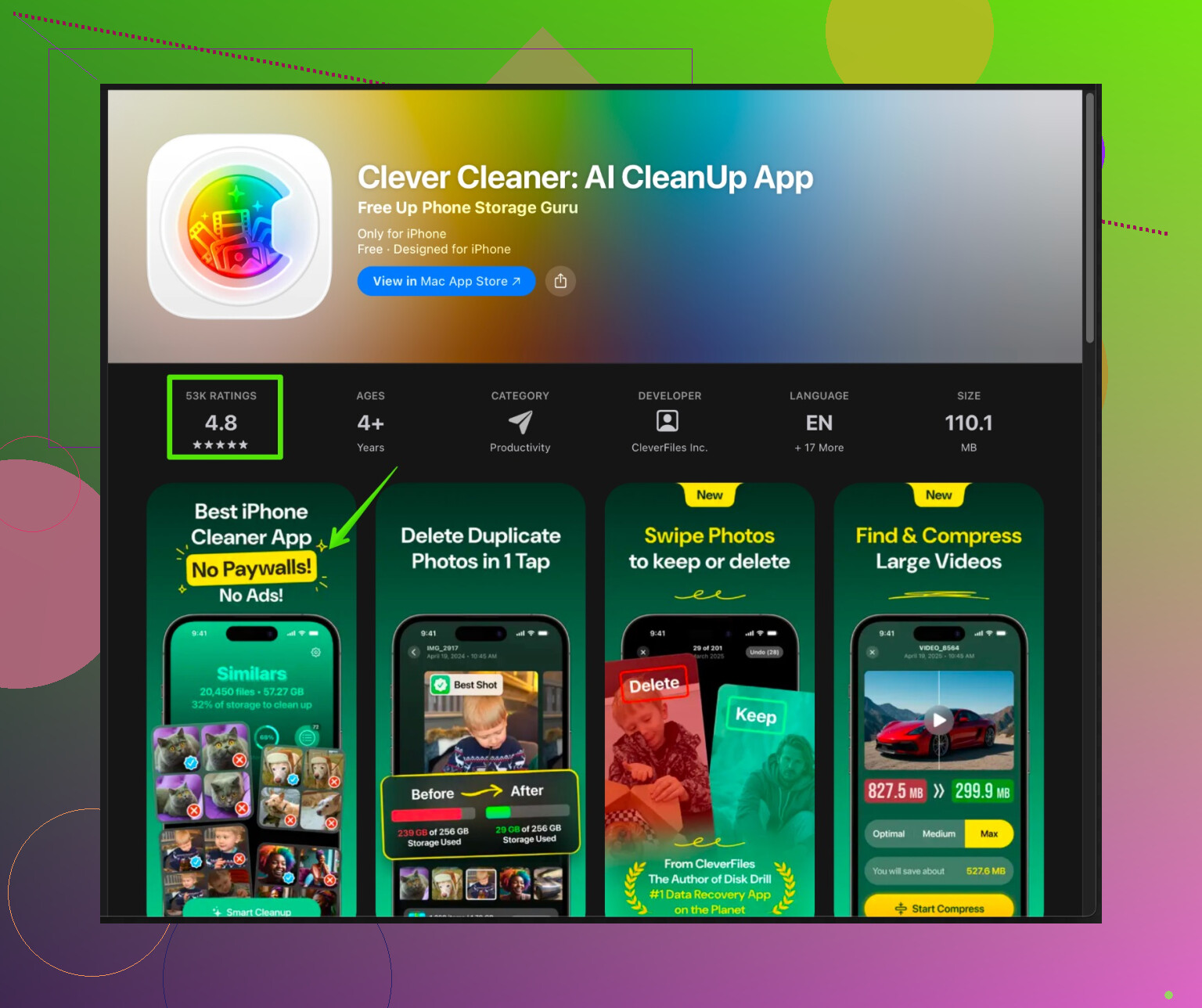
Una app limpiadora de fotos con IA ayuda aquí. Una opción es Clever Cleaner App.
Escanea tu carrete y encuentra:
• Duplicados exactos
• Selfis similares, ráfagas y tomas de la misma escena
• Capturas de pantalla y grabaciones antiguas
Los agrupa y marca la mejor versión por enfoque, resolución y calidad de rostro. Luego tú confirmas o ajustas. Sigues teniendo el control, pero reduces muchísimo el trabajo.Consulta este enlace para Clever Cleaner en iPhone:
Libera fotos y almacenamiento del iPhone con Clever CleanerYo liberé algo más de 12 GB ejecutándola una vez y luego limpiando capturas de pantalla y vídeos a mano.
-
Separa ediciones y originales con seguridad
Si editas dentro de Fotos, la app guarda el original dentro del mismo archivo, así que no obtienes dos fotos distintas.
Los duplicados extra suelen venir de:
• Guardar ediciones de apps de terceros como imágenes nuevas
• Descargar la misma foto de chats o redes sociales varias vecesUna app limpiadora ayuda a etiquetar “misma imagen, menor calidad” para que conserves solo las mejores. Si lo haces a mano, abre Información en cada una y compara resolución y tamaño de archivo antes de borrar.
-
Haz copia de seguridad antes de una limpieza grande
• Conecta a un ordenador y haz copia con Finder o iTunes
o
• Activa Fotos en iCloud, espera a que sincronice y luego limpiaAsí tienes una red de seguridad si no estás seguro.
-
Conviértelo en un hábito mensual
Cada mes
• Limpia Duplicados en Fotos
• Borra Capturas de pantalla
• Ejecuta un escaneo rápido con Clever Cleaner App
Lleva quizá 5 minutos y evita el pánico por el espacio.
Si sigues este orden, consigues resultados rápidos con poco riesgo y dejas que la automatización gestione las ráfagas y ediciones duplicadas más complicadas.
Te entiendo totalmente con la situación de “todo mi celular son 14 selfies de la misma pose + 600 capturas de recetas que nunca cociné”.
@nachtschatten ya cubrió súper bien lo obvio dentro de la app, así que me salto repetir la rutina de Duplicados / Capturas / Ráfagas. Unos ángulos extra que me ayudaron a recortar muchísimo sin sentir que estaba jugando a la ruleta rusa con mis fotos:
1. Usa la búsqueda de Fotos de forma más agresiva
En vez de hacer scroll infinito:
- En Fotos › Buscar, prueba con:
- “selfies”
- “documentos”
- “recibo”
- “WhatsApp” / “Telegram” / “Messenger”
- Suelen ser fotos de bajo valor que se acumulan en montón.
- Entra en cada grupo de resultados y luego:
- Toca “Seleccionar”
- Haz scroll rápido y selecciona en masa todo lo viejo o claramente redundante
Así apuntas a tipos enteros de imágenes que suelen duplicarse (capturas de chats, recibos que guardaste 5 veces, etc.).
2. Ordena por tamaño de archivo para borrar primero a los peores culpables
Esto es un poco distinto a lo que sugirió @nachtschatten:
- En iPhone: Ajustes › General › Almacenamiento del iPhone › Fotos
iOS muestra “Revisar videos personales” y a veces “Adjuntos grandes”. - Entra ahí. Los archivos más grandes suelen tener duplicados casi idénticos (el mismo clip recortado 5 veces, videos parecidos del mismo momento).
- Ni siquiera tienes que borrar todos los duplicados. Eliminar 10 videos gigantes suele liberar más que borrar 500 capturas diminutas.
Siendo sincero, priorizaría esto antes que pasar horas con fotos pequeñas.
3. Ataja la basura de apps de terceros desde la fuente
En vez de solo borrar lo que ya está en Fotos:
- Abre WhatsApp / Telegram / Messenger › ajustes y:
- Desactiva “Guardar en Fotos” o “Guardar archivos entrantes”
- Lo mismo con Instagram/TikTok si sueles guardar reels o historias.
- Así detienes la avalancha de duplicados a futuro y la limpieza de hoy sí se mantiene.
Si no, vas a recrear el mismo desastre en un mes.
4. Ve con cuidado con el borrado de fotos “similares”
Donde discrepo un poco con el típico consejo de “deja que la IA decida”:
Dejar que cualquier app borre automáticamente fotos “similares” sin revisarlas es arriesgado si:
- Editas muchas fotos
- Te importan los recuerdos más que la calidad técnica
La foto “mejor” técnicamente no siempre es donde la gente sale mejor o el momento se siente más especial. Así que:
- Para eventos importantes (viajes, cumpleaños, bodas):
- Revisa a mano los grupos de “similares”
- Conserva al menos 2–3 versiones si no estás seguro
El almacenamiento es más barato que el arrepentimiento.
Para cosas totalmente prescindibles (20 fotos seguidas del mismo gato), ahí sí deja que la herramienta sea más agresiva.
5. Usa iCloud con cabeza, no solo como copia de seguridad
Si te va bien usar la nube:
- Ajustes › Fotos › activar Fotos en iCloud
- Activar “Optimizar almacenamiento del iPhone”
Esto no limpia duplicados, pero:
- Guarda los originales en máxima calidad en iCloud
- En el teléfono se quedan versiones más ligeras
Luego puedes borrar más tranquilo, sabiendo que la copia en alta resolución está arriba. Solo asegúrate de que realmente quieres tus fotos en iCloud y que tienes suficiente espacio.
6. Usa una app de limpieza más lista, pero mantén el control
Como te preocupa borrar cosas importantes, busca que tenga:
- Vista previa clara de lo que va a borrar
- Categorías separadas:
- Duplicados exactos
- Fotos similares
- Capturas de pantalla
- Borrosas / baja calidad
Aquí es donde algo como la Clever Cleaner App for iPhone tiene sentido, porque agrupa las cosas de una forma muy “cerebro humano”, no solo por el hash del archivo. Puede:
- Detectar duplicados 1:1 de verdad
- Marcar selfies similares / ráfagas / tomas repetidas de la misma escena
- Resaltar copias de peor calidad de la misma imagen
Tú sigues aprobando qué se va, no le entregas toda tu galería a Skynet.
Si quieres mirarlo más a fondo, puedes verlo aquí:
limpiar las fotos de tu iPhone y liberar espacio rápido
Haz un escaneo y empieza por:
- Duplicados exactos
- Basura obvia (capturas antiguas, recibos, tarjetas de embarque)
Luego quizá pasa a “similares” si las previsualizaciones se ven seguras.
7. Regla simple para evitar arrepentimientos
Antes de cualquier sesión grande de borrado:
- Haz una copia de seguridad completa:
- Ya sea con copia en iCloud
- O mediante computadora (Finder / iTunes)
- Luego, mientras limpias:
- Vacía “Eliminado recientemente” solo después de asegurar que la copia se hizo
Si te da cosa, espera uno o dos días antes de vaciar Eliminado recientemente, así tu cerebro tiene tiempo de decir “rayos, necesitaba esa foto” si notas que falta algo.
Si lo haces en este orden:
- Elimina videos grandes / archivos pesados
- Quita la basura obvia (capturas viejas, fotos de chats, recibos)
- Usa una app como Clever Cleaner para duplicados exactos
- Recorta con cuidado las fotos similares de eventos importantes
Vas a liberar una cantidad sorprendente de espacio sin pasar horas dudando de cada foto.

Sáltate lo que @boswandelaar y @nachtschatten ya han revisado y mira lo que viene después de la primera gran limpieza.
1. Cambia hábitos para que los duplicados dejen de multiplicarse
- Desactiva “Guardar en carrete” en las apps de chat / redes sociales de las que casi nunca necesitas fotos.
- Al editar, intenta usar primero el editor integrado de Fotos para evitar clones de “Guardar como imagen nueva” de apps de terceros.
- Para viajes o eventos, crea un álbum de inmediato y mueve allí solo las mejores 20–30 fotos. El resto es “ruido de respaldo” y será más fácil borrarlo después.
2. Usa un limpiador pero mantenlo bien controlado
La app Clever Cleaner es útil después de que termines con la sección Duplicados de Apple y con la limpieza manual de ráfagas. Lo interesante:
Ventajas:
- Encuentra duplicados exactos que la app Fotos a veces pasa por alto, incluidas copias editadas frente a sin editar.
- Agrupa escenas similares, selfies y ráfagas de una forma más rápida de revisar que haciendo scroll por toda tu fototeca.
- Te permite conservar la versión con mayor resolución o más nítida y eliminar el resto.
Inconvenientes:
- Las sugerencias de “similares” pueden ser demasiado agresivas; si aceptas todo sin mirar, podrías perder una expresión favorita o una buena foto espontánea.
- Necesita algo de tiempo para analizar bibliotecas grandes, así que no ofrece gratificación instantánea.
- Cualquier limpiador de terceros implica conceder acceso a tus fotos, lo que es una cesión de privacidad que a algunas personas no les gustará.
Comparado con lo que destacó @boswandelaar (principalmente acciones muy rápidas y de bajo riesgo) y con lo que añadió @nachtschatten (trucos de búsqueda y vistas de almacenamiento), yo trataría Clever Cleaner como la “segunda oleada”: deja que iOS haga primero lo obvio y luego permite que la app mastique las pilas de “diez fotos casi idénticas” mientras tú revisas solo los grupos que realmente te importan.
3. Crea una “zona segura” para los recuerdos importantes
Para eventos clave (bodas, graduaciones, viajes), marca rápidamente como favoritas o mueve las fotos que quieras conservar a un álbum dedicado antes de usar cualquier limpiador. Así, si alguna herramienta se vuelve demasiado agresiva, las fotos que más importan ya estarán protegidas y podrás ser implacable con el resto del carrete.