El almacenamiento de mi iPhone está casi lleno, y parece que Fotos está ocupando la mayor parte del espacio. He eliminado algunas imágenes, pero no se liberó mucho almacenamiento. ¿Cuál es la mejor manera de limpiar las fotos del iPhone, eliminar duplicados y crear más espacio sin perder nada importante?
La forma más rápida de lograr un progreso real es dejar de tratar toda la biblioteca como un solo montón gigante. Las capturas de pantalla, los duplicados, las fotos borrosas, los videos enormes y las Live Photos necesitan un manejo ligeramente diferente. Una vez que lo abordé de esa manera, la limpieza por fin se volvió manejable.
Lo había pospuesto durante demasiado tiempo. Para cuando me ocupé de ello, tenía más de 10.000 fotos y videos, y me consumió la mayor parte de un sábado. Lo que ayudó fue hacer primero la limpieza manual obvia y luego usar una aplicación para las tareas repetitivas.
Empieza en la app Fotos
Antes de instalar nada, elimina primero la basura fácil que Apple ya te ayuda a encontrar.
- Abre Fotos y revisa los álbumes en lugar de desplazarte por todo el carrete.
- Usa el gesto de deslizar para seleccionar y así podrás elegir muchas fotos rápidamente.
- En álbumes como Capturas de pantalla, usa Seleccionar todo si está disponible, y luego desmarca lo que todavía necesites.
Esto funciona bien para cosas que puedes reconocer de inmediato, como capturas de pantalla antiguas, fotos accidentales y descartes obvios.
Usa una app para duplicados y fotos similares
La parte manual solo me llevó hasta cierto punto. La mayor parte del espacio desperdiciado venía de cosas que no quería comparar una por una: tomas duplicadas, fotos casi idénticas, videos olvidados, capturas de pantalla antiguas y Live Photos que en realidad no necesitaba como Live Photos.
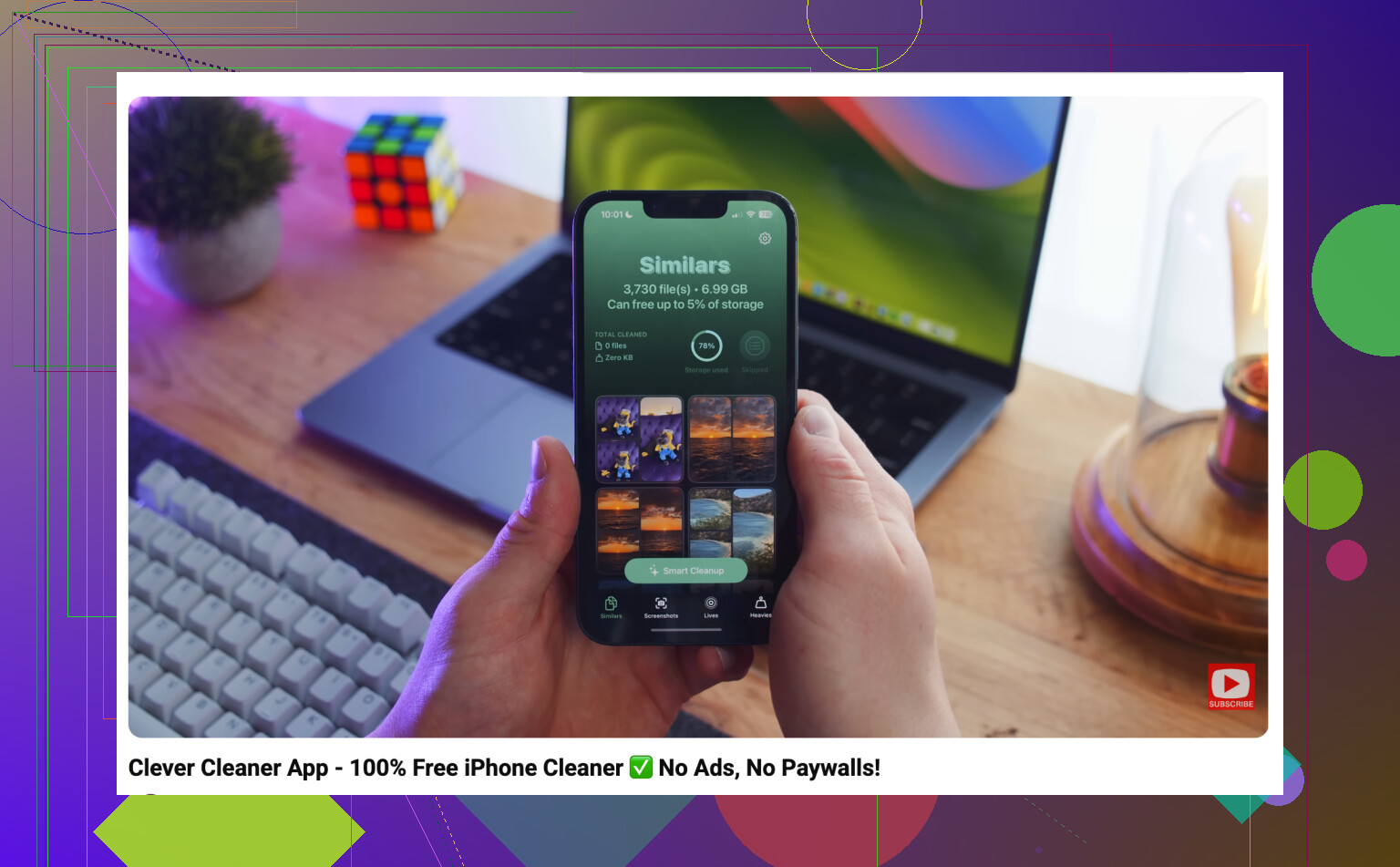
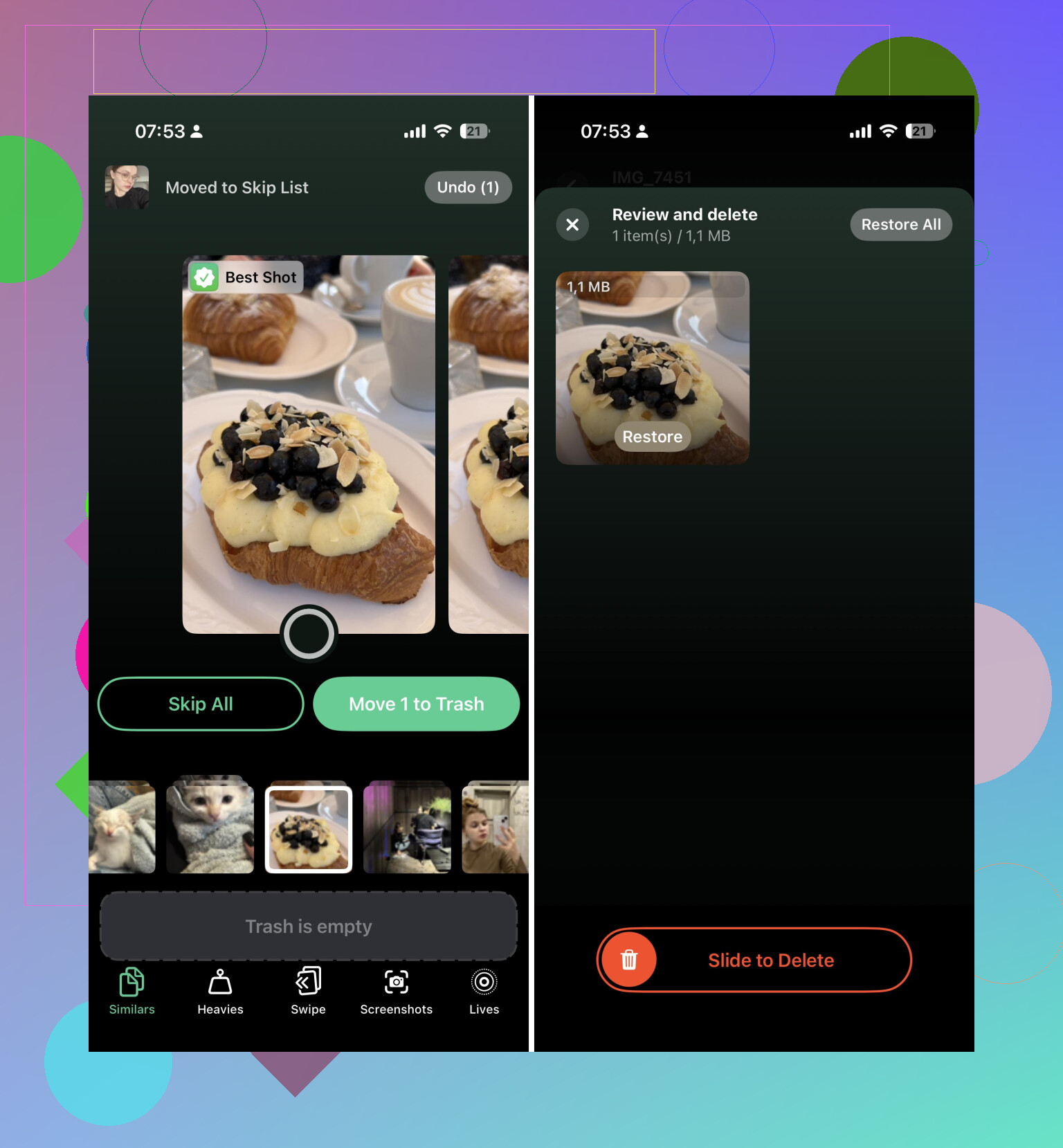
Usé Clever Cleaner para esa parte. Lo útil es que primero agrupa los elementos en categorías, así revisas conjuntos de fotos similares en lugar de tomar la misma decisión miles de veces.
Mi limpieza fue así:
- Ejecuta Clever Cleaner.
- Revisa los grupos de fotos similares.
- Elimina duplicados y versiones extra de la misma toma.
- Borra capturas de pantalla antiguas.
- Elimina videos grandes que ya no te importan.
- Convierte Live Photos en imágenes fijas cuando no valga la pena conservar la parte en movimiento.
Eso ahorró mucho más tiempo que intentar evaluar cada foto manualmente.
Vaciar Eliminado recientemente
Este es el paso que la gente olvida. Las fotos eliminadas no liberan espacio por completo de inmediato porque permanecen un tiempo en Eliminado recientemente.
- Abre el álbum Eliminado recientemente.
- Revísalo una vez más para no borrar nada importante.
- Vacíalo.
Si estás haciendo esto porque tu teléfono o el almacenamiento de iCloud está lleno, esa parte importa.
Además, si Fotos en iCloud está activado, recuerda que estás trabajando con una sola fototeca sincronizada. Eliminar algo de tu iPhone también lo elimina de iCloud y de otros dispositivos Apple que usen la misma Cuenta de Apple. Puede que eso sea exactamente lo que quieres, pero conviene tenerlo en cuenta antes de borrar miles de elementos.
Después de esa gran limpieza, empecé a hacer una pequeña revisión una vez por semana. Diez minutos borrando nuevas capturas de pantalla, fotos malas y duplicados es mucho más fácil que esperar hasta que la fototeca vuelva a estar fuera de control.
Si tuviera que hacerlo otra vez, seguiría usando la app Fotos para lo fácil, pero no intentaría ordenar manualmente una fototeca enorme. Cuando ya estás manejando decenas de miles de elementos, usar algo como Clever Cleaner para fotos similares, duplicados, capturas de pantalla, Live Photos y videos grandes es simplemente un uso mucho mejor del tiempo.
Revisa iCloud antes de empezar a borrar.
Si Fotos en iCloud está activado, la mejor solución puede ser Ajustes > Fotos > Optimizar almacenamiento del iPhone, especialmente si quieres conservar las fotos pero dejar de tenerlas en tamaño completo en el teléfono. Eso no elimina tu fototeca. Mantiene versiones locales más pequeñas y deja los originales en iCloud. Tampoco siempre libera espacio al instante, así que no esperes que la cifra de almacenamiento baje en el segundo en que actives la opción.
Estoy de acuerdo con @mikeappsreviewer en que limpiar fotos duplicadas y similares es donde normalmente ahorras espacio de verdad, pero yo tendría un poco de cuidado con las apps de borrado masivo si tienes fotos familiares, recibos, capturas de pantalla del trabajo o documentos mezclados. Deja que algo como Clever Cleaner agrupe la basura obvia, pero aun así revisa antes de borrar. En el caso de los videos, ordénalos primero por tamaño si puedes. Unos pocos clips antiguos en 4K pueden valer más que cientos de fotos.
Lo que confunde a la gente es que el almacenamiento de Fotos no siempre son solo las fotos que todavía ves en la fototeca principal. Eliminado recientemente, los originales sincronizados, las Live Photos y los videos grandes pueden hacer que la cifra siga alta. Después de la limpieza, reinicia el teléfono y dale algo de tiempo mientras está enchufado y con Wi‑Fi. A veces iOS recalcula el almacenamiento lentamente, lo que hace que parezca que nada funcionó incluso cuando ya eliminaste mucho.
Haz una copia de seguridad antes de empezar a vaciar Eliminado recientemente. Fotos en iCloud está sincronizando, no es realmente una copia de seguridad independiente, así que si eliminas una foto del teléfono mientras Fotos en iCloud está activado, puedes eliminarla en todas partes. Si hay fotos que te daría mucha pena perder, cópialas primero a una computadora, disco externo, Google Photos, OneDrive o a algún otro lugar.
Después de eso, yo iría a por lo que más espacio libera en lugar de intentar limpiar toda la biblioteca por igual. En Almacenamiento del iPhone, toca Fotos y mira si iOS te ofrece opciones de revisión. Luego, en Fotos, revisa Videos, Capturas de pantalla, Grabaciones de pantalla, Ráfagas y Duplicados. Los videos y las grabaciones de pantalla suelen ser donde se va el almacenamiento. Eliminar 20 videos basura puede hacer más que eliminar 1.000 fotos normales.
Me parece bien usar algo como Clever Cleaner para tomas similares, pero lo trataría como una ayuda para ordenar, no como un botón de borrado automático. Deja que encuentre los grupos y luego revisa cualquier cosa que incluya niños, viajes, documentos, recibos o cosas del trabajo. Cuando elimines, vacía Eliminado recientemente solo cuando estés seguro. Luego dale un tiempo al teléfono para recalcular el almacenamiento, porque la cifra puede tardar en actualizarse y hacer que parezca que no cambió nada de inmediato.
El truco molesto es que un iPhone casi lleno puede ser malo para limpiar su propia biblioteca de Fotos. Si te has quedado con casi nada de espacio libre, primero haría sitio en otra parte: elimina un par de apps grandes que puedas reinstalar, borra archivos descargados de Netflix/Spotify/Podcast o descarga apps que no uses. Entonces Fotos tendrá espacio para procesar eliminaciones, fusionar duplicados y actualizar las cifras de almacenamiento.
Para la limpieza de fotos en sí, yo no empezaría con las fotos normales. Ve primero a por tipos de contenido que ocupan mucho o tienen poco valor: grabaciones de pantalla, vídeos largos, imágenes descargadas, memes y capturas de pantalla aleatorias. Luego usa el álbum Duplicados en Fotos, y solo después usa algo como Clever Cleaner si tienes una biblioteca desordenada con muchas tomas parecidas. Las apps son útiles para agrupar fotos casi idénticas, pero yo seguiría revisando antes de borrar porque similar no siempre significa lo bastante igual como para tirarlo.
Después de borrar, no juzgues el resultado hasta que vacíes Eliminado recientemente y reinicies el teléfono. Si Fotos en iCloud está activado, asegúrate muy bien de que realmente quieres que esos elementos desaparezcan de todas partes. Si tu objetivo es solo liberar almacenamiento del teléfono manteniendo la biblioteca, Optimizar almacenamiento del iPhone es más seguro que borrar en masa, pero depende de tener suficiente almacenamiento en iCloud.