El almacenamiento de mi iPhone está casi lleno, incluso después de eliminar aplicaciones que no uso, fotos antiguas y videos grandes. Los Datos del sistema y el almacenamiento de las apps siguen ocupando mucho espacio, y necesito consejos prácticos para liberar almacenamiento del iPhone sin perder archivos importantes.
Realmente no se puede actualizar el chip de almacenamiento interno de un iPhone de ninguna manera normal y segura. Si una tienda de reparación dice que puede soldar un chip más grande, yo tendría mucho cuidado. Ese tipo de trabajo puede dejar el teléfono inutilizable fácilmente, y Apple no va a ofrecer soporte después.
Lo que sí puedes hacer es eliminar las cosas que hacen que un iPhone de 64GB se sienta inutilizable. Muchas veces, el espacio no lo está ocupando nada importante. Son fotos duplicadas, videos enormes, archivos adjuntos antiguos de mensajes, datos almacenados en caché del navegador y aplicaciones que casi no usas.
Empieza por comprobar qué está usando realmente el espacio
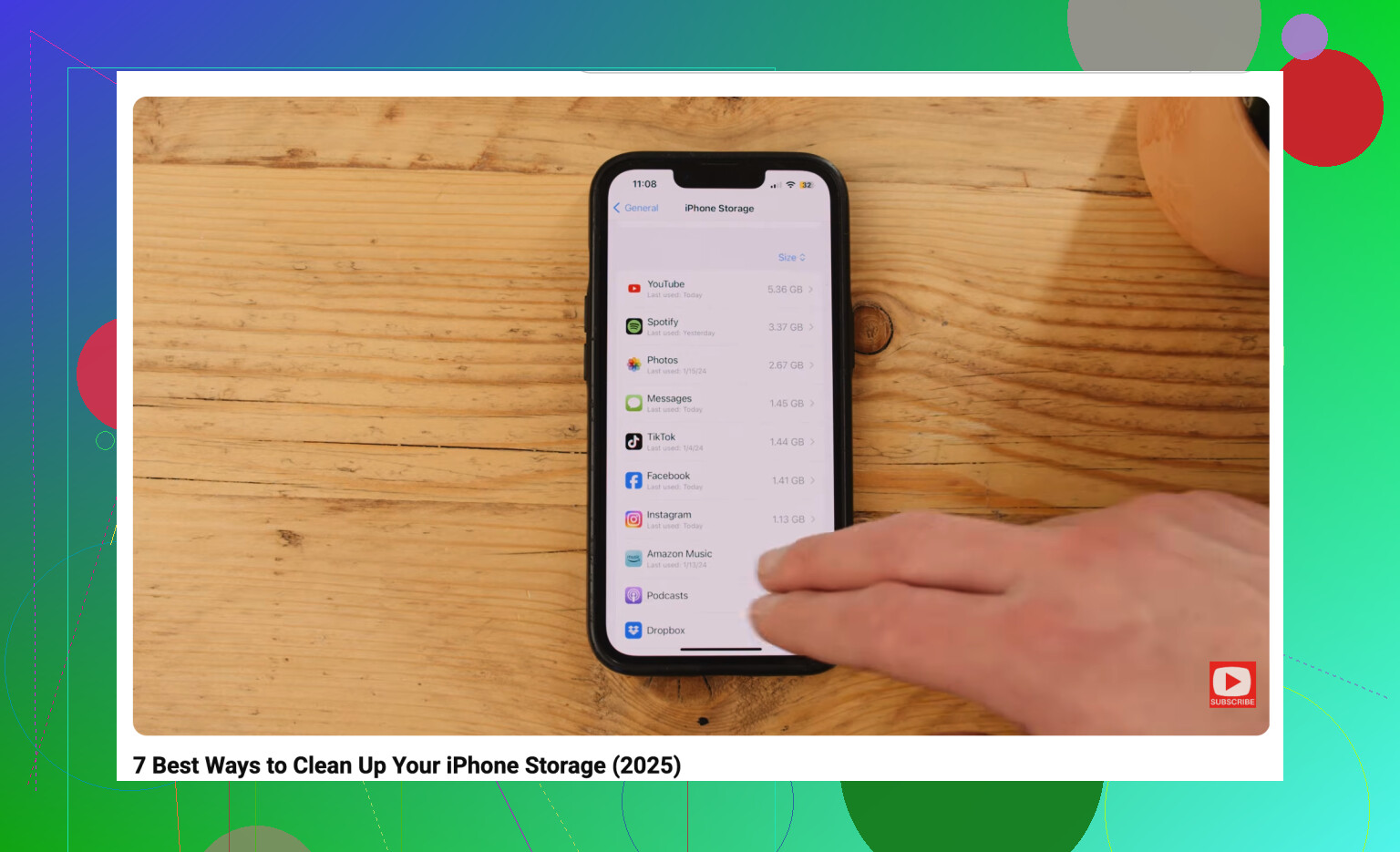
Ve a Ajustes > General > Almacenamiento del iPhone y mira la barra de almacenamiento. Eso normalmente te dice cuál es el problema bastante rápido. Para mucha gente, Fotos y Datos del sistema son los principales.
La sección integrada Duplicados en Fotos puede ayudar, pero es bastante limitada. Principalmente detecta copias exactas. Si hiciste diez fotos casi idénticas y solo necesitas una, la herramienta de Apple normalmente no limpiará eso por ti.
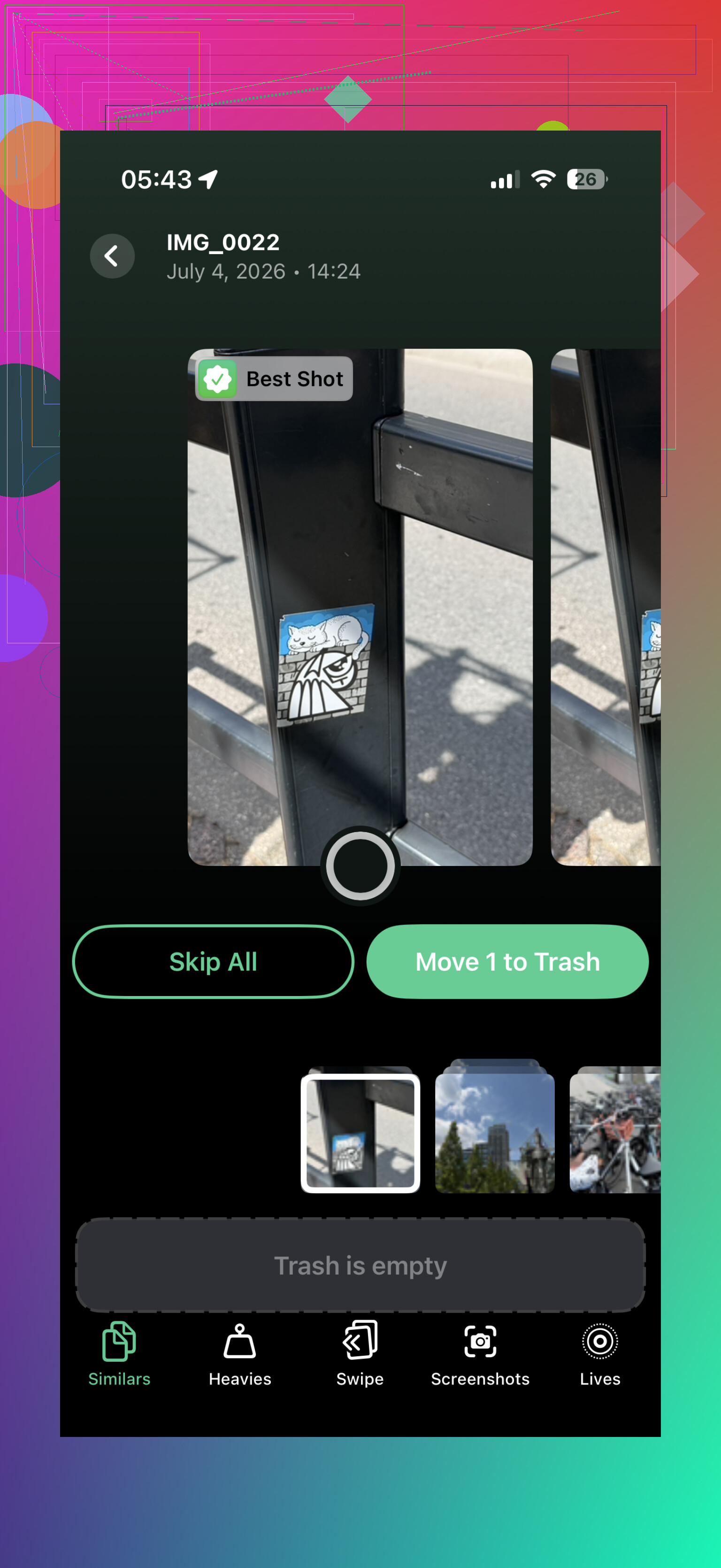
Para eso, una app de limpieza es útil. Yo miraría Clever Cleaner. Muchas apps de esta categoría parecen gratis hasta que intentas borrar algo, y entonces te empujan a una suscripción. Clever Cleaner realmente es gratis, no tiene anuncios, y sus desarrolladores han dicho que los primeros usuarios podrán seguir usándola gratis.
La parte útil es la sección Similares. Agrupa fotos que básicamente son lo mismo, sugiere la mejor y te permite borrar las extras juntas. La sección Pesados también merece la pena revisarla porque ordena los videos por tamaño de archivo. Un par de clips 4K olvidados pueden ocupar varios gigabytes por sí solos.
Activa la optimización de fotos de iCloud
Si usas Fotos en iCloud, ve a Ajustes > Fotos y activa Optimizar almacenamiento del iPhone. Eso mantiene versiones más pequeñas en tu teléfono mientras los originales en resolución completa se quedan en iCloud.
Cuando abras una foto, la versión completa se descargará cuando sea necesario. Probablemente sea lo más parecido a añadir almacenamiento sin comprar un teléfono nuevo, aunque el plan gratuito de iCloud solo te da 5 GB. Si necesitas más espacio en la nube sin costo, Google Drive te da 15 GB, así que puede ser útil para archivos antiguos que no necesitas tener en el teléfono todo el tiempo.
Descarga apps en lugar de eliminarlas
Para las apps que solo usas de vez en cuando, como las de aerolíneas, hoteles o viajes, usa Descargar apps no usadas. Elimina la app en sí, pero conserva sus documentos y datos.
Así, cuando vuelvas a necesitar la app, tocas el ícono, se descarga de nuevo y tus cosas siguen ahí. Es mucho menos molesto que eliminar las apps por completo y configurarlas desde cero después.
No olvides Mensajes y Safari
- Mensajes puede ocupar silenciosamente un montón de espacio. Años de videos, memes, GIF y archivos adjuntos aleatorios se acumulan. Si no necesitas conservar hilos antiguos para siempre, configura los mensajes para que se eliminen después de 30 días o un año.
- Safari también puede acumular una buena cantidad de basura. Ve a Ajustes > Safari > Borrar historial y datos de sitios web. Puede que solo ahorre un poco, pero si no lo has borrado en mucho tiempo, puede ser más de lo que esperas.
Usa almacenamiento externo si grabas mucho video
Si tu principal problema es grabar videos largos, TikToks u otros archivos grandes, una unidad externa puede ayudar. Según el modelo de tu iPhone, puedes conseguir una memoria USB con conector Lightning o USB-C. Algunas configuraciones incluso te permiten grabar directamente en la unidad mediante ciertas apps de cámara, para que el video no llene primero tu almacenamiento interno.
Si tienes 64 GB y usas mucho el teléfono, gestionar el almacenamiento siempre va a ser molesto. Una vez que el teléfono está casi lleno todo el tiempo, puede empezar a sentirse lento, las actualizaciones se vuelven un fastidio y las apps pueden fallar con más frecuencia. Por lo general, los iPhone necesitan algo de espacio libre para manejar tareas en segundo plano y actualizaciones sin problemas.
Aun así, antes de gastar 800 $ o más en un teléfono nuevo, haz primero una limpieza de verdad. Elimina fotos similares y videos grandes con Clever Cleaner, descarga las apps que casi no usas, activa la optimización de fotos en iCloud y limpia Mensajes. Puede que recuperes más espacio del que esperabas.
Vacía Eliminado recientemente después de borrar fotos y videos, porque pueden quedarse ahí durante 30 días y seguir ocupando espacio. Estoy de acuerdo con el consejo anterior sobre limpiar apps y fotos, pero para Datos del sistema en concreto, a veces la solución segura más rápida es hacer una copia de seguridad completa en iCloud o en una computadora, reiniciar y luego actualizar iOS si hay una actualización pendiente.
System Data no es una carpeta normal en la que puedas entrar y limpiar a mano. Mucha gente pierde tiempo buscando un botón mágico de “borrar System Data”, pero iOS en su mayor parte gestiona eso solo, y normalmente solo se reduce después de que le das al teléfono suficiente margen.
El consejo anterior sobre apps de limpieza/fotos puede ayudar con Fotos, pero no esperes que ninguna app de limpieza arregle System Data. Apps como Clever Cleaner son útiles para encontrar fotos similares o videos gigantes, que es un problema real para mucha gente, pero no van a borrar cachés de iOS, archivos de actualización, registros, voces de Siri, cachés de streaming y otras cosas que Apple mete en System Data.
Lo más importante que revisaría son los documentos de las apps, no solo el tamaño de la app. En Ajustes > General > Almacenamiento del iPhone, toca las apps que parezcan grandes. A veces la app en sí ocupa 200 MB pero “Documentos y datos” ocupa 8 GB. Descargar esa app no borrará los documentos. Si la app es mayormente caché y no necesitas nada almacenado dentro, borrarla y reinstalarla puede liberar más espacio que descargarla.
Responsables habituales:
- TikTok, Instagram, Facebook, Reddit y navegadores con cachés enormes
- WhatsApp, Telegram, Discord y Mensajes llenos de videos y stickers
- Spotify, Apple Music, Podcasts, Audible, Netflix, YouTube, Disney+, etc. con descargas
- Descargas de la app Archivos guardadas en “En mi iPhone”
- Mail si tiene montones de archivos adjuntos en caché
- GarageBand, iMovie, CapCut, Lightroom o cualquier app de edición con proyectos antiguos
Ten cuidado con las apps de chat antes de borrarlas. Algunas guardan los archivos multimedia en la nube, otras no, y algunas necesitan que primero actives su propia copia de seguridad. En WhatsApp, usa su administrador de almacenamiento antes de borrar la app. En Telegram, borra la caché dentro de Telegram en lugar de borrar chats si quieres conservar las conversaciones.
Otra trampa es Fotos de iCloud. “Optimizar almacenamiento del iPhone” está bien, pero borrar una foto desde la app Fotos normalmente también la borra de iCloud. Si tu objetivo es “quitar esto de mi teléfono pero conservarlo en algún sitio”, expórtalo primero a una computadora, una unidad externa o un servicio en la nube aparte. Luego bórralo del teléfono y vacía Eliminado recientemente. Si no, puede que solo estés borrando tu única copia sincronizada.
Para una limpieza rápida que no implique pensar mucho, yo haría esto en este orden:
- Vacía Eliminado recientemente en Fotos.
- Vacía Eliminado recientemente en Archivos si usas la app Archivos.
- Elimina películas, series, podcasts, música y mapas sin conexión descargados.
- Revisa los archivos adjuntos de Mensajes desde Almacenamiento del iPhone.
- Borra y reinstala apps con Documentos y datos enormes, pero solo si sabes que los datos están respaldados o no importan.
- Reinicia el teléfono.
- Instala cualquier actualización pendiente de iOS si puedes hacer suficiente espacio para ello.
Si System Data sigue siendo ridículo después de eso, la ruta molesta pero normalmente efectiva es hacer una copia de seguridad cifrada en una computadora, borrar el iPhone y luego restaurar la copia de seguridad. Eso puede obligar a iOS a reconstruir mucha basura en caché. Yo no haría eso como primer paso porque lleva tiempo y necesitas estar seguro de que la copia de seguridad esté completa, pero es más realista que intentar rastrear manualmente System Data.
Y si este es un iPhone de 64 GB, llega un punto en el que la respuesta honesta es que estás gestionando un armario demasiado pequeño. Puedes hacer que sea usable, pero si grabas mucho video o conservas años de mensajes y fotos, volverás a estar aquí otra vez a menos que cambies lo que se queda en el teléfono.