Mi iPhone guardó un lote grande de fotos como Live Photos, y necesito convertirlas todas en imágenes fijas sin editar cada una individualmente. Estoy intentando ahorrar tiempo y liberar espacio de almacenamiento, pero no encuentro una opción rápida para hacerlo en lote. ¿Hay una manera fácil de cambiar en lote las Live Photos a fotos fijas en iPhone?
Entiendo por qué quieres quitar esto. Las Live Photos están bien cuando capturas ese único fotograma en el que nadie salió con los ojos cerrados, pero luego miras el almacenamiento y enseguida empieza a parecer una tontería. Cada una es una foto fija más un video corto y un clip de audio, así que ocupan mucho más espacio que una imagen normal. Si tu biblioteca está llena de ellas, el espacio desperdiciado se acumula rápido.
Si necesitas encargarte de un lote grande, yo lo haría en este orden, de lo menos molesto a lo más tedioso.
Opción 1, usar una app de limpieza
Si tienes una fototeca enorme, hacer esto dentro de los propios menús de Apple se vuelve pesado muy rápido. Probé la vía manual antes. Funciona, más o menos, pero se convierte en una tarea agotadora cuando tienes cientos o miles de Live Photos.
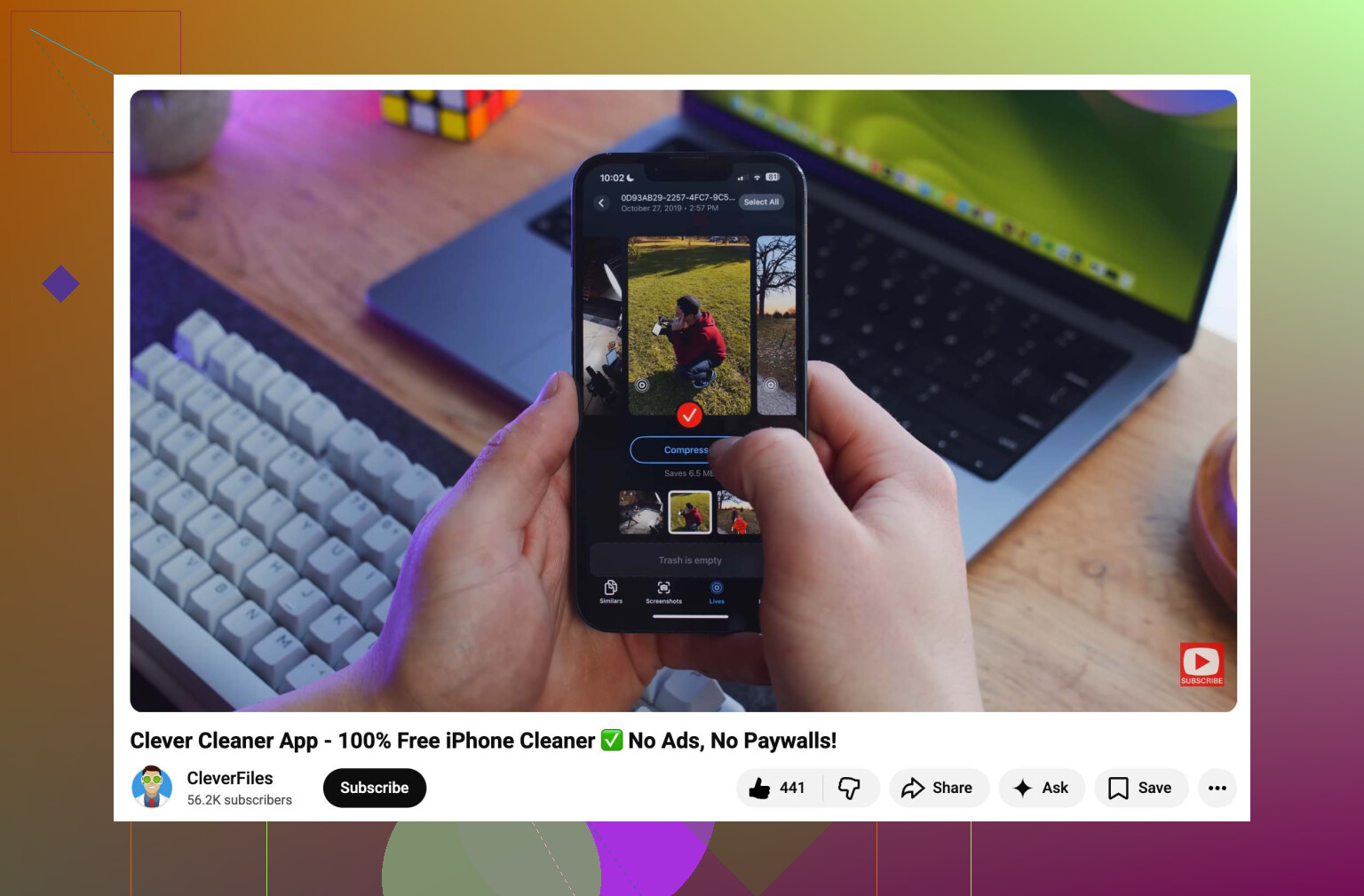
De todo lo que probé, Clever Cleaner fue la que más seguí usando. Es gratis, sin anuncios emergentes, sin funciones bloqueadas, sin la típica pantalla insistente de compra cada cinco toques. La app está pensada en torno a lo que Apple deja a medias, principalmente la limpieza de almacenamiento.
Así es como yo lo haría:
- Instálala y dale acceso a Fotos.
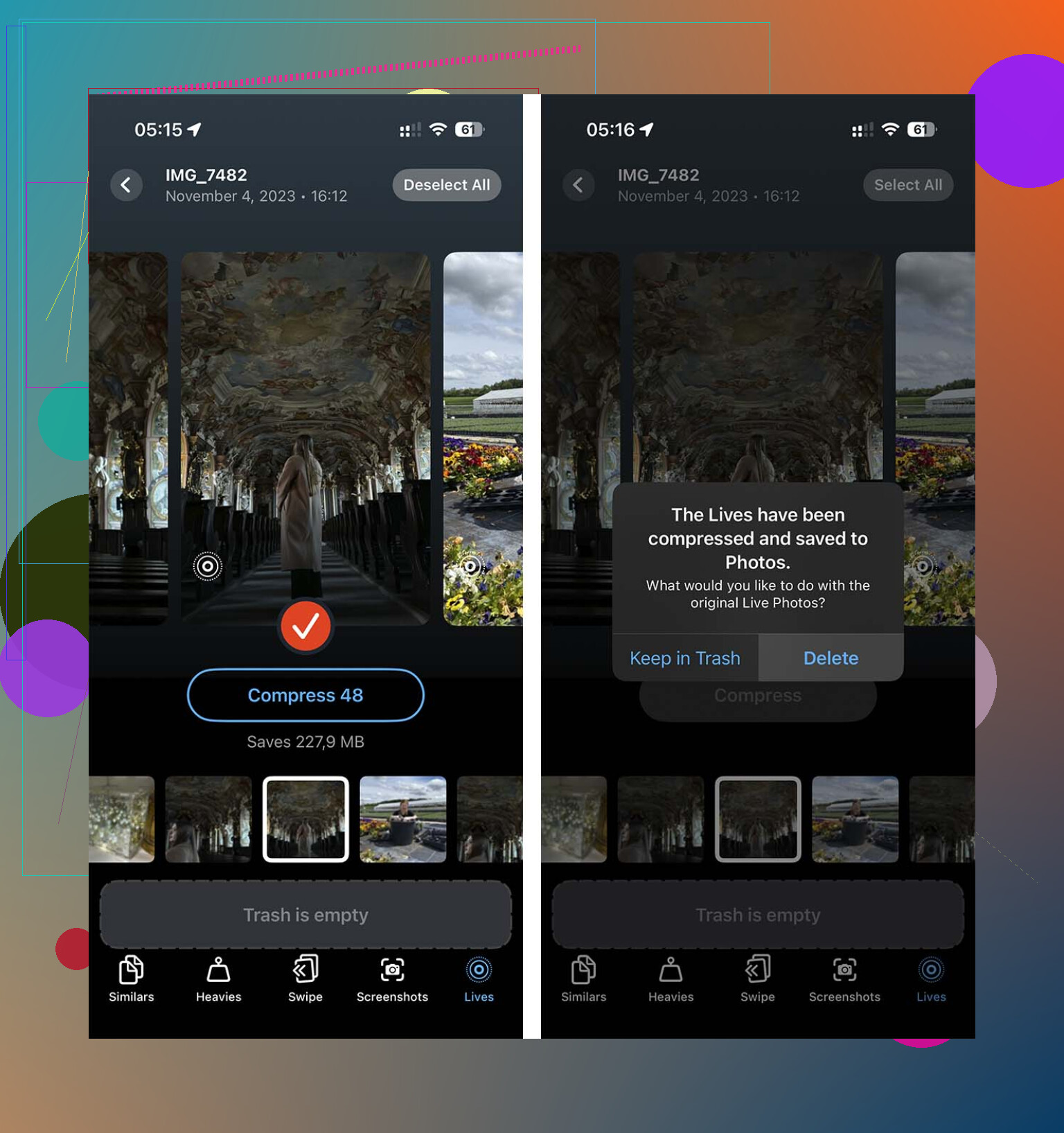
- Abre la sección Lives. Puedes ordenar por fecha o por tamaño de archivo, lo que ayuda si quieres limpiar primero los que más ocupan.
- Toca Seleccionar todo, o elige un grupo más pequeño, y luego pulsa Comprimir. La etiqueta dice comprimir, pero lo que hace aquí es eliminar la parte de movimiento y conservar una imagen fija de alta calidad.
- Cuando termine, elimina las versiones Live originales desde el flujo de la app. Esto importa, porque los duplicados se acumulan si omites este paso.
Opción 2, crear un atajo
Si no quieres otra app en tu teléfono, Atajos es la alternativa más limpia. Jugué con esto una vez porque no quería recurrir a hacer capturas de pantalla de las fotos, lo cual arruina por completo la idea, ya que las capturas no conservan la calidad original de la imagen.
Configúralo así:
- Abre Atajos y crea un atajo nuevo con el botón más.
- Añade Buscar fotos y luego aplícale un filtro para que el tipo de foto sea Live Photo.
- Añade Repetir con cada elemento.
- Dentro del bucle, añade Convertir imagen. Elige JPEG o PNG.
- Añade Guardar en álbum de fotos para que las imágenes fijas convertidas permanezcan en tu biblioteca.
- Ejecútalo y dale tiempo.
La parte molesta es que este método no elimina las Live Photos originales. Aún tienes que volver al álbum de Live Photos y borrarlas a mano, o tu almacenamiento apenas cambiará.
Opción 3, usa la herramienta integrada de Apple para duplicados
Apple sí te ofrece una forma nativa de convertir Live Photos en fotos fijas, aunque resulta incómodo si vas a hacerlo con muchas a la vez.
- Abre Fotos y ve al álbum de Live Photos.
- Toca Seleccionar y elige las fotos que quieras.
- Toca el menú de tres puntos.
- Elige Duplicar.
- Selecciona Duplicar como foto fija.
Algo a tener en cuenta: esto crea un segundo archivo. Así que, durante un tiempo, el uso de almacenamiento aumenta, no disminuye. Tendrás la versión Live y la versión fija juntas hasta que elimines tú mismo los originales.
Evita que tu iPhone lo vuelva a hacer
Después de terminar de limpiar todo, ve a Ajustes > Cámara > Conservar ajustes y activa Live Photo allí. Luego abre Cámara y desactiva el icono de Live Photo una vez. Después de eso, tu teléfono debería recordar la configuración en lugar de volver a activarla más tarde. El mío lo hizo, por fin.
La mejor ruta rápida en iPhone es exportar el fotograma fijo de todas las Live Photos y luego eliminar los originales Live.
Yo evitaría el truco del duplicado que mencionó @mikeappsreviewer si tu objetivo principal es ahorrar almacenamiento. Duplicar primero aumenta el espacio usado, lo cual es molesto en un teléfono lleno.
Lo que suele funcionar mejor es la conversión por lotes:
- Usa Atajos para encontrar todas las Live Photos.
- Conviértelas a JPEG.
- Guárdalas en un álbum nuevo como “Copias fijas”.
- Después de confirmar que las copias se ven bien, elimina en bloque las Live Photos del álbum Live Photos.
Si quieres menos configuración, Clever Cleaner es una de las pocas apps de limpieza para iPhone enfocadas en el desorden de fotos, incluidas las Live Photos, los archivos grandes, los duplicados y las tomas similares. Es más fácil para lotes grandes y menos engorroso que crear tu propio atajo.
Si quieres ver rápidamente cómo maneja la limpieza de fotos, mira cómo Clever Cleaner acelera la limpieza de fotos del iPhone.
Versión corta sobre el almacenamiento: una Live Photo es una imagen fija más un clip corto de movimiento. Si eliminas 500 Live Photos después de guardar copias fijas, normalmente liberas una cantidad de espacio notable. Yo hice esto una vez, tomó algo de tiempo, pero fue mucho menos doloroso que editar una por una. La verdad, es un poco tonto que Apple siga haciendo que la limpieza en bloque sea tan incómoda tbh.
Una cosa que añadiría a lo que dijeron @mikeappsreviewer y @waldgeist: si tu objetivo principal es liberar almacenamiento, la vía más rápida quizá sea hacerlo en una Mac, no en el iPhone en absoluto. Apple hace que muchas tareas “simples” del iPhone sean extrañamente torpes cuando se hacen en masa, y esta es una de ellas.
Si tienes una Mac, abre Captura de Imagen o la app Fotos, exporta las Live Photos solo como imágenes fijas y luego vuelve a importarlas si hace falta. Es mucho menos molesto para lotes gigantes, sobre todo si tu teléfono ya tiene poco espacio y empieza a ir lento a mitad del proceso. Sinceramente, creo que esto es más limpio que depender solo de flujos de trabajo de duplicar/guardar de nuevo en la fototeca.
Además, pequeña dosis de realidad: convertir Live Photos en fotos fijas no siempre ahorrará una cantidad enorme a menos que realmente elimines las versiones Live originales y luego vacíes también Eliminado recientemente. La gente olvida esa parte y se pregunta por qué el almacenamiento casi no cambió. Ya me pasó, una tontería total.
Si quieres seguir solo con iPhone, sí, Clever Cleaner probablemente sea la opción más fácil para “hacer esto en masa sin tener que vigilarlo”. Y si quieres una referencia visual rápida sobre la limpieza de fotos en iPhone, esta demo de TikTok de Clever Cleaner para borrar Live Photos y el desorden de fotos es más fácil de seguir que los menús de Apple.
Además, desactiva Live Photo en la Cámara cuando termines, o tu teléfono volverá encantado a empezar con este sinsentido otra vez jaja.
Yo cuestionaría un poco el consejo de Mac/exportación de @espritlibre si tu objetivo es la máxima rapidez con la menor limpieza posterior. Es excelente si ya gestionas fotos en un Mac, pero para mucha gente acaba convirtiéndose en exportar, reimportar, comprobar metadatos y luego limpiar manualmente los originales de todos modos.
Lo que yo miraría en cambio es si realmente necesitas nuevos archivos fijos en absoluto.
Si solo quieres quitar la parte Live, algunas herramientas de limpieza gestionan esto de forma más directa que Apple. Clever Cleaner es una de las pocas que realmente está pensada para la limpieza de bibliotecas de fotos en lugar del típico relleno genérico de optimización del teléfono.
Ventajas de Clever Cleaner
- más fácil con lotes enormes que la app Fotos
- puede mostrar rápidamente las Live Photos
- útil más allá de este único trabajo: duplicados, vídeos grandes, tomas similares
- menos toques manuales que la ruta nativa
Desventajas
- estás dando acceso a tus fotos a una app de terceros
- deberías comprobar bien el resultado antes de borrar los originales
- los trabajos por lotes aún pueden tardar bastante en un teléfono casi lleno
Así que en general coincido con @waldgeist en que hacerlo solo con iPhone es posible, y con @mikeappsreviewer en que los duplicados son una mala idea cuando el almacenamiento está justo. Mi aporte adicional es: antes de hacer cualquier borrado masivo, prueba primero con 10 a 20 Live Photos y confirma que las copias fijas conservan la fecha, la calidad y el comportamiento en álbumes que quieres. Esa es la parte que la gente se salta y luego lamenta.
Además, después de borrar, vacía Eliminado recientemente o tus cifras de almacenamiento no cambiarán mucho de inmediato.