Tengo poco espacio de almacenamiento y mi iPhone se vuelve cada vez más lento, especialmente en Safari y en algunas aplicaciones de redes sociales. He borrado fotos y apps que no uso, pero no ayudó mucho. ¿Alguien puede explicar la mejor forma de limpiar la caché en un iPhone, qué es seguro eliminar realmente y cómo evitar borrar por accidente datos o configuraciones importantes?
Respuesta corta. Borras caché en iPhone limpiando datos dentro de cada app, liberando apps grandes y restableciendo los datos de Safari. iOS no tiene un único botón general para borrar caché, así que hay que atacarlo desde varios frentes.
Aquí tienes una forma sencilla que mantiene tus datos a salvo:
-
Borrar solo la caché de Safari
- Ajustes
- Safari
- Toca ‘Borrar historial y datos de sitios web’
- Confirma
Esto elimina caché de sitios web, cookies e historial. Tus marcadores y contraseñas guardadas se mantienen. Si usas iCloud para Safari, se sincroniza entre dispositivos.
-
Borrar datos de sitios web sin borrar el historial
Si quieres conservar tu historial:- Ajustes
- Safari
- Avanzado
- Datos de sitios web
- ‘Eliminar todos los datos de sitios web’
Esto libera espacio de sitios que almacenan muchos datos, pero tu lista de historial se mantiene.
-
Descargar apps en vez de borrarlas
Esto libera espacio manteniendo documentos y datos de la app. El icono sigue en la pantalla de inicio.- Ajustes
- General
- Almacenamiento del iPhone
- Espera a que cargue la lista
- Toca una app grande
- Toca ‘Descargar app’
Cuando vuelvas a tocar la app, iOS la descarga y tus datos se vuelven a vincular. Es seguro para juegos, redes sociales, etc., si sincronizan con una cuenta.
-
Limpiar manualmente apps con muchos “Documentos y datos”
Algunas apps (Instagram, TikTok, Reddit, etc.) acumulan cachés enormes. iOS no deja borrar eso directamente en Ajustes. Opciones:
• Abre los ajustes dentro de la app y busca ‘Borrar caché’ o ‘Almacenamiento’
• Si no hay opción, cierra sesión, borra la app, reinstálala y vuelve a iniciar sesiónNo pierdes datos ligados a tu cuenta. Podrías perder contenido sin conexión o archivos temporales.
-
Usar “Desinstalar apps no usadas” para el futuro
- Ajustes
- App Store
- Activa ‘Desinstalar apps no usadas’
iOS elimina apps que casi no usas pero no borra sus datos. Ayuda a mantener el almacenamiento bajo control sin que tengas que estar pendiente.
-
Limpiar archivos adjuntos de Mensajes
Mensajes puede ocupar muchos gigas.- Ajustes
- General
- Almacenamiento del iPhone
- Toca ‘Mensajes’
- Revisa ‘Fotos’, ‘Vídeos’, ‘GIF y stickers’
- Borra adjuntos antiguos y grandes que no necesites
Tu historial de texto puede quedarse, solo quitas los archivos pesados.
-
Cosas en segundo plano que vuelven lento el teléfono
Poco espacio hace que el iPhone vaya más lento. Intenta dejar al menos 5 a 10 GB libres. Pasos rápidos:
• Ajustes → General → Actualización en segundo plano → desactiva para las apps que no te importen
• Ajustes → Privacidad y seguridad → Análisis y mejoras → desactiva lo que no quieras
• Reinicia el teléfono después de limpiar para que iOS reindexe todo -
Usar una app limpiadora para fotos y vídeos
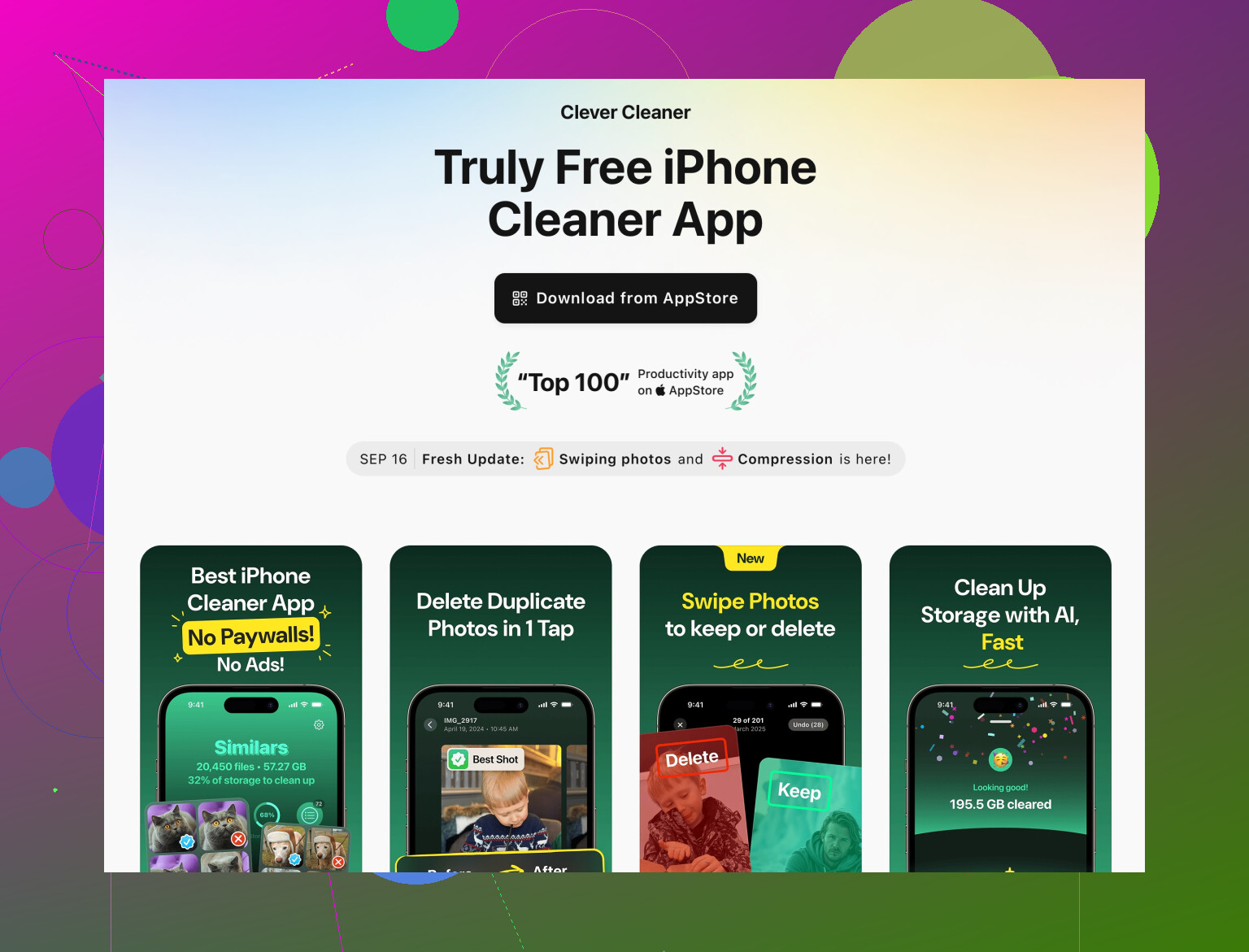
Como ya borraste algunas fotos, el siguiente paso es quitar duplicados, fotos similares, vídeos enormes y capturas basura, pero sin tocar lo importante.Para eso, prueba una app como Clever Cleaner App. Ayuda a encontrar fotos duplicadas y similares, vídeos grandes y capturas de pantalla aleatorias que ocupan espacio. Ordena todo de forma clara para que elijas qué borrar, sin adivinar.
Mírala aquí:
ayudante inteligente para almacenamiento y limpieza en iPhoneSe centra en borrar basura de forma segura, sin tocar tus datos personales.
-
Cosas que debes evitar
• No borres ‘Contenido y ajustes’ a menos que quieras un reinicio completo
• No borres apps que guarden datos solo locales si no tienes copia de seguridad
• No esperes que ‘Otros datos del sistema’ baje al instante, a menudo se reduce solo después de reiniciar o actualizar
Si el teléfono sigue lento después de todo esto y tienes menos del 10 por ciento de espacio libre, quizá debas borrar más vídeos o mover cosas a iCloud o a un ordenador.
No estás loco, los iPhone son terribles a la hora de darnos un simple botón de borrar caché. @mike34 cubrió casi todo lo “oficial”, así que no voy a repetir menús ni pasos uno por uno y voy a centrarme en algunos ángulos que casi no mencionaron.
1. Revisa qué es lo que realmente está llenando tu almacenamiento
Antes de borrar más fotos o apps, averigua quién es el culpable:
- Ve a Ajustes → General → Almacenamiento del iPhone y espera.
- Mira la barra de colores de arriba:
- Si “Multimedia” es enorme, tu problema son fotos y videos, no la caché.
- Si “Apps” es grande, probablemente sean apps sociales guardando archivos temporales.
- Si “Datos del sistema” (o “Otros”) es enorme, normalmente son cachés, registros y desorden interno de iOS.
Si Datos del sistema ocupa 10 GB o más, tu iPhone básicamente está acumulando basura.
2. Usa el truco para “encoger Datos del sistema”
No es oficial, pero suele ayudar cuando la caché se descontrola:
- Asegúrate de tener una copia de seguridad reciente en iCloud o en el ordenador.
- Conecta el teléfono a la corriente y a una red Wi‑Fi.
- Ve a Ajustes → General → Actualización de software.
- Si hay una actualización disponible, instálala.
- Incluso si ya estás en la última versión, a veces ayuda:
- Apagar el teléfono durante un minuto completo.
- Encenderlo de nuevo y luego revisar otra vez Almacenamiento del iPhone.
Datos del sistema suele bajar varios GB después de una actualización o de un ciclo de reinicio. No es magia instantánea, pero sí borra parte de la caché oculta.
3. Ajusta Safari sin arrasarlo todo
No siempre estoy de acuerdo con darle a “Borrar historial y datos de sitios web” como sugirió @mike34. Eso puede cerrarte sesiones, romper algunos sitios y borrar un historial que te sirve.
En lugar de eso, prueba:
- En los ajustes de Safari, desactiva:
- Precargar el resultado principal
- Asegúrate de que “Cerrar pestañas” esté en algo razonable como “Después de una semana” para no tener 200 pestañas abiertas para siempre.
- Luego cierra manualmente las pestañas de Safari que no necesites.
- Si de verdad TIENES que borrar cosas, usa la lista de Datos de sitios web y elimina solo los peores culpables, no todos.
Es menos cómodo, pero conservas más tu vida de navegación normal.
4. Apps de redes sociales: los verdaderos villanos
Esas apps son monstruos de caché. iOS no lo muestra como “caché”, lo esconde dentro de “Documentos y datos”.
Prueba este patrón:
- Dentro de la app:
- Revisa los ajustes internos buscando “Almacenamiento”, “Caché”, “Multimedia”, etc.
- Borra solo “archivos temporales”, “contenido descargado”, “contenido sin conexión”.
- Si la app no tiene una opción útil y pesa más de 2 GB:
- Cierra sesión (si quieres ir sobre seguro).
- Borra la app.
- Reinicia el teléfono.
- Vuelve a instalarla e inicia sesión.
No perderás tu contenido si está asociado a una cuenta (Instagram, TikTok, etc.), pero sí perderás los reels, videos y contenido guardado sin conexión en el dispositivo. Normalmente eso es justo lo que quieres.
5. Ajustes en Mensajes e iCloud que no destruyen tus datos
Puedes conservar tus conversaciones y aun así liberar espacio:
- En Almacenamiento del iPhone → Mensajes:
- Ordena por “Archivos adjuntos grandes” y borra solo videos y memes antiguos que ya no te importan.
- Activa “Mensajes en iCloud” si tienes espacio en iCloud:
- Guarda los mensajes en iCloud y con el tiempo puede aligerar un poco la copia local.
Además, si usas Fotos en iCloud con “Optimizar almacenamiento del iPhone”, el teléfono guarda versiones más pequeñas y las completas se quedan en la nube. Si aún no lo usas y tienes espacio en iCloud, vale la pena.
6. Usa una app limpiadora solo para fotos y videos
Soy bastante escéptico con las apps “limpiadoras” que dicen borrar la caché del sistema de iOS. No pueden tocar la caché del sistema porque Apple lo bloquea. Pero sí pueden ayudar con:
- Fotos duplicadas
- Fotos borrosas o casi iguales
- Videos enormes
- Capturas de pantalla inútiles
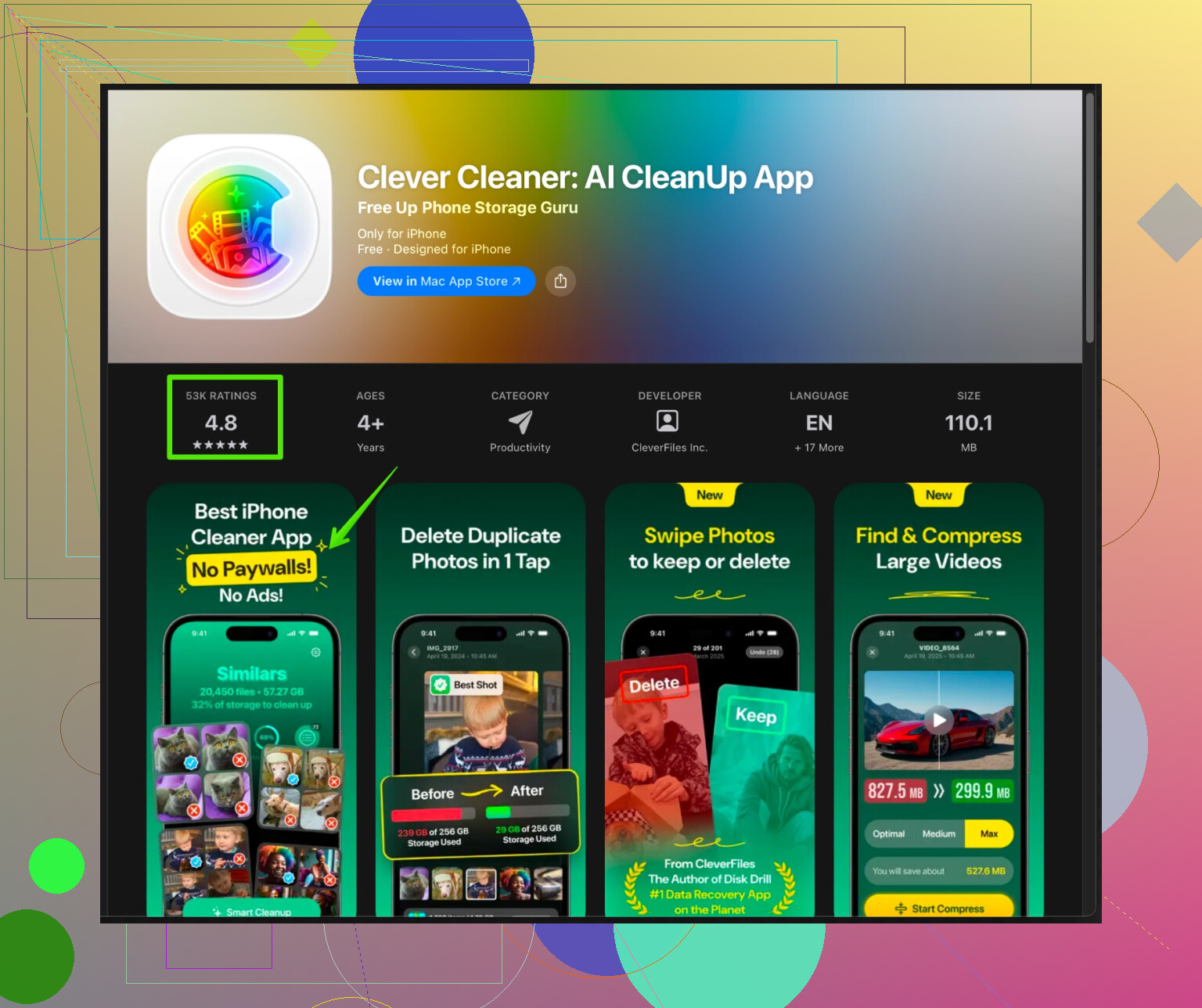
Ahí es donde algo como Clever Cleaner App resulta realmente útil. En lugar de desplazarte manualmente por 10.000 fotos, agrupa:
- Fotos similares y duplicadas para poder borrar en lote las peores
- Videos grandes que ocupan varios GB
- Capturas antiguas que ni recuerdas haber hecho
Si quieres una opción sólida, échale un vistazo a
herramientas inteligentes para limpiar el almacenamiento de tu iPhone
Se centra en organizar y limpiar el desorden de fotos y videos sin tocar tus datos personales ni fingir que es un botón mágico de “borrar caché”.
7. Rendimiento: el almacenamiento es solo parte de la lentitud
iOS se comporta mal cuando el almacenamiento está muy justo, pero si ya liberaste varios GB y sigue yendo lento:
- Desactiva Actualización en segundo plano para las apps que casi no usas.
- Reduce cosas como fondos animados y widgets extra.
- Reinicia el teléfono después de la limpieza para que Spotlight y Fotos vuelvan a indexar.
No hace falta que te vayas al extremo de “Borrar contenidos y ajustes” salvo que el teléfono esté totalmente maldito.
Resumen rápido:
No existe un único interruptor de “borrar caché”. Hay que atacarlo desde:
- Revisión en Almacenamiento del iPhone
- Recorte de Datos del sistema con actualización/reinicio
- Limpieza más inteligente de Safari en vez de borrarlo todo
- Reinstalar apps de redes sociales infladas
- Limpiar archivos adjuntos viejos de Mensajes
- Usar una app tipo Clever Cleaner App para limpiar fotos y videos basura
Lleva un poco de tiempo, pero puedes liberar varios GB sin perder datos importantes ni volverte loco.