Mi iPhone dice que no hay suficiente almacenamiento para instalar la última actualización de iOS, incluso después de que eliminé algunas apps y fotos. Necesito ayuda para averiguar qué más puedo borrar o si hay otra forma de actualizar sin perder datos importantes.
Me he topado con este lío más de una vez. El teléfono dice que todavía te quedan unos cuantos gigas, y luego iOS se niega a instalar y de todos modos muestra la advertencia de almacenamiento. Molesto, sí.
Lo que al principio me confundió fue esto. El tamaño de la actualización que muestra Apple no es la cantidad total de espacio libre que quiere tu iPhone. Si la actualización dice 2 GB, el teléfono normalmente necesita mucho más espacio mientras descarga el archivo, lo descomprime y reemplaza archivos durante la instalación. Para un salto de versión grande como iOS 26, yo intentaría conseguir entre 20 GB y 30 GB libres si quieres menos errores de instalación.
Si quieres ver qué está ocupando tu almacenamiento antes de borrar cosas al azar:
- Abre Ajustes
- Toca General
- Toca Almacenamiento del iPhone
- Espera a que se carguen el gráfico y la lista de apps
- Revisa tu espacio libre y mira qué es lo que más almacenamiento consume
A partir de ahí, yo iría primero a por lo que dé más resultado.
Empieza con una app de limpieza si tu fototeca es un desastre
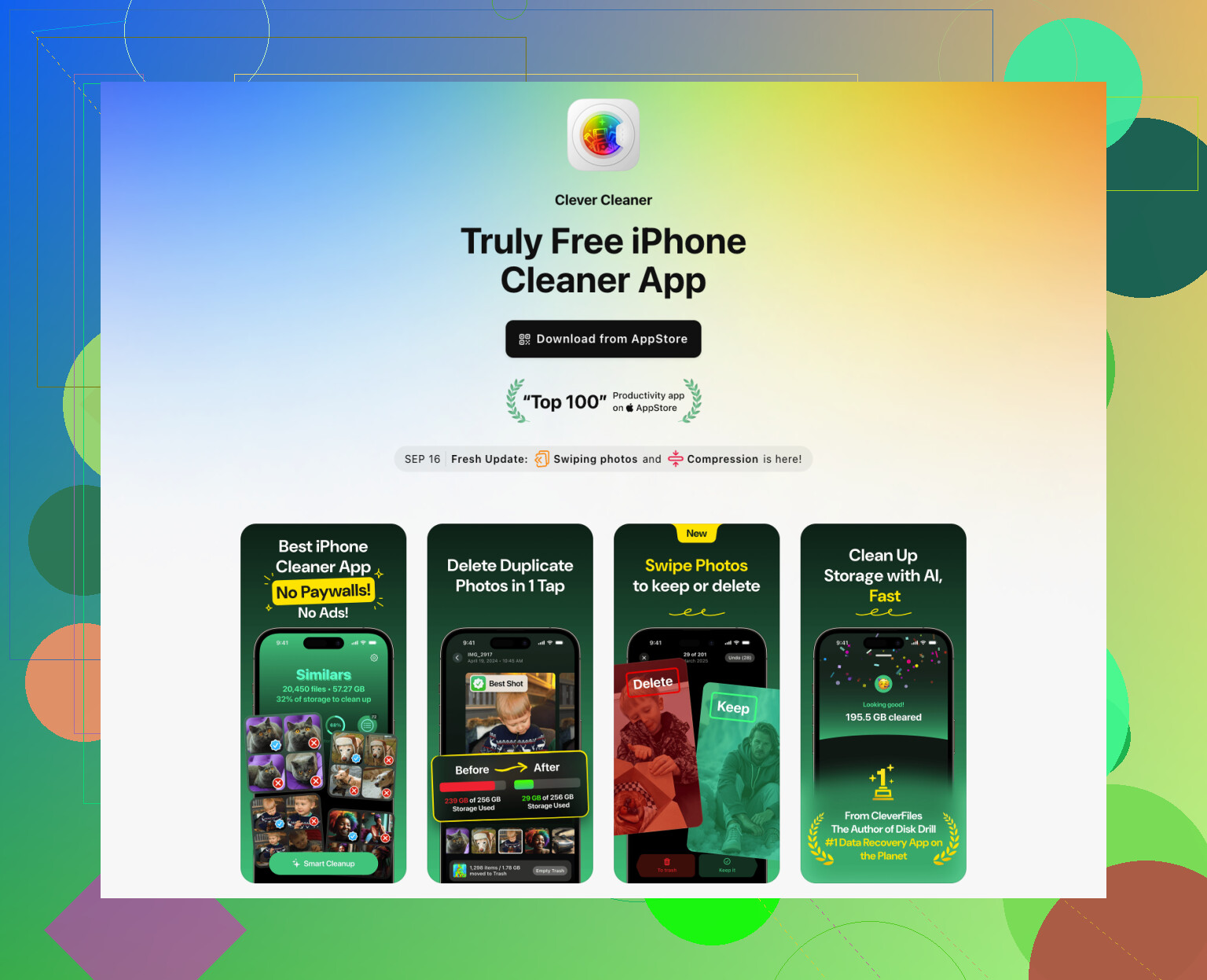
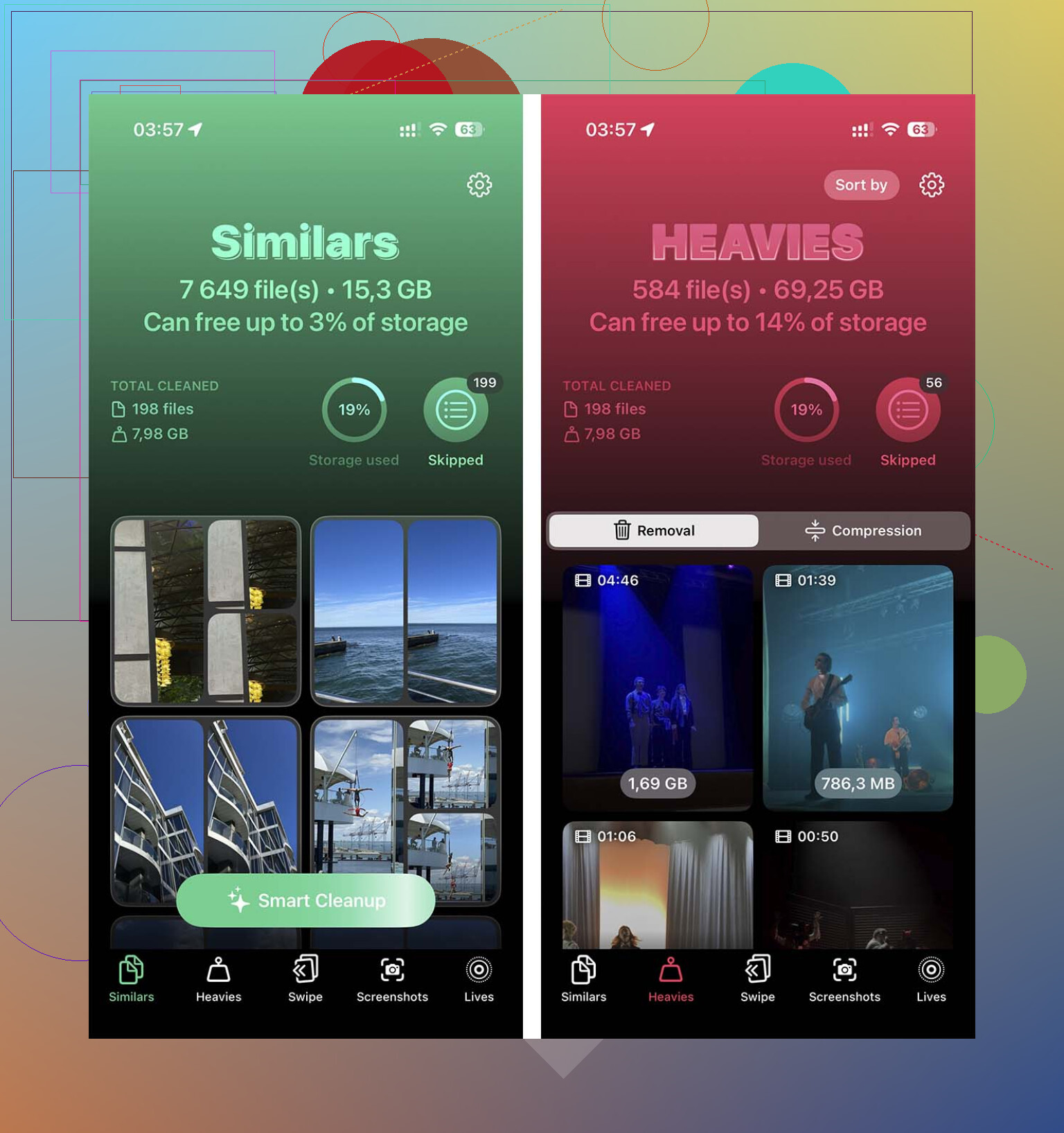
Perdí demasiado tiempo haciendo esto a mano antes de rendirme y usar una app de limpieza. Desplazarte por miles de fotos en la pantalla del teléfono cansa muy rápido. He tenido resultados bastante buenos con Clever Cleaner porque te lleva primero a la basura más grande en lugar de obligarte a clasificar eternamente.
La parte que más me gustó fue la sección Heavies. Pone tus vídeos más grandes arriba, y eso importa porque un solo clip olvidado en 4K de un concierto o unas vacaciones puede comerse varios gigabytes él solo. La sección Similars también ayuda si tu carrete está lleno de diez fotos casi idénticas de la misma cosa.
Lo que yo haría:
- Abre la app de limpieza
- Revisa primero Heavies
- Borra los vídeos grandes que no necesitas
- Abre Similars
- Elimina fotos duplicadas o casi duplicadas
- Abre Fotos
- Ve a Eliminado recientemente
- Toca Eliminar todo
Un pequeño detalle. El almacenamiento no se libera de inmediato a menos que vacíes Eliminado recientemente. Si te saltas eso, el iPhone sigue reteniendo el espacio durante 30 días.
Elimina apps con datos inflados
Esto funciona mejor de lo que la gente espera. Algunas apps no son enormes por sí solas, pero sus datos guardados se vuelven absurdamente grandes con el tiempo. Las apps sociales, las de streaming y los juegos suelen ser los culpables. He borrado una app que apenas usaba y recuperé varios gigabytes de una sola vez.
Esta es la ruta:
- Abre Ajustes
- Toca General
- Toca Almacenamiento del iPhone
- Desplázate por la lista de apps
- Toca una app que casi no uses
- Revisa cuánto espacio ocupan Tamaño de la app y Documentos y datos
- Toca Eliminar app
- Repite con otras apps que ocupen mucho espacio
Si la reinstalas después, gran parte de la caché basura desaparece. Esa es la parte que te interesa.
Revisa las cosas que la gente olvida
Algunos de los peores culpables del consumo de almacenamiento están escondidos en lugares que la mayoría nunca abre.
App Archivos
La carpeta Descargas en Archivos va acumulando PDF viejos, archivos zip, documentos de trabajo, adjuntos aleatorios, todo eso. La mía tenía años de basura ahí guardada.
- Abre Archivos
- Toca Explorar
- Abre En mi iPhone
- Abre Descargas
- Borra lo que ya no necesites
Adjuntos de Mensajes
Esto se acumula sin que te des cuenta. Vídeos antiguos, GIF, memes, capturas de pantalla, notas de voz. Se amontonan en silencio.
- Abre Ajustes
- Toca General
- Toca Almacenamiento del iPhone
- Toca Mensajes
- Revisa los documentos y las categorías de adjuntos
- Borra fotos, vídeos, GIF y otros adjuntos grandes
- Revisa también Eliminado recientemente en Mensajes y vacíalo
Encontré vídeos viejos de chats grupales de hace años todavía guardados ahí. No había razón para conservarlos.
Datos de Safari
Esto no va a resolver por sí solo un gran problema de almacenamiento, pero cuando te faltan 500 MB o 1 GB, ayuda.
- Abre Ajustes
- Toca Apps
- Toca Safari
- Toca Borrar historial y datos de sitios web
- Confirma
Si el teléfono sigue negándose, usa un ordenador
Esta es la parte que mucha gente se salta, y a menudo arregla todo el problema. Actualizar mediante un Mac o un PC con Windows reduce la presión de almacenamiento en el teléfono porque el ordenador se encarga de la descarga y del trabajo de descompresión.
Pasos:
- Conecta tu iPhone a un Mac o a un PC con Windows
- Abre Finder en Mac o iTunes en Windows
- Selecciona tu iPhone
- Haz clic en Buscar actualización
- Sigue las indicaciones
He tenido actualizaciones que fallaron en el dispositivo y luego se instalaron sin problema desde un ordenador, sin limpieza adicional.
Último recurso, borrar y restaurar
Si nada de lo anterior te da suficiente espacio, la solución a lo bruto es:
- Haz una copia de seguridad de tu iPhone en iCloud o en un ordenador
- Borra el dispositivo
- Instala la actualización de iOS en el teléfono limpio
- Restaura tu copia de seguridad
Es molesto. Lleva tiempo. Aun así, si estás atrapado por el almacenamiento y la actualización no avanza, esto normalmente lo resuelve.
Si quieres la versión más corta, yo haría esto en este orden: vídeos grandes, fotos duplicadas, apps sin usar, descargas de Archivos, adjuntos de Mensajes y luego actualizar con un ordenador. Ese orden me ha sacado de este apuro más de una vez.
Una cosa que añadiría a lo que dijo @mikeappsreviewer: no persigas una meta aleatoria de 20 a 30 GB a menos que tu teléfono esté completamente lleno. Muchos iPhone se actualizan bien con menos. El problema mayor suele ser que los Datos del sistema estén inflados o que haya un archivo de actualización atascado.
Prueba esto primero.
Ve a Ajustes, General, Almacenamiento del iPhone. Si ves un archivo de actualización de iOS en la lista, tócala y elimínalo. Luego reinicia el teléfono. Esto soluciona bucles raros de descarga fallida más a menudo de lo que la gente cree.
Después, intenta reducir un poco los Datos del sistema:
- Reinicia el iPhone
- Desactiva el Modo de bajo consumo si está activado
- Asegúrate de tener una conexión Wi-Fi estable
- Conéctalo a la corriente
- Espera de 15 a 30 minutos después de reiniciar; a veces el almacenamiento se recalcula
También revisa si Optimizar almacenamiento del iPhone está desactivado en Fotos. Actívalo si usas Fotos en iCloud. Tus fotos en resolución completa se sustituyen por versiones más pequeñas en el teléfono, lo que libera espacio sin borrarlas.
Otra opción poco obvia: elimina el contenido descargado dentro de las apps. Netflix, Spotify, YouTube, Podcasts. Borrar la app funciona, claro, pero a veces eliminar las descargas dentro de la app es más rápido si necesitas mantener el inicio de sesión o la sesión activa.
Si la app Mail ocupa mucho, elimina y vuelve a añadir la cuenta de correo. Los archivos adjuntos antiguos se quedan ahí.
La ruta más simple sigue siendo actualizar con una computadora. Se necesita menos espacio temporal en el teléfono.
Si quieres una limpieza rápida de fotos antes de intentarlo de nuevo, Clever Cleaner está bastante bien. Esta reseña sencilla de todas las funciones de Clever Cleaner muestra lo que hace sin hacerte perder tiempo.
Si nada más funciona, haz una copia de seguridad, actualiza desde Finder o iTunes y luego restaura. Es algo molesto, pero funciona.
En realidad, discreparía un poco con lo de @mikeappsreviewer de “apunta a tener entre 20 y 30 GB”. Está bien si los tienes, claro, pero para mucha gente eso simplemente no es realista en un teléfono de 64 GB. Normalmente el problema no es solo el espacio libre bruto, sino dónde está ocupado ese espacio.
Algunas cosas en las que no profundizaron mucho:
- Revisa Notas de Voz. La gente se olvida de esta y algunas grabaciones antiguas ocupan muchísimo.
- En Apple TV, Música, Podcasts, elimina específicamente el contenido descargado allí. Borrar la app es excesivo si solo necesitas 2 o 3 GB rápido.
- Si usas WhatsApp/Telegram, borra archivos multimedia grandes desde la configuración de la app. Esas apps acumulan videos como locas.
- Desactiva y vuelve a activar Sincronizar biblioteca o la sincronización de fotos solo si sabes qué hay en iCloud. A veces las copias locales se quedan más tiempo del esperado.
- Si tienes muchas pestañas de Safari, ciérralas. Suena tonto, pero he visto que el almacenamiento se recalcula después de hacer eso más un reinicio.
Además, un truco que a veces funciona: inicia la actualización por la noche mientras está enchufado, bloqueado y con Wi‑Fi. iOS hace algo de limpieza por su cuenta cuando tiene tiempo. Un poco molesto, pero es verdad.
Si quieres una limpieza de fotos más rápida antes de volver a intentarlo, Clever Cleaner merece la pena, especialmente si tu carrete es un caos. Y si quieres más consejos para limpiar el almacenamiento del iPhone y preparar la actualización, eso cubre algunos lugares más que la gente suele pasar por alto.
Aun así, actualizar desde una computadora es la ruta menos dolorosa si el teléfono sigue poniéndose terco.