Meu iPhone salvou um grande lote de fotos como Live Photos, e eu preciso convertê-las todas em imagens estáticas sem editar cada uma individualmente. Estou tentando economizar tempo e liberar espaço de armazenamento, mas não consigo encontrar uma opção rápida em massa. Existe uma maneira fácil de alterar em lote Live Photos para fotos estáticas no iPhone?
Entendo por que você quer se livrar disso. As Live Photos são legais quando você consegue aquele único quadro em que ninguém piscou, mas aí você olha o armazenamento e isso começa a parecer uma ideia ruim bem rápido. Cada uma é uma foto estática mais um pequeno vídeo e um clipe de áudio, então elas ocupam muito mais espaço do que uma imagem normal. Se a sua biblioteca está cheia delas, o espaço desperdiçado se acumula rápido.
Se você precisa lidar com um lote grande, eu faria nesta ordem, da menos incômoda para a mais trabalhosa.
Opção 1, usar um app de limpeza
Se você tem uma biblioteca de fotos enorme, fazer isso nos próprios menus da Apple fica cansativo rapidinho. Eu já tentei o caminho manual antes. Funciona, mais ou menos, mas vira uma tarefa arrastada quando você tem centenas ou milhares de Live Photos.
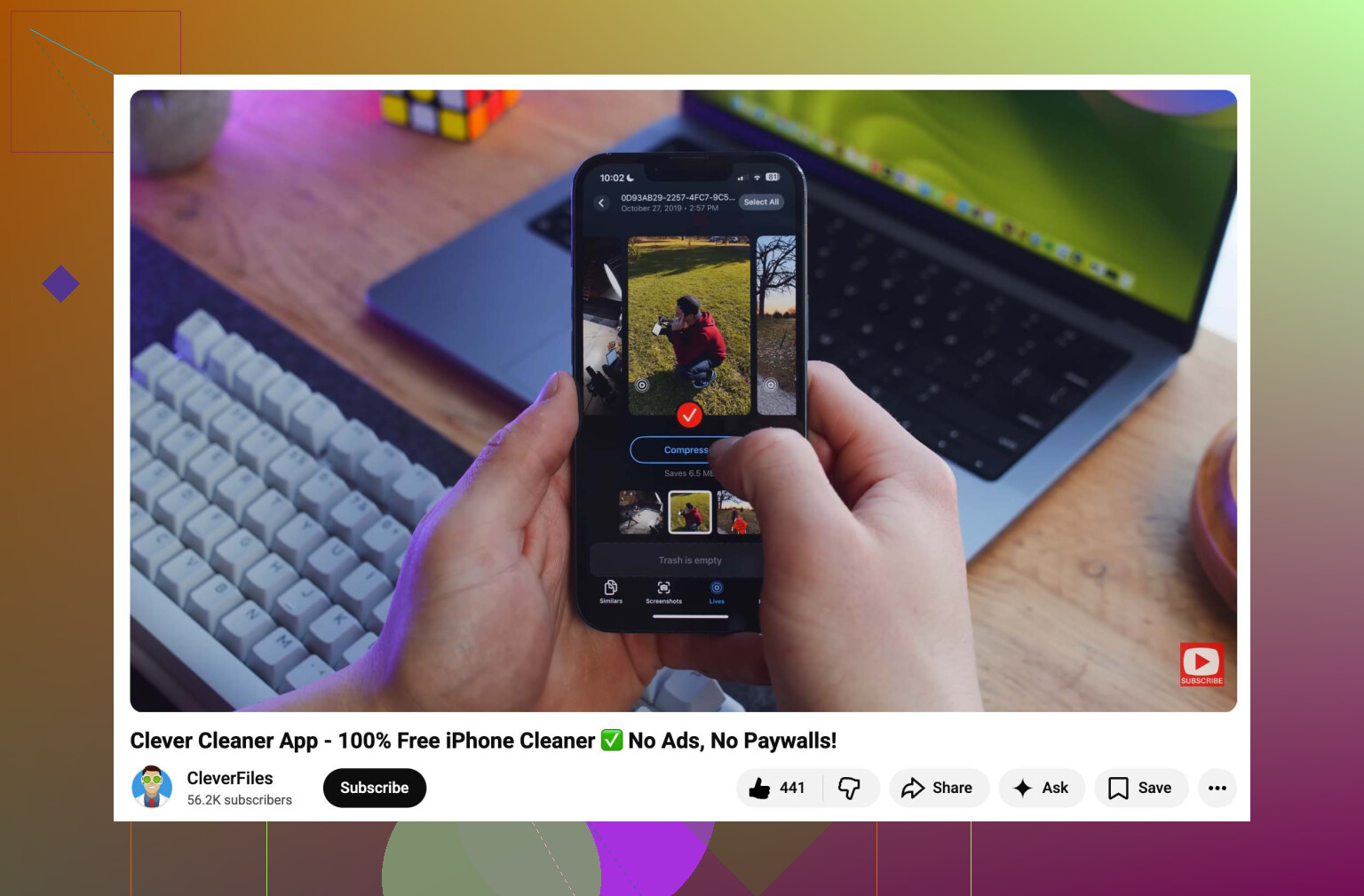
Entre as opções que testei, o Clever Cleaner foi o que eu sempre acabava usando de novo. É grátis, sem anúncios aparecendo, sem recursos bloqueados, sem tela chata de compra a cada cinco toques. O app foi feito em torno das coisas que a Apple deixa pela metade, principalmente a limpeza de armazenamento.
Como eu faria:
- Instale e dê acesso às Fotos.
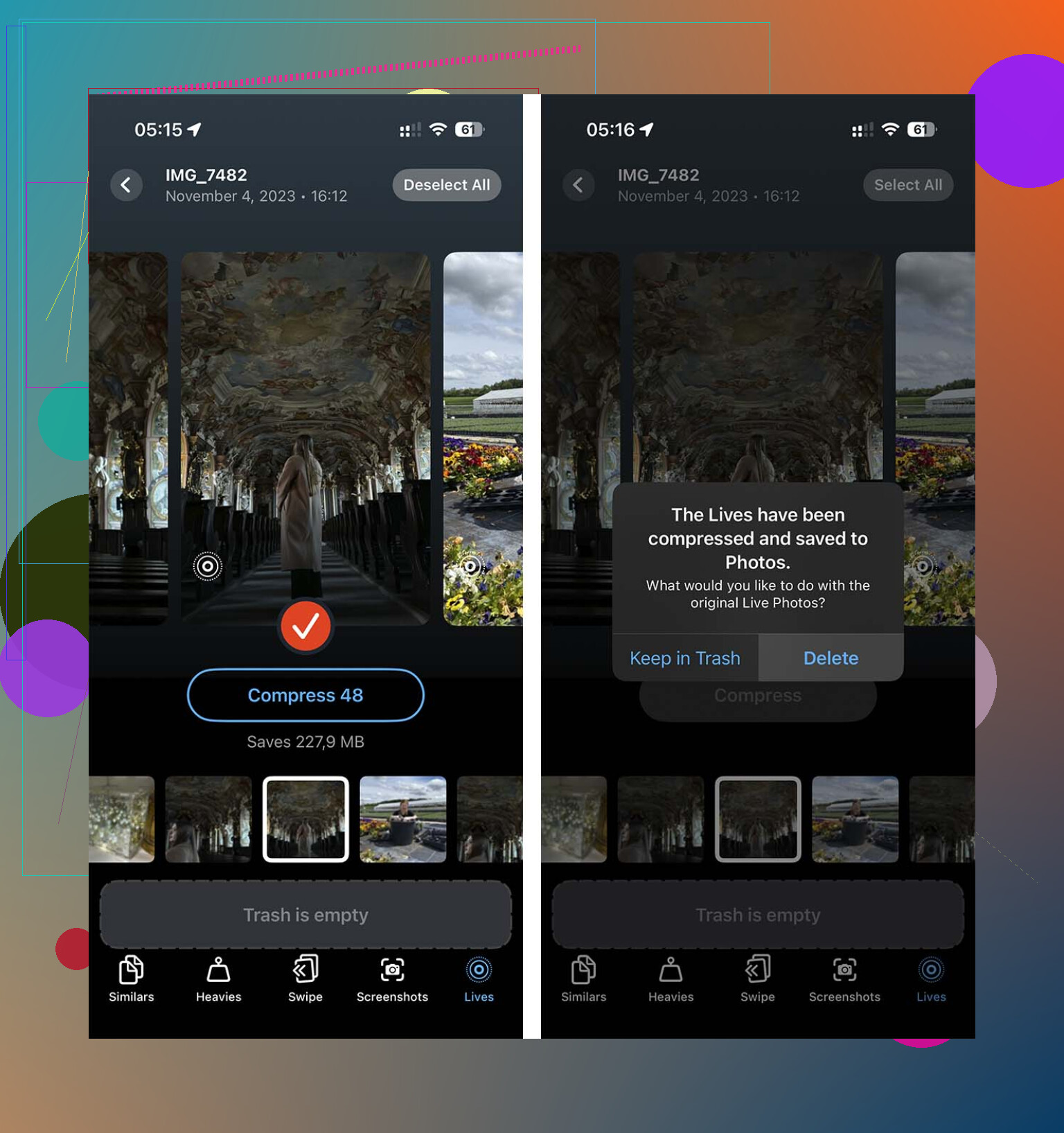
- Abra a seção Lives. Você pode ordenar por data ou tamanho do arquivo, o que ajuda se quiser limpar primeiro os que mais ocupam espaço.
- Toque em Selecionar Tudo, ou escolha um grupo menor, depois toque em Comprimir. O rótulo diz comprimir, mas o que ele faz aqui é remover a parte em movimento e manter uma imagem estática em alta qualidade.
- Quando terminar, apague as versões Live originais dentro do fluxo do app. Isso importa, porque duplicatas se acumulam se você pular esta etapa.
Opção 2, criar um Atalho
Se você não quer outro app no seu celular, o Atalhos é a solução alternativa mais limpa. Eu mexi nisso uma vez porque não queria recorrer a tirar capturas de tela das fotos, o que acaba com toda a ideia, já que capturas de tela não preservam a qualidade original da imagem.
Configure assim:
- Abra o Atalhos e crie um novo atalho com o botão de mais.
- Adicione Buscar Fotos e depois aplique o filtro para que o Tipo de Foto seja Live Photo.
- Adicione Repetir com Cada.
- Dentro do loop, adicione Converter Imagem. Escolha JPEG ou PNG.
- Adicione Salvar no Álbum de Fotos para que as imagens estáticas convertidas fiquem na sua biblioteca.
- Execute e dê um tempo para concluir.
A parte chata é que esse método não remove as Live Photos originais. Você ainda precisa voltar ao álbum de Live Photos e apagá-las manualmente, ou seu armazenamento quase não muda.
Opção 3, use a ferramenta integrada da Apple para duplicar
A Apple oferece uma forma nativa de transformar Live Photos em fotos estáticas, embora pareça um pouco desajeitada se você estiver fazendo muitas de uma vez.
- Abra o Fotos e vá para o álbum Live Photos.
- Toque em Selecionar e escolha as fotos que deseja.
- Toque no menu de três pontos.
- Escolha Duplicar.
- Selecione Duplicar como Foto Estática.
Um ponto de atenção: isso cria um segundo arquivo. Então, por um tempo, o uso de armazenamento aumenta, não diminui. Você terá a versão Live e a versão estática juntas até excluir os originais manualmente.
Impeça seu iPhone de fazer isso de novo
Depois de terminar de limpar tudo, vá para Ajustes > Câmera > Preservar Ajustes e ative Foto Live lá. Depois, abra a Câmera e desligue o ícone de Foto Live uma vez. Depois disso, seu celular deverá lembrar da configuração em vez de ativá-la novamente mais tarde. O meu lembrou, finalmente.
Melhor rota rápida no iPhone: exporte o quadro estático de todas as Live Photos e depois remova os originais Live.
Eu pularia o truque de duplicação que @mikeappsreviewer mencionou se o seu principal objetivo for economizar armazenamento. Duplicar primeiro aumenta o uso de espaço, o que é irritante em um celular cheio.
O que tende a funcionar melhor é a conversão em lote:
- Use Atalhos para encontrar todas as Live Photos.
- Converta-as em JPEG.
- Salve-as em um novo álbum como “Cópias Estáticas”.
- Depois de confirmar que as cópias estão boas, exclua em massa as Live Photos do álbum Live Photos.
Se você quiser menos configuração, o Clever Cleaner é um dos poucos apps de limpeza para iPhone focados em bagunça de fotos, incluindo Live Photos, arquivos grandes, duplicatas e fotos parecidas. É mais fácil para lotes grandes e menos trabalhoso do que criar seu próprio atalho.
Se você quiser uma visão rápida de como ele lida com a limpeza de fotos, assista a como o Clever Cleaner acelera a limpeza de fotos no iPhone.
Versão curta sobre armazenamento: uma Live Photo é uma imagem estática mais um pequeno clipe de movimento. Exclua 500 Live Photos depois de salvar cópias estáticas, e você normalmente libera uma quantidade perceptível de espaço. Fiz isso uma vez, levou um tempinho, mas foi muito menos sofrimento do que editar uma por uma. Meio bobo a Apple ainda tornar a limpeza em massa tão complicada tbh.
Uma coisa que eu acrescentaria ao que @mikeappsreviewer e @waldgeist disseram: se o seu principal objetivo é liberar armazenamento, o caminho mais rápido talvez seja fazer isso em um Mac, e não no iPhone. A Apple faz muitas tarefas “simples” do iPhone ficarem estranhamente complicadas em massa, e esta é uma delas.
Se você tiver um Mac, abra o Captura de Imagem ou o app Fotos, exporte as Live Photos apenas como fotos estáticas e depois importe-as de volta, se necessário. É bem menos irritante para lotes grandes, especialmente se o seu telefone já estiver com pouco espaço e começar a travar no meio do processo. Sinceramente, acho que isso é mais prático do que depender apenas de fluxos de trabalho de duplicar/salvar de volta na biblioteca.
Além disso, um pequeno choque de realidade: converter Live Photos em fotos estáticas nem sempre vai economizar uma quantidade enorme de espaço, a menos que você realmente apague as versões Live originais e depois esvazie também Apagados Recentemente. As pessoas esquecem dessa parte e ficam se perguntando por que o armazenamento mal mudou. Já passei por isso, burrice total.
Se você quiser ficar só no iPhone, sim, o Clever Cleaner provavelmente é a opção mais fácil para “fazer isso em massa sem ter que ficar supervisionando”. E se você quiser uma visão rápida de limpeza de fotos no iPhone, esta demo no TikTok do Clever Cleaner para limpar Live Photos e a bagunça de fotos é mais fácil de acompanhar do que os menus da Apple.
Além disso, desative a Live Photo na Câmera depois que terminar, ou seu telefone vai felizmente começar essa palhaçada de novo rs.
Eu contestaria um pouco o conselho sobre Mac/exportação do @espritlibre se o seu objetivo é o mais rápido com a menor limpeza posterior. É ótimo se você já gerencia fotos em um Mac, mas para muita gente isso acaba virando exportar, reimportar, verificar metadados e depois limpar os originais manualmente de qualquer forma.
O que eu analisaria em vez disso é se você realmente precisa de novos arquivos estáticos.
Se você só quer remover a parte Live, algumas ferramentas de limpeza lidam com isso de forma mais direta do que a Apple. Clever Cleaner é uma das poucas que realmente foi criada em torno da limpeza da biblioteca de fotos, em vez daquele marketing genérico de app para turbinar o celular.
Prós do Clever Cleaner
- mais fácil em lotes enormes do que o app Fotos
- pode localizar Live Photos rapidamente
- útil além desta única tarefa: duplicatas, vídeos grandes, fotos parecidas
- menos toques manuais do que a rota nativa
Contras
- você está dando a um app de terceiros acesso às fotos
- você deve conferir o resultado antes de apagar os originais
- tarefas em lote ainda podem demorar em um celular quase sem espaço
Então eu concordo em grande parte com @waldgeist que usar só o iPhone é possível, e com @mikeappsreviewer que duplicatas são uma má ideia quando o armazenamento está apertado. Meu complemento é: antes de fazer qualquer exclusão em massa, teste primeiro em 10 a 20 Live Photos e confirme se as cópias estáticas mantêm a data, a qualidade e o comportamento em álbuns que você quer. Essa é a parte que as pessoas pulam e depois se arrependem.
Além disso, depois de apagar, esvazie Apagados Recentemente ou os números de armazenamento não vão mudar muito de imediato.