Meu disco rígido externo de 2 TB começou a mostrar setores defeituosos depois que se desconectou durante uma transferência de arquivos, e agora algumas pastas não abrem e as velocidades de cópia estão extremamente lentas. Tenho fotos, vídeos e backups importantes nele, e preciso de orientação sobre a forma mais segura de recuperar dados de um HDD externo com falha sem piorar os setores defeituosos.
Já me deparei com isso mais de uma vez. Erros de CRC, pastas travando o Explorer, cópias parando em 99 por cento. A situação piora rápido. A principal coisa que aprendi foi simples. Pare de mexer na unidade.
Se for o disco do sistema, desligue a máquina. Se for externo, desconecte-o. Eu fiz o contrário uma vez, continuei tentando de novo, deixei o Windows continuar acessando as áreas com defeito, e a unidade piorou a cada hora. Um disco fragilizado não gosta de leituras extras.
O que esses setores defeituosos geralmente significam
Há dois casos gerais.
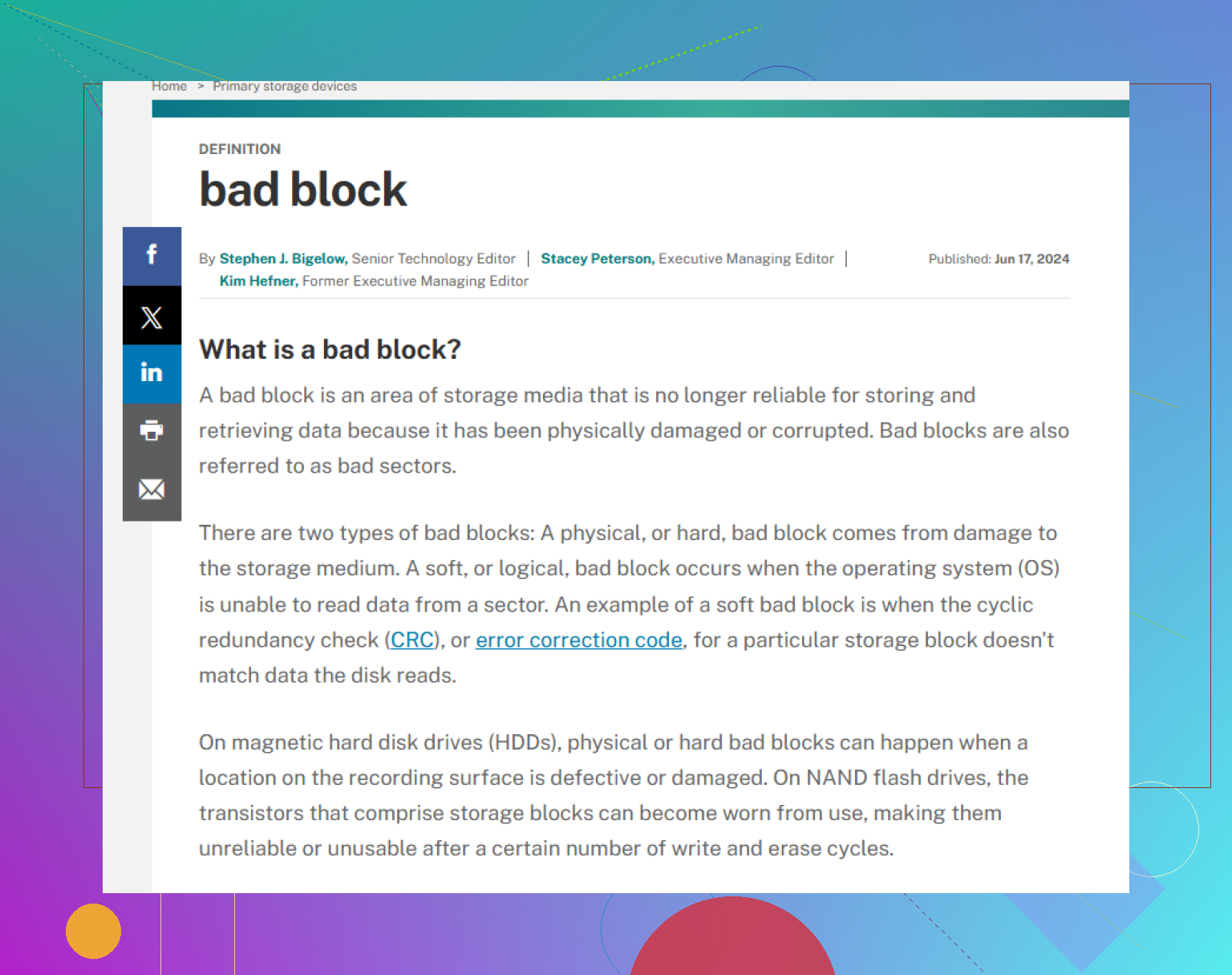
Setores defeituosos lógicos. Os dados do setor e sua verificação de erro não correspondem mais. Vi isso após um desligamento forçado durante a movimentação de um arquivo. Às vezes esses setores voltam a ser lidos depois, às vezes após a criação de uma imagem, às vezes após uma regravação.
Setores defeituosos físicos. Dano físico, superfície fraca, cabeça de leitura com falha, mídia envelhecida. O software não repara dano físico. Na melhor das hipóteses, a unidade marca essas áreas como inutilizáveis e segue em frente com dificuldade.
Não comece com o CHKDSK
Eu entendo a vontade. Você quer que o Windows conserte isso. Eu não faria isso primeiro.
As ferramentas de reparo tentam tornar o sistema de arquivos consistente novamente. Seus arquivos não são a prioridade delas. Se os metadados estiverem danificados, a ferramenta pode descartar entradas corrompidas para que o volume seja montado corretamente. Ótimo para o sistema de arquivos, ruim para suas fotos desaparecidas ou para a pasta do projeto.
O que funcionou melhor para mim
Faça o clone primeiro. Faça perguntas depois.
Você quer uma única passagem, setor por setor, da unidade instável para um destino saudável. Depois faça o trabalho de recuperação na cópia, não no original. Se a origem parar no meio do processo, pelo menos você preservou o que ainda estava legível.
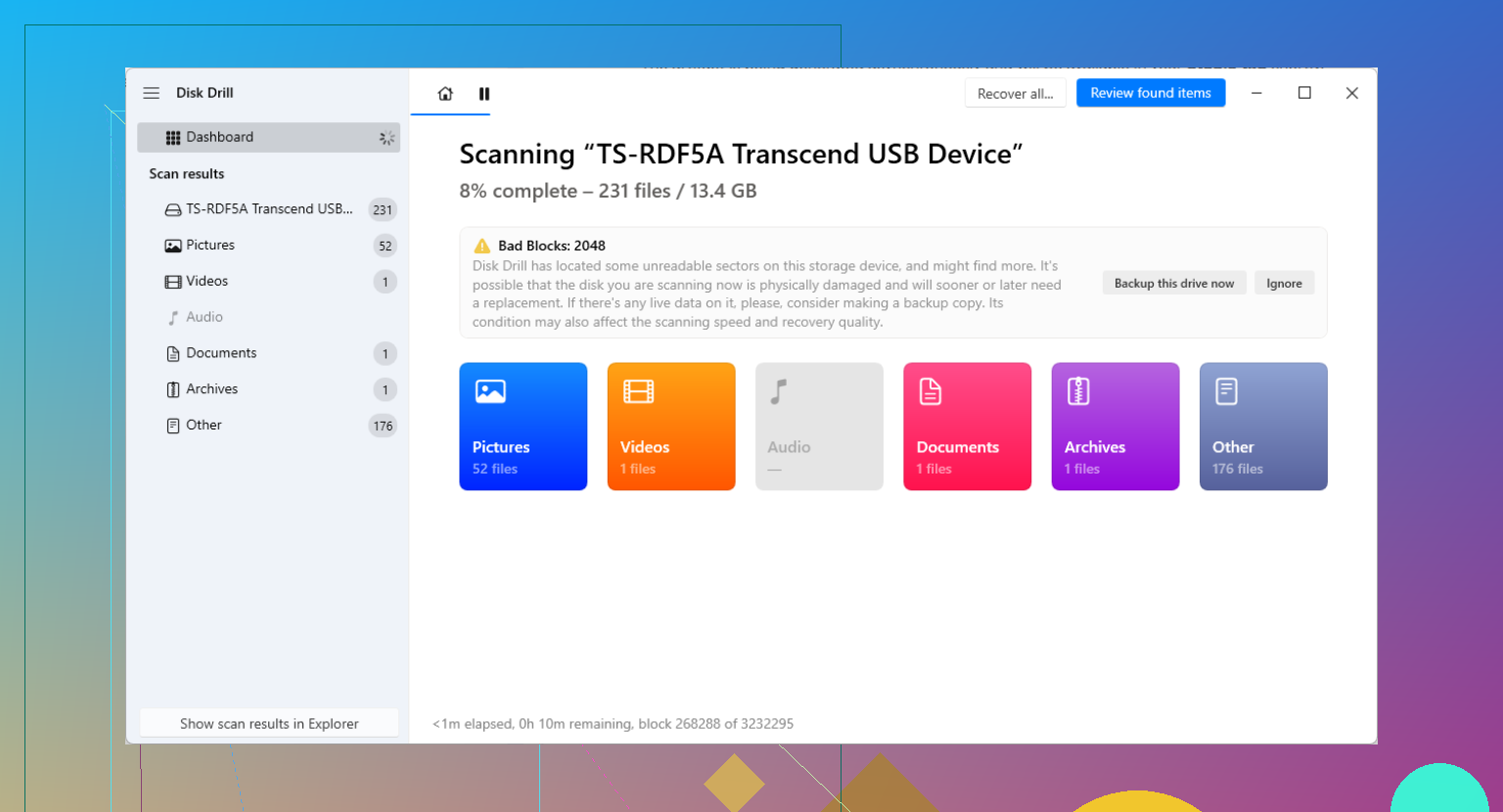
Eu usei Disk Drill para esse tipo de confusão. A maioria das pessoas fala sobre recuperação de arquivos, mas a parte com que eu me importava era o Backup de Unidade. Era essa a parte de que eu precisava.
Nas versões mais recentes, ele lida melhor com áreas problemáticas do que outras coisas antigas que eu testei. Quando encontra um bloco defeituoso, nem sempre fica ali para sempre travando. Ele pula os trechos ruins, copia primeiro os dados fáceis, depois volta e tenta leituras mais precisas nas partes danificadas. Isso importa. Menos estresse para a unidade, melhores chances de tirar mais dados antes que ela desista. Pelo menos foi assim que se comportou para mim.
Rota faça você mesmo, versão simples
1. Consiga outra unidade saudável.
Ela precisa ter capacidade igual ou maior que a que está falhando.
2. Faça uma imagem ou clone.
Byte por byte. Espere até terminar. Unidades com problema são lentas. Já tive uma que levou quase um dia inteiro.
3. Monte ou anexe o arquivo de imagem.
Se a ferramenta salvar um .dmg ou .img, examine o arquivo de imagem, não o hardware original.
4. Recupere a partir da imagem.
Salve os arquivos recuperados em outro lugar. Não de volta no disco com problema. Nem no mesmo clone, se puder evitar.
Quando eu pararia e enviaria para um laboratório
Se você ouvir cliques, rangidos, tentativas repetidas de rotação ou pequenos bipes, eu abandonaria o plano de fazer por conta própria. O mesmo vale se a unidade não aparecer na BIOS ou não girar de jeito nenhum.
Nesse ponto, o software não é a solução. Um laboratório é a solução, se os dados forem importantes o suficiente. Lugares como Gillware ou Techchef lidam com troca de cabeças, peças doadoras e trabalho em sala limpa. Isso custa dinheiro de verdade, geralmente algo em torno de $500 a $3.000 pelo que eu vi. Ainda assim, para arquivos de trabalho, fotos de família e documentos legais, isso é melhor do que piorar o dano em casa.
Depois que os arquivos estiverem seguros
Eu só mexeria na unidade antiga depois de verificar que seus dados voltaram.
Você pode executar chkdsk /r no PowerShell ou fazer uma formatação completa no Windows. Não a formatação rápida. Uma formatação completa força uma verificação de setores e marca os pontos danificados para que o sistema de arquivos os evite.
Ainda assim, eu não confiaria nessa unidade novamente para nada importante. Depois que setores defeituosos começam a aparecer, a tendência geralmente é só piorar. Talvez devagar no começo, depois tudo de uma vez. Eu mantenho essas unidades para testes descartáveis, isso se eu mantiver alguma.
O que mudei depois de me queimar
Parei de fingir que uma cópia era suficiente. Use a configuração 3-2-1. Três cópias, dois tipos de armazenamento, uma cópia em outro lugar. Externo mais nuvem foi suficiente para me salvar depois. Queria ter feito isso antes, para ser sincero.
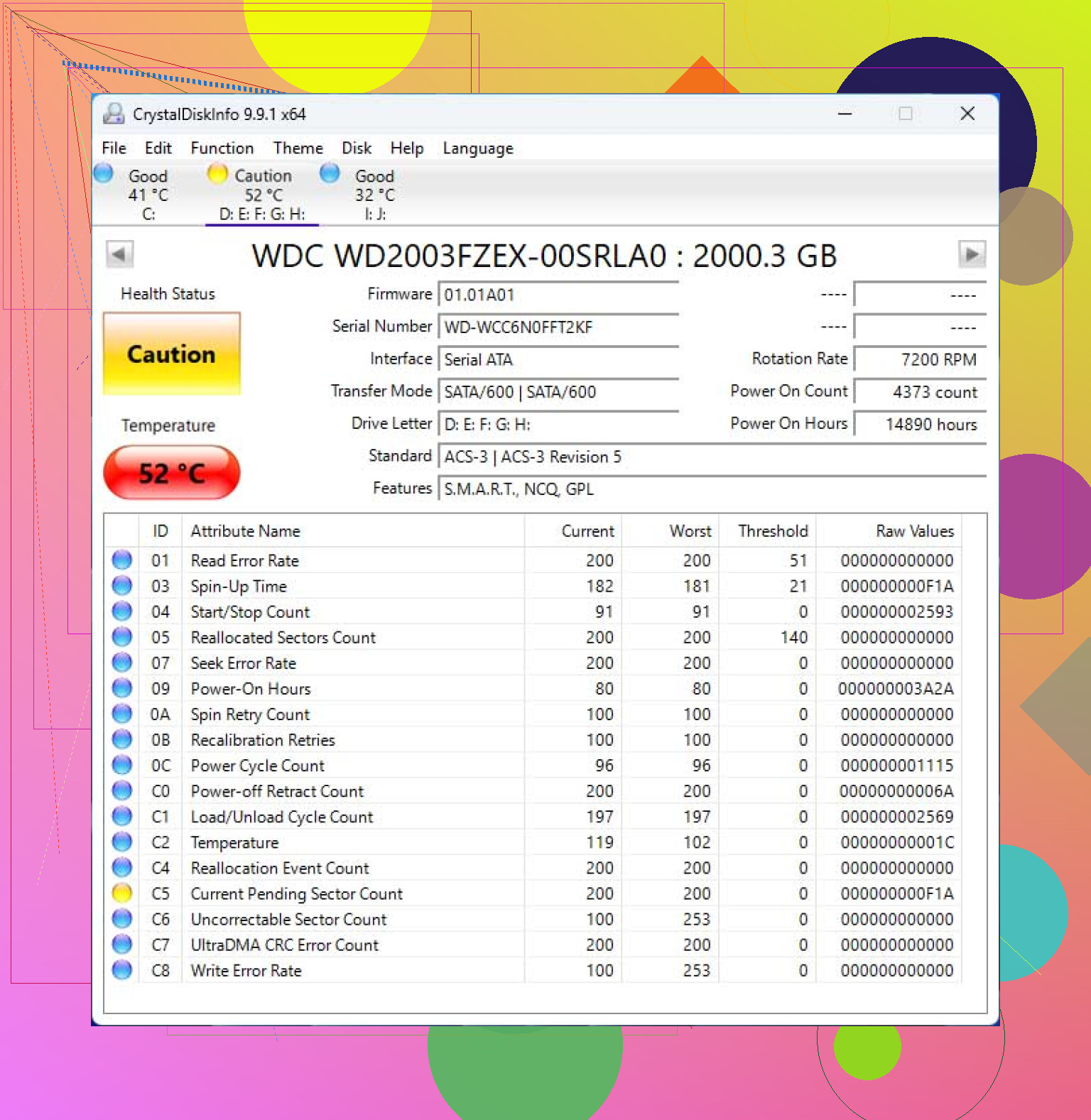
Ignore o reparo primeiro. Concordo em parte com @mikeappsreviewer sobre evitar o CHKDSK no começo, mas eu acrescentaria uma coisa. Verifique o SMART antes de fazer qualquer coisa pesada. Use o CrystalDiskInfo ou o smartctl. Se você vir setores realocados aumentando, setores pendentes ou contagens de erro de leitura subindo, trate a unidade como se estivesse morrendo, não apenas confusa.
O que eu faria:
-
Conecte-a em uma porta USB diferente ou, melhor ainda, em uma dock USB com alimentação.
Cabos ruins e energia USB fraca causam desconexões e falsa corrupção de arquivos com mais frequência do que as pessoas pensam. -
Copie primeiro as coisas mais fáceis.
Não arraste a unidade inteira. Abra as pastas com suas fotos e vídeos mais importantes e copie em pequenos lotes. Comece pelos arquivos com que você mais se importa. Se uma pasta travar, pule-a. -
Use um copiador de arquivos com tentativas controladas por você.
TeraCopy ou o Unstoppable Copier da Roadkil ajudam mais do que o Windows Explorer. Defina poucas tentativas. Tentativas infinitas torram a unidade. -
Se a cópia normal falhar, examine a imagem do disco ou a unidade com o Disk Drill.
O Disk Drill é decente para recuperar arquivos de setores danificados em um HDD externo, especialmente arquivos de mídia. Salve os dados recuperados em outro disco. Não de volta no mesmo, obviamente. -
Depois da recuperação, teste totalmente a unidade e aposente-a.
Um drive externo de 2 TB com setores ilegíveis e leituras extremamente lentas não serve mais como backup confiável.
Para contexto sobre danos em setores de disco rígido e áreas de armazenamento ilegíveis, isto explica bem:
o que significam setores defeituosos e áreas ilegíveis do disco
Pequena discordância com o conselho de clonar primeiro. Clonar é o ideal, mas se a unidade estiver ficando extremamente lenta e sua prioridade máxima forem fotos de família, copiar primeiro de forma direcionada as pastas mais importantes às vezes é a melhor jogada. Já salvei mais dados assim do que esperando 18 horas para um disco com falha criar uma imagem de si mesmo e depois morrer no meio do processo.
Eu dividiria isso em triagem e recuperação, porque um drive que passa do normal para “as pastas não abrem + leituras super lentas” muitas vezes está falhando no nível de hardware, não apenas no nível do sistema de arquivos.
Concordo com @mikeappsreviewer em uma coisa: não vá direto para o CHKDSK. Mas também discordo um pouco do grupo do “sempre clone primeiro não importa o quê”, incluindo parte da visão de @cacadordeestrelas. Se o drive ainda monta e você sabe exatamente quais pastas importam mais, eu faria uma captura prioritária antes de qualquer outra coisa:
- fotos insubstituíveis
- vídeos caseiros
- documentos
- arquivos de configuração/exportação de aplicativos
- qualquer coisa pequena e crítica
Motivo: criar uma imagem de um disco de 2 TB com setores fracos pode levar uma eternidade, e às vezes o drive se degrada durante o processo. Às vezes, a jogada mais inteligente não é a mais “pura” do ponto de vista da recuperação.
Algumas coisas que eu acrescentaria e que não foram muito abordadas:
1. Resfrie o drive entre as tentativas.
Nada de bobagem de freezer, só não force o uso sem parar por 8 horas. Drives com defeito costumam piorar quando esquentam. Tente sessões de recuperação de 10 a 20 minutos, depois deixe descansar. Parece bobo, mas já vi isso ajudar em HDs externos instáveis.
2. Pare de usar o Explorer para pastas problemáticas.
O Explorer adora travar em diretórios danificados. Tente ferramentas de cópia por linha de comando com timeouts:
robocopyxcopycomo alternativa- USB live do Linux com
rsyncse o Windows continuar engasgando
Por exemplo, o robocopy às vezes consegue puxar árvores de pastas parcialmente legíveis sem fazer toda a interface gráfica travar.
3. Fique atento a problemas com a ponte USB.
Isso importa em HDDs externos. Às vezes o gabinete ou a ponte USB-SATA faz parte do problema, não apenas o drive. Se for um gabinete externo padrão e você se sentir confortável em abri-lo, conectar o drive nu diretamente por SATA ou em uma dock confiável pode melhorar a estabilidade. Nem sempre, mas acontece o suficiente para valer a menção. Só verifique primeiro as condições de garantia, obviamente.
4. Verifique os dados de saúde antes de grandes tarefas de recuperação.
Uma simples checagem da saúde do drive pode dizer se você está lidando com corrupção lógica ou com um disco que está morrendo ativamente. Este é um bom texto sobre por que o SMART pode parecer “ok” enquanto seus dados já estão em apuros:
por que o status SMART pode dizer bom enquanto os dados do seu disco rígido já estão falhando
5. Se a cópia dos arquivos falhar, recupere por assinatura de arquivo em vez da estrutura de pastas.
É aí que ferramentas como Disk Drill podem ajudar. Não porque ele repara setores defeituosos magicamente, mas porque consegue escanear armazenamento danificado e recuperar arquivos por registros do sistema de arquivos ou por assinaturas quando as pastas estão corrompidas. Para fotos e vídeos especialmente, isso pode ser a diferença entre recuperar as pastas nomeadas ou pelo menos conseguir a mídia em si.
Minha ordem seria:
- Cabo e fonte de energia diferentes
- Copiar primeiro as pastas mais importantes em pequenos blocos
- Se os travamentos continuarem, passar para software de recuperação como o Disk Drill em outro drive de destino
- Se o drive começar a clicar, sumir ou levar minutos para ler arquivos minúsculos, pare com o faça você mesmo
E uma opinião direta: se esse HDD externo estava guardando suas “fotos importantes, vídeos e backups” tudo em um só lugar, isso não era realmente uma configuração de backup. Era um ponto único de falha fantasiado de backup. Quando conseguir recuperar qualquer coisa, aposente o disco.
Uma coisa que eu acrescentaria ao que @cacadordeestrelas, @jeff e @mikeappsreviewer já abordaram: verifique o tipo de sistema de arquivos antes de fazer qualquer coisa mais sofisticada.
Se for NTFS, tente lê-lo a partir de um USB live Linux antes de executar ferramentas do Windows. Já vi o Windows engasgar com diretórios danificados enquanto o Linux ainda permite navegar e copiar o suficiente para salvar o que é importante. Se for exFAT, sou um pouco menos otimista, porque a corrupção nele pode ficar feia rapidamente.
Além disso, não concordo totalmente com o conselho de dar um descanso ao drive entre as tentativas em todos os casos. Às vezes, desligar e ligar um drive instável só dá a ele mais chances de não conseguir girar novamente. Se ele ainda estiver lendo alguma coisa, geralmente prefiro uma sessão controlada com o mínimo de novas tentativas em vez de várias tentativas de parar e recomeçar.
Quanto ao software de recuperação, o Disk Drill é uma opção razoável depois que a cópia básica falha.
Prós
- bom para encontrar fotos e vídeos por assinatura
- consegue escanear unidades externas danificadas sem precisar que a árvore de pastas esteja intacta
- a interface é mais fácil do que a de muitas ferramentas de recuperação
- útil se você quiser recuperar para outra unidade sem mexer com linha de comando
Contras
- não faz milagres contra falha física séria
- varreduras profundas podem levar muito tempo em discos de 2 TB
- nomes de arquivos e pastas recuperados podem ficar bagunçados se os metadados estiverem danificados
- pode ser necessário usar recursos pagos, dependendo do que você estiver fazendo
Minha ordem seria:
- Cabo novo, porta diferente, conexão direta se possível
- Tentar acesso em modo somente leitura com USB live Linux
- Copiar apenas as pastas de maior prioridade em pequenos lotes
- Se isso falhar, escanear com o Disk Drill e recuperar para um disco diferente
- Se o drive começar a fazer cliques ou desconectar constantemente, pare
Se os dados forem realmente insubstituíveis, existe um ponto em que fazer por conta própria vira aposta.