O armazenamento do meu iPhone está quase cheio, e o Fotos parece estar ocupando a maior parte do espaço. Excluí algumas fotos, mas isso não liberou muito armazenamento. Qual é a melhor maneira de organizar as fotos do iPhone, remover duplicatas e liberar mais espaço sem perder nada importante?
A maneira mais rápida de fazer um progresso real é parar de tratar a biblioteca inteira como uma grande pilha. Capturas de tela, duplicatas, fotos borradas, vídeos enormes e Live Photos precisam de um tratamento um pouco diferente. Quando comecei a encarar dessa forma, a limpeza finalmente ficou administrável.
Eu adiei isso por tempo demais. Quando fui resolver, eu tinha mais de 10.000 fotos e vídeos, e isso consumiu a maior parte de um sábado. O que ajudou foi fazer primeiro a limpeza manual óbvia e depois usar um aplicativo para as tarefas repetitivas.
Comece no app Fotos
Antes de instalar qualquer coisa, limpe o lixo fácil que a Apple já ajuda você a encontrar.
- Abra o Fotos e percorra os álbuns em vez de rolar a biblioteca inteira da câmera.
- Use o gesto de deslizar para selecionar, assim você pode pegar várias fotos rapidamente.
- Em álbuns como capturas de tela, use Selecionar Tudo se estiver disponível e depois desmarque tudo o que você ainda precisa.
Isso funciona bem para coisas que você consegue reconhecer imediatamente, como capturas de tela antigas, fotos acidentais e descartes óbvios.
Use um aplicativo para duplicatas e fotos semelhantes
A parte manual só me levou até certo ponto. A maior parte do espaço desperdiçado vinha de coisas que eu não queria comparar uma por uma: fotos duplicadas, fotos quase idênticas, vídeos esquecidos, capturas de tela antigas e Live Photos das quais eu realmente não precisava como Live Photos.
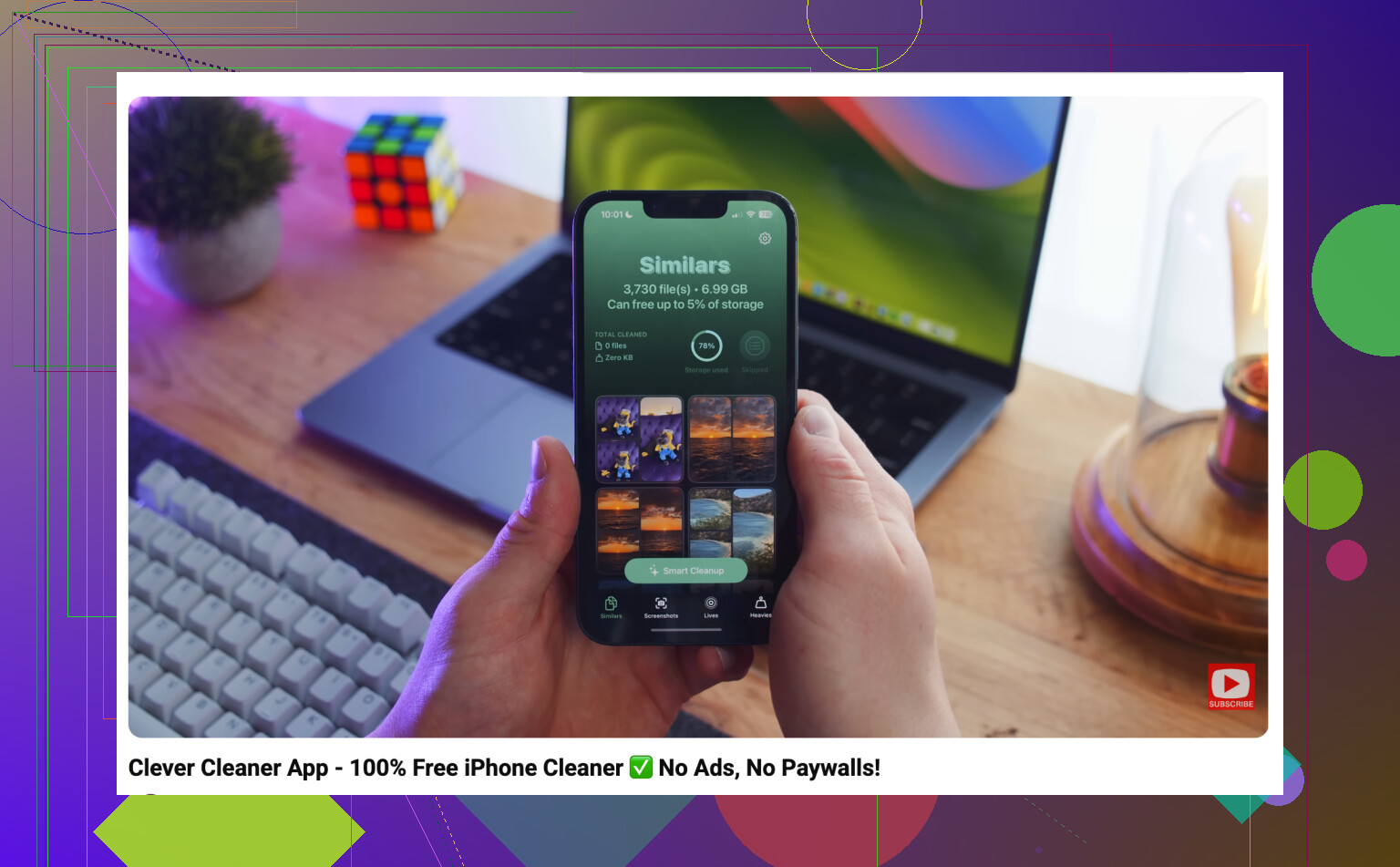
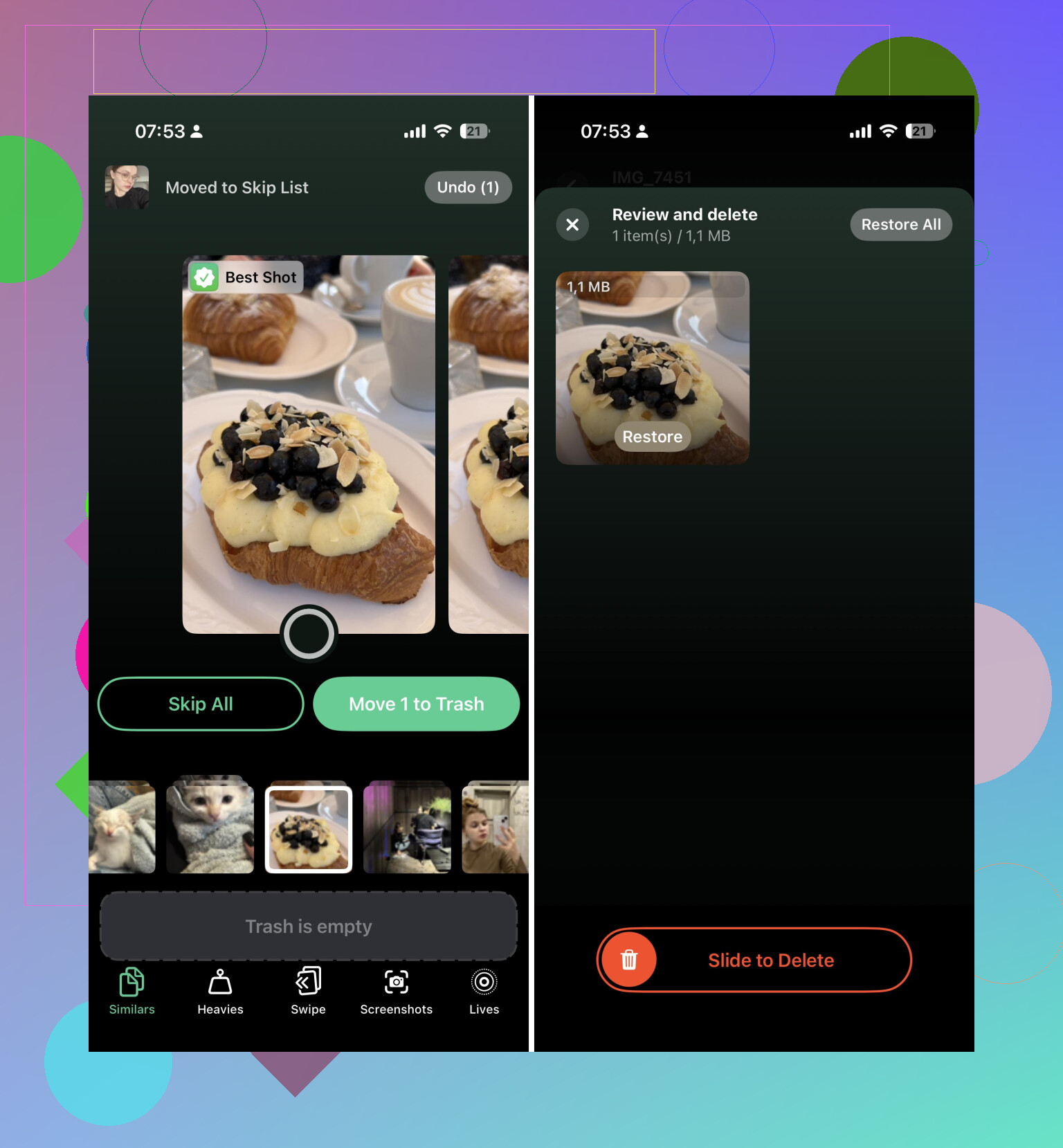
Usei o Clever Cleaner para essa parte. O útil é que ele primeiro agrupa os itens em categorias, então você revisa conjuntos de fotos semelhantes em vez de tomar a mesma decisão milhares de vezes.
Minha limpeza ficou assim:
- Execute o Clever Cleaner.
- Passe pelos grupos de fotos semelhantes.
- Exclua duplicatas e versões extras da mesma foto.
- Apague capturas de tela antigas.
- Remova vídeos grandes com os quais você não se importa mais.
- Converta Live Photos em imagens estáticas quando a parte em movimento não valer a pena manter.
Isso economizou muito mais tempo do que tentar avaliar manualmente cada foto.
Esvaziar Apagados Recentemente
Este é o passo que as pessoas esquecem. As fotos apagadas não liberam espaço totalmente na hora porque ficam em Apagados Recentemente por um tempo.
- Abra o álbum Apagados Recentemente.
- Verifique mais uma vez para não apagar nada importante.
- Esvazie-o.
Se você está fazendo isso porque o armazenamento do seu celular ou do iCloud está cheio, essa parte importa.
Além disso, se o Fotos do iCloud estiver ativado, lembre-se de que você está lidando com uma única biblioteca sincronizada. Apagar algo do seu iPhone também remove isso do iCloud e de outros dispositivos Apple que usam a mesma Conta Apple. Pode ser exatamente isso que você quer, mas vale a pena ter isso em mente antes de apagar milhares de itens.
Depois dessa grande limpeza, comecei a fazer uma pequena revisão uma vez por semana. Dez minutos apagando novas capturas de tela, fotos ruins e duplicadas é muito mais fácil do que esperar até a biblioteca ficar fora de controle de novo.
Se eu tivesse que fazer isso de novo, ainda usaria o app Fotos para as coisas mais simples, mas não tentaria organizar manualmente uma biblioteca enorme. Quando você está lidando com dezenas de milhares de itens, usar algo como Clever Cleaner para fotos semelhantes, duplicadas, capturas de tela, Live Photos e vídeos grandes é simplesmente um uso muito melhor do seu tempo.
Verifique o iCloud antes de começar a apagar.
Se o Fotos do iCloud estiver ativado, a melhor solução pode ser Ajustes > Fotos > Otimizar Armazenamento do iPhone, especialmente se você quiser manter as fotos, mas impedir que elas fiquem em tamanho completo no telefone. Isso não apaga sua biblioteca. Mantém versões locais menores e deixa os originais no iCloud. Também pode não liberar espaço instantaneamente, então não espere que o número do armazenamento caia no segundo em que você ativar a opção.
Concordo com @mikeappsreviewer que limpar fotos duplicadas e semelhantes é onde você normalmente economiza espaço de verdade, mas eu teria um pouco de cuidado com apps de exclusão em massa se você tiver fotos de família, recibos, capturas de tela de trabalho ou documentos misturados ali. Deixe algo como o Clever Cleaner agrupar o lixo óbvio, mas ainda assim revise antes de apagar. Para vídeos, classifique por tamanho primeiro, se puder. Alguns clipes antigos em 4K podem valer mais do que centenas de fotos.
O que confunde as pessoas é que o armazenamento de “Fotos” nem sempre inclui apenas as fotos que você ainda vê na biblioteca principal. Apagados Recentemente, originais sincronizados, Live Photos e vídeos grandes podem manter esse número alto. Depois da limpeza, reinicie o telefone e dê um tempo enquanto ele estiver conectado à energia e ao Wi‑Fi. O iOS às vezes recalcula o armazenamento lentamente, o que faz parecer que nada funcionou, mesmo quando você já removeu muita coisa.
Faça um backup antes de começar a esvaziar Apagados Recentemente. O Fotos do iCloud faz sincronização, não é exatamente uma cópia de segurança separada, então, se você apagar uma foto do telefone enquanto o Fotos do iCloud estiver ativado, poderá apagá-la em todos os lugares. Se houver fotos que você ficaria chateado em perder, copie-as primeiro para um computador, disco externo, Google Fotos, OneDrive ou algum outro lugar.
Depois disso, eu buscaria os maiores ganhos em vez de tentar limpar toda a biblioteca por igual. Em Armazenamento do iPhone, toque em Fotos e veja se o iOS oferece opções de revisão. Depois, em Fotos, verifique Vídeos, Capturas de Tela, Gravações de Tela, Sequências e Duplicados. Vídeos e gravações de tela costumam ser onde o armazenamento vai embora. Excluir 20 vídeos inúteis pode fazer mais do que excluir 1.000 fotos normais.
Não vejo problema em usar algo como Clever Cleaner para fotos parecidas, mas eu trataria isso como uma ajuda para organizar, não como um botão de exclusão no piloto automático. Deixe-o encontrar os grupos e depois revise tudo o que envolver crianças, viagens, documentos, recibos ou coisas de trabalho. Depois de apagar, esvazie Apagados Recentemente só quando tiver certeza. Em seguida, dê um tempo para o telefone recalcular o armazenamento, porque o número pode demorar para atualizar e fazer parecer que nada mudou logo de cara.
O problema irritante é que um iPhone quase cheio pode ter dificuldade para limpar a própria biblioteca do Fotos. Se você está com quase nenhum espaço livre, eu primeiro abriria espaço em outro lugar: apague alguns apps grandes que você possa reinstalar, remova arquivos baixados do Netflix/Spotify/Podcasts ou descarregue apps não usados. Assim, o Fotos terá espaço para processar exclusões, mesclar duplicatas e atualizar os números de armazenamento.
Para a limpeza das fotos em si, eu não começaria pelas imagens normais. Ataque os tipos de mídia que são grandes demais ou têm pouco valor: gravações de tela, vídeos longos, imagens baixadas, memes e capturas de tela aleatórias. Depois use o álbum Duplicatas no Fotos, e só depois disso use algo como o Clever Cleaner se você tiver uma biblioteca bagunçada com muitas fotos parecidas. Os apps são úteis para agrupar fotos quase idênticas, mas eu ainda revisaria antes de apagar porque similar nem sempre significa igual o bastante para jogar fora.
Depois de apagar, não julgue o resultado até esvaziar Apagados Recentemente e reiniciar o telefone. Se o Fotos do iCloud estiver ativado, tenha ainda mais certeza de que você realmente quer que esses itens desapareçam de todos os lugares. Se o seu objetivo é apenas liberar armazenamento no telefone mantendo a biblioteca, Otimizar Armazenamento do iPhone é mais seguro do que apagar em massa, mas isso depende de haver armazenamento suficiente no iCloud.