O armazenamento do meu iPhone está quase cheio, mesmo depois de excluir aplicativos não usados, fotos antigas e vídeos grandes. Os Dados do Sistema e o armazenamento dos aplicativos ainda ocupam muito espaço, e preciso de dicas práticas para liberar espaço no iPhone sem perder arquivos importantes.
Você realmente não pode fazer upgrade do chip de armazenamento interno de um iPhone de forma normal e segura. Se uma assistência técnica disser que pode soldar um chip maior, eu teria muito cuidado. Esse tipo de trabalho pode facilmente inutilizar o telefone, e a Apple não vai dar suporte depois disso.
O que você pode fazer é limpar as coisas que fazem um iPhone de 64 GB parecer inutilizável. Muitas vezes, o espaço não está sendo ocupado por nada importante. São fotos duplicadas, vídeos enormes, anexos antigos de mensagens, dados em cache do navegador e apps que você mal usa.
Comece verificando o que realmente está usando o espaço
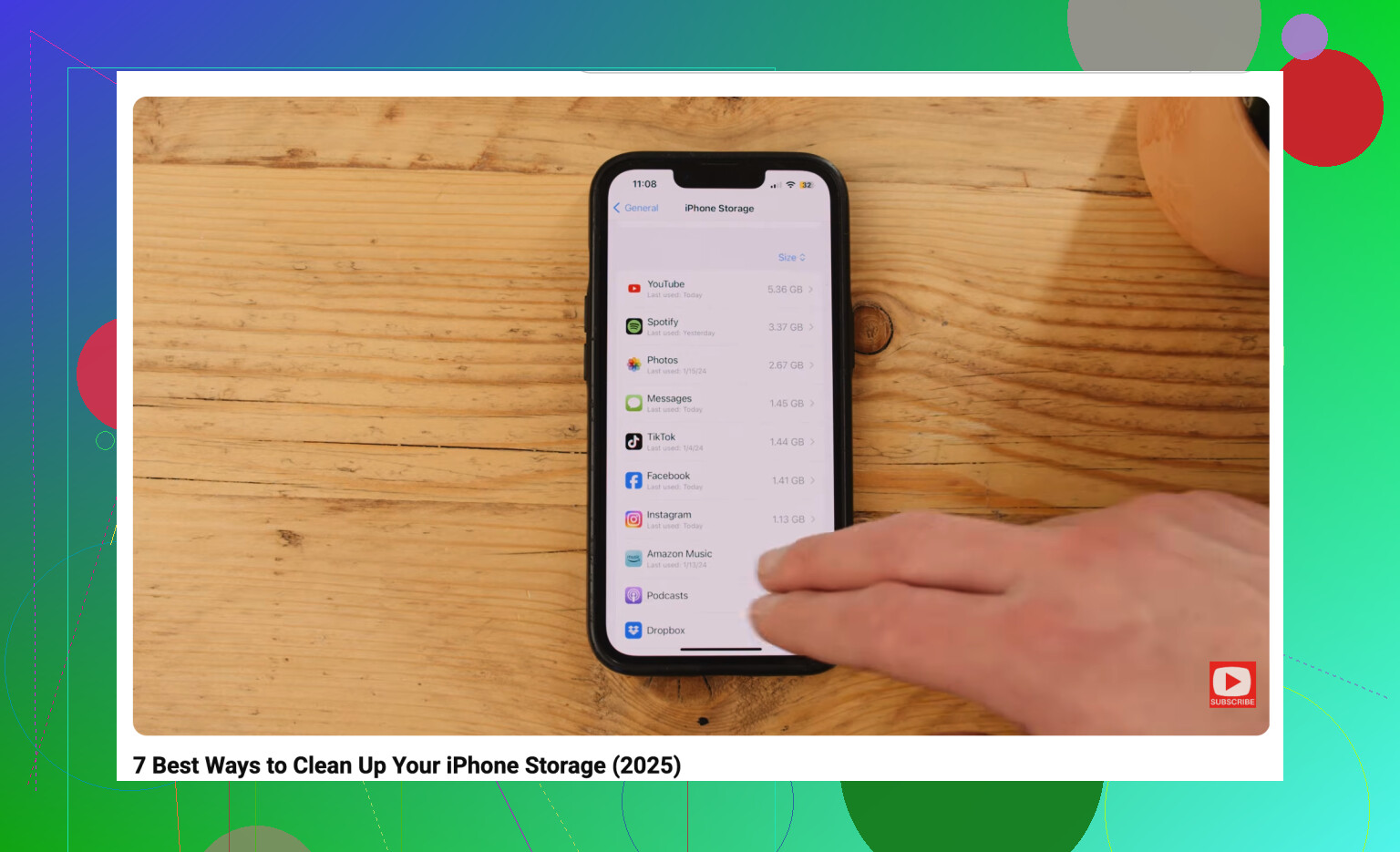
Vá em Ajustes > Geral > Armazenamento do iPhone e observe a barra de armazenamento. Isso geralmente mostra o problema bem rápido. Para muitas pessoas, Fotos e Dados do Sistema são os principais responsáveis.
A seção integrada Duplicados no app Fotos pode ajudar, mas é bem limitada. Ela pega principalmente cópias exatas. Se você tirou dez fotos quase idênticas e só precisa de uma, a ferramenta da Apple geralmente não vai resolver isso para você.
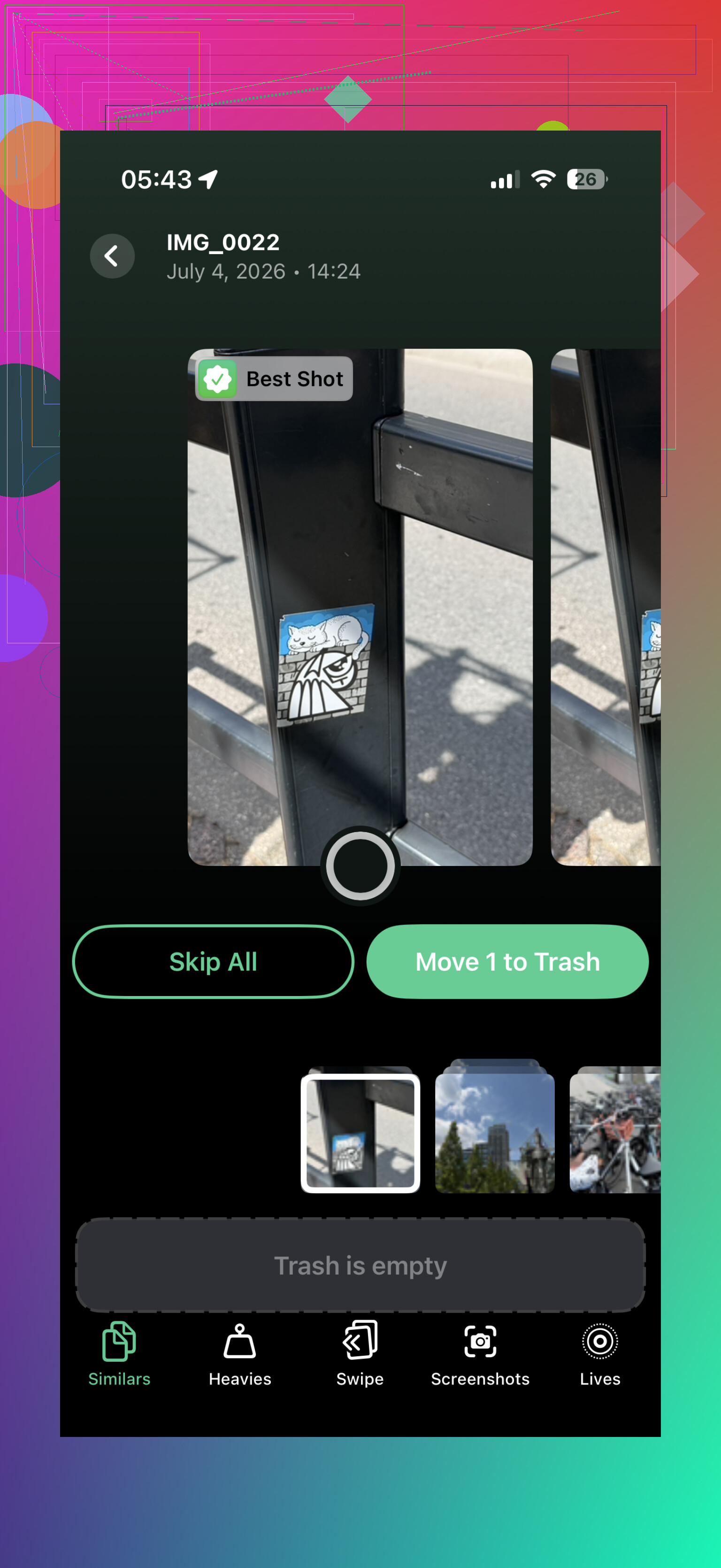
Para isso, um app de limpeza é útil. Eu daria uma olhada no Clever Cleaner. Muitos apps dessa categoria parecem gratuitos até você tentar apagar alguma coisa, aí começam a empurrar uma assinatura. O Clever Cleaner é realmente grátis, não tem anúncios, e os desenvolvedores disseram que os primeiros usuários poderão continuar usando de graça.
A parte mais útil é a seção Similares. Ela agrupa fotos que são basicamente iguais, sugere a melhor e permite apagar as extras de uma vez. A seção Pesados também vale a pena conferir porque organiza os vídeos por tamanho de arquivo. Alguns clipes 4K esquecidos podem ocupar vários gigabytes sozinhos.
Ative a otimização de fotos do iCloud
Se você usa o Fotos do iCloud, vá em Ajustes > Fotos e ative Otimizar Armazenamento do iPhone. Isso mantém versões menores no seu telefone, enquanto os originais em resolução total ficam no iCloud.
Quando você abre uma foto, a versão completa é baixada quando necessário. Essa é provavelmente a forma mais próxima de adicionar armazenamento sem comprar um telefone novo, embora o plano gratuito do iCloud ofereça apenas 5 GB. Se você precisar de mais espaço em nuvem sem custo, o Google Drive oferece 15 GB, então ele pode ser útil para arquivos antigos que você não precisa manter no telefone o tempo todo.
Descarregue apps em vez de excluí-los
Para apps que você usa apenas de vez em quando, como apps de companhias aéreas, hotéis ou viagens, use Descarregar Apps Não Utilizados. Isso remove o app em si, mas mantém seus documentos e dados.
Assim, quando você precisar do app novamente, basta tocar no ícone, ele será baixado de novo, e suas coisas ainda estarão lá. É muito menos incômodo do que excluir apps completamente e configurá-los do zero depois.
Não se esqueça do Mensagens e do Safari
- O Mensagens pode ocupar silenciosamente muito espaço. Anos de vídeos, memes, GIFs e anexos aleatórios se acumulam. Se você não precisa manter conversas antigas para sempre, defina as mensagens para serem apagadas após 30 dias ou um ano.
- O Safari também pode acumular uma boa quantidade de lixo. Vá em Ajustes > Safari > Limpar Histórico e Dados dos Sites. Talvez isso economize só um pouco, mas se você não limpa isso há muito tempo, pode ser mais do que você espera.
Use armazenamento externo se você grava muito vídeo
Se o seu principal problema é gravar vídeos longos, TikToks ou outros arquivos grandes, uma unidade externa pode ajudar. Dependendo do modelo do seu iPhone, você pode comprar um pendrive Lightning ou USB-C. Algumas configurações até permitem gravar diretamente na unidade por meio de certos apps de câmera, para que o vídeo não ocupe primeiro o seu armazenamento interno.
Se você tem 64 GB e usa bastante o celular, gerenciar o armazenamento sempre vai ser irritante. Quando o celular fica quase cheio o tempo todo, ele pode começar a parecer lento, as atualizações viram um incômodo e os apps podem travar com mais frequência. Os iPhones geralmente precisam de algum espaço livre para lidar com tarefas em segundo plano e atualizações sem problemas.
Ainda assim, antes de gastar US$ 800 ou mais em um celular novo, faça primeiro uma limpeza de verdade. Apague fotos semelhantes e vídeos grandes com o Clever Cleaner, descarregue apps que você raramente usa, ative a otimização de fotos do iCloud e limpe o app Mensagens. Você pode recuperar mais espaço do que esperava.
Esvazie Apagados Recentemente depois de remover fotos e vídeos, porque eles podem ficar lá por 30 dias ainda ocupando espaço. Concordo com a orientação acima sobre limpeza de apps e fotos, mas para Dados do Sistema especificamente, às vezes a solução segura mais rápida é fazer um backup completo no iCloud ou no computador, reiniciar e depois atualizar o iOS, se houver alguma atualização pendente.
Dados do Sistema não são uma pasta normal na qual você pode entrar e limpar manualmente. Muita gente perde tempo procurando um botão mágico de limpar Dados do Sistema, mas o iOS cuida disso sozinho na maior parte do tempo, e normalmente isso só diminui depois que você dá espaço suficiente para o iPhone respirar.
O conselho acima sobre app de limpeza/fotos pode ajudar com Fotos, mas não espere que qualquer app de limpeza resolva os Dados do Sistema. Apps como Clever Cleaner são úteis para encontrar fotos parecidas ou vídeos enormes, o que é um problema real para muita gente, mas eles não vão apagar caches do iOS, arquivos de atualização, logs, vozes da Siri, caches de streaming e outras coisas que a Apple agrupa em Dados do Sistema.
O principal que eu verificaria são os documentos dos apps, não apenas o tamanho do app. Em Ajustes > Geral > Armazenamento do iPhone, toque nos apps que parecem grandes. Às vezes o app em si tem 200 MB, mas Documentos e Dados tem 8 GB. Desinstalar o app não vai limpar os documentos. Se o app for principalmente cache e você não precisar de nada armazenado dentro dele, apagar e reinstalar pode liberar mais espaço do que desinstalar.
Culpados comuns:
- TikTok, Instagram, Facebook, Reddit e navegadores com caches enormes
- WhatsApp, Telegram, Discord e Mensagens cheios de vídeos e figurinhas
- Spotify, Apple Music, Podcasts, Audible, Netflix, YouTube, Disney+, etc. com downloads
- Downloads do app Arquivos em Em Meu iPhone
- Mail se tiver toneladas de anexos em cache
- GarageBand, iMovie, CapCut, Lightroom ou qualquer app de edição com projetos antigos
Tenha cuidado com apps de chat antes de apagá-los. Alguns mantêm a mídia na nuvem, outros não, e alguns precisam que o próprio backup seja ativado antes. No WhatsApp, use o gerenciador de armazenamento antes de apagar o app. No Telegram, limpe o cache dentro do próprio Telegram em vez de apagar os chats se quiser manter as conversas.
Outra armadilha é o Fotos do iCloud. Otimizar Armazenamento do iPhone é bom, mas apagar uma foto do app Fotos normalmente também apaga do iCloud. Se o seu objetivo é tirar isso do iPhone mas manter em algum lugar, exporte antes para um computador, disco externo ou um serviço de nuvem separado. Depois apague do iPhone e esvazie Apagados Recentemente. Caso contrário, você pode acabar apagando sua única cópia sincronizada.
Para uma limpeza rápida que não exija pensar muito, eu faria nesta ordem:
- Esvazie Apagados Recentemente em Fotos.
- Esvazie Apagados Recentemente em Arquivos se você usa o app Arquivos.
- Remova filmes, séries, podcasts, músicas e mapas offline baixados.
- Revise os anexos do Mensagens pelo Armazenamento do iPhone.
- Apague e reinstale apps com Documentos e Dados enormes, mas só se você souber que os dados têm backup ou podem ser descartados.
- Reinicie o iPhone.
- Instale qualquer atualização pendente do iOS se conseguir abrir espaço suficiente para isso.
Se os Dados do Sistema ainda estiverem absurdos depois disso, o caminho chato mas geralmente eficaz é fazer um backup criptografado no computador, apagar o iPhone e depois restaurar o backup. Isso pode forçar o iOS a reconstruir muita tranqueira em cache. Eu não faria isso como primeiro passo porque leva tempo e você precisa ter certeza de que o backup está completo, mas é mais realista do que tentar caçar manualmente os Dados do Sistema.
E se este for um iPhone de 64 GB, chega um ponto em que a resposta honesta é que você está administrando um armário pequeno demais. Dá para deixá-lo utilizável, mas se você grava muito vídeo ou guarda anos de mensagens e fotos, vai acabar voltando a este ponto a menos que mude o que fica no iPhone.