Meu iPhone mostra que o app Fotos está usando muito espaço de armazenamento, mas não quero perder nenhuma foto. Existe uma maneira segura de limpar dados, cache ou arquivos desnecessários do app Fotos sem excluir nenhum item da minha fototeca?
A maneira mais rápida que encontrei para eliminar o aviso “Armazenamento do iPhone Quase Cheio” foi focar na fototeca. Truques aleatórios para liberar espaço não fizeram nem de longe tanta diferença.
Eu começaria pelas fotos duplicadas e semelhantes e depois verificaria os vídeos grandes. Algumas gravações longas ou em 4K podem consumir vários gigabytes sozinhas. Também vale a pena revisar as Live Photos e capturas de tela antigas, pois elas tendem a se acumular silenciosamente.
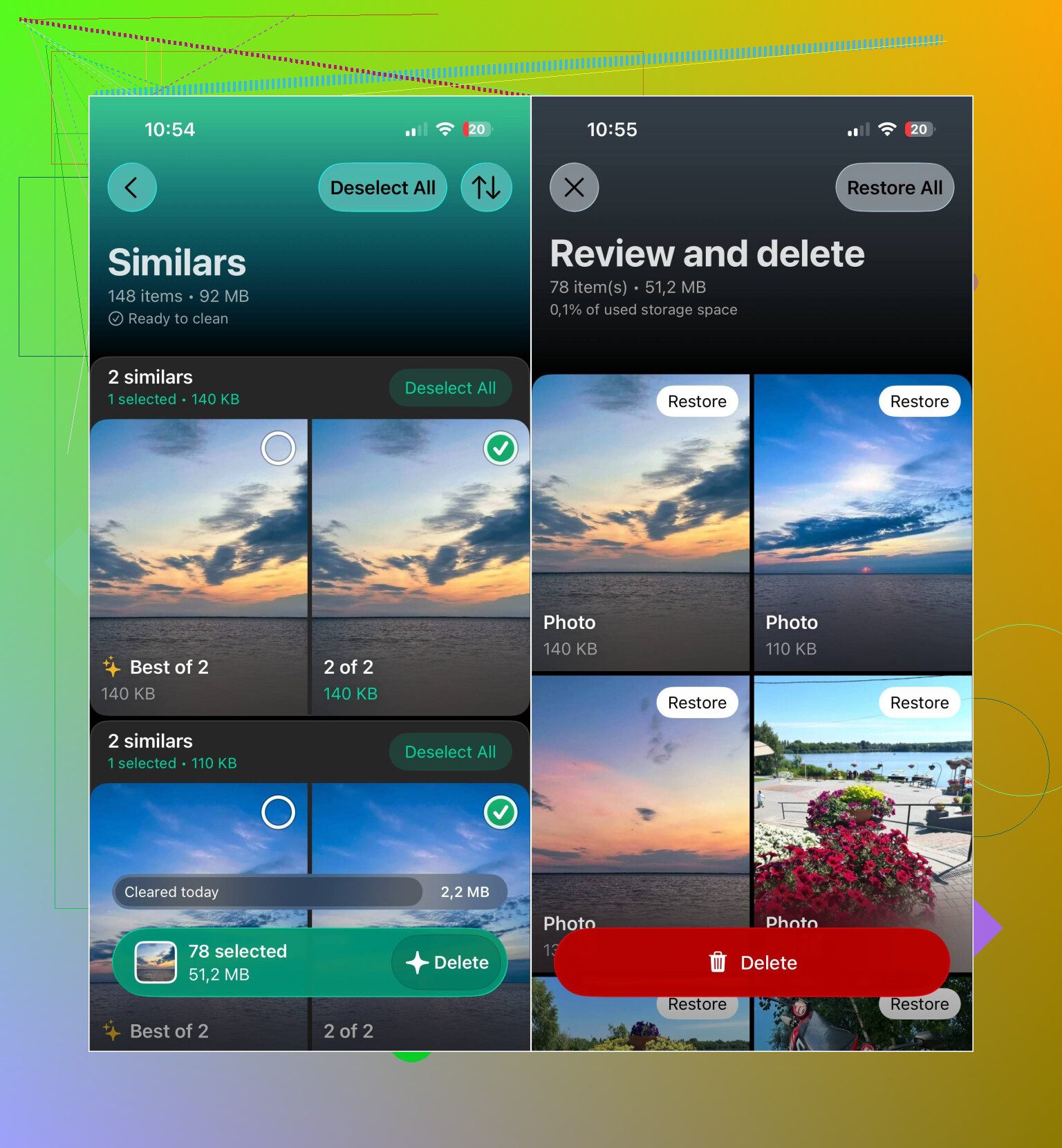
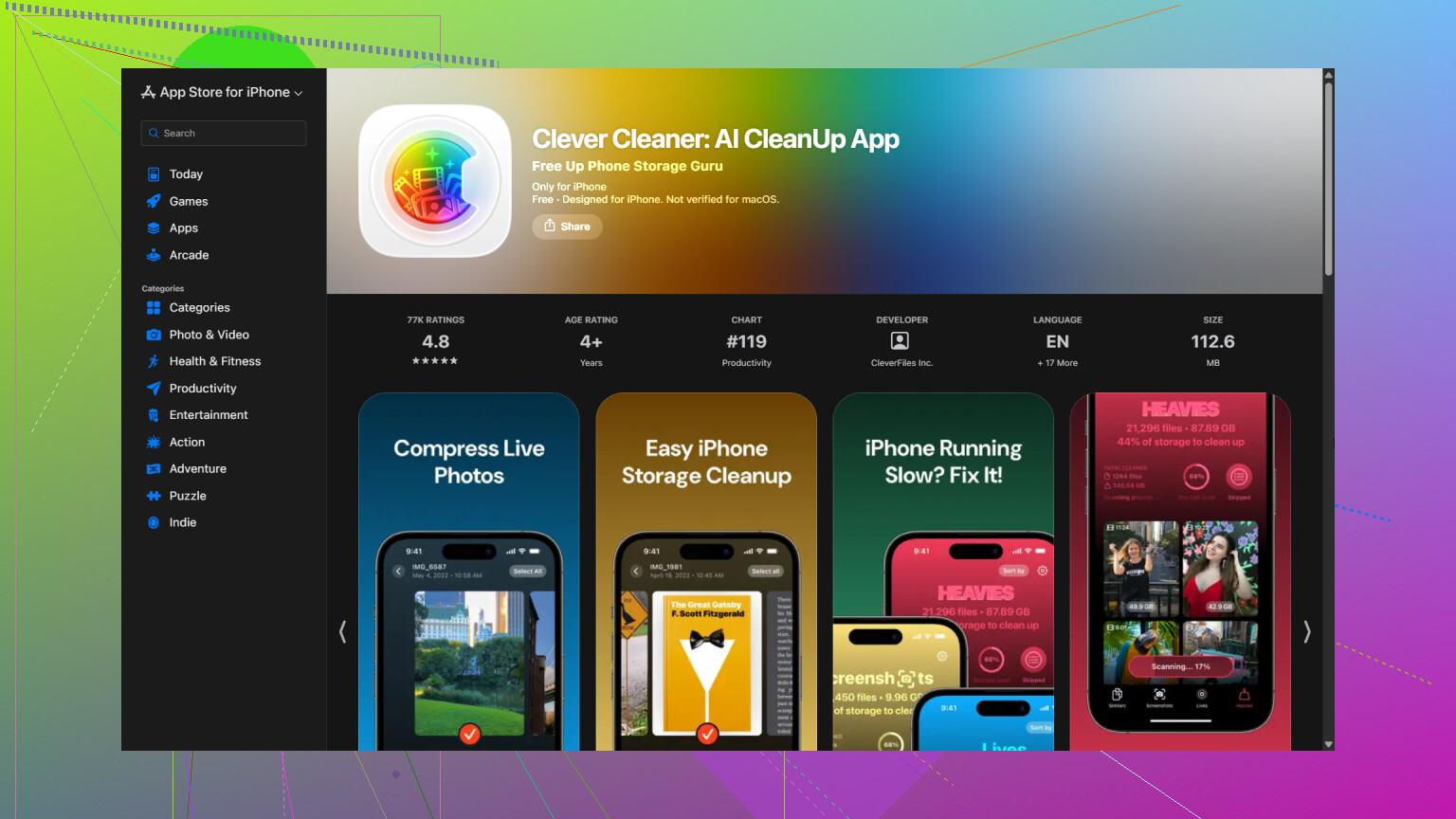
Organizar tudo isso manualmente pode levar uma eternidade, por isso usei o Clever Cleaner. Ele agrupa fotos duplicadas e semelhantes, vídeos duplicados, Live Photos, capturas de tela e arquivos grandes para que você possa revisá-los separadamente.
Uma ordem prática para a limpeza seria:
- Escaneie a fototeca com o Clever Cleaner.
- Revise primeiro as fotos duplicadas e semelhantes.
- Verifique os vídeos grandes e duplicados.
- Exclua as Live Photos indesejadas ou compacte as que deseja manter.
- Remova as capturas de tela das quais você não precisa mais.
- Compacte fotos e capturas de tela que não precisam permanecer no tamanho original.
- Abra o Fotos e esvazie o álbum Apagados. Caso contrário, os arquivos ainda ocuparão espaço por algum tempo.
O aplicativo também oferece a Limpeza Inteligente para lidar com várias categorias ao mesmo tempo. Se preferir decidir sobre cada foto por conta própria, o modo Deslizar permite revisar a galeria uma imagem por vez e continua ilimitado. O aplicativo é gratuito, não tem anúncios e não exige assinatura para começar, embora alguns recursos de limpeza agora tenham um limite diário bastante generoso para novos usuários.
Se você usa o Fotos do iCloud, ative Otimizar Armazenamento em Ajustes > Fotos. Isso mantém cópias menores no telefone enquanto os originais permanecem no iCloud, o que pode recuperar uma boa quantidade de armazenamento local sem excluir suas fotos.
Fotos duplicadas, vídeos grandes, Live Photos e capturas de tela esquecidas eram o que mais consumia armazenamento no meu caso. Depois de resolver isso, manter a fototeca sob controle dá muito menos trabalho.
Não apague fotos do app Fotos enquanto o Fotos do iCloud estiver sincronizando, pois isso também as removerá do iCloud e dos outros dispositivos sincronizados. Não há um cache separado de fotos que possa ser limpo com segurança, portanto, primeiro faça backup dos arquivos originais e depois use a opção Otimizar Armazenamento do iPhone para reduzir o espaço ocupado localmente sem remover a fototeca.
O Fotos do iCloud é um serviço de sincronização, não um backup separado. Se você apagar algo no telefone, essa exclusão geralmente será sincronizada em todos os dispositivos, inclusive no álbum Apagados. Antes de fazer qualquer limpeza, crie uma cópia separada em um Mac, PC ou unidade externa e verifique se os arquivos realmente abrem.
Otimizar Armazenamento do iPhone é a opção mais segura para economizar espaço, mas não é um botão instantâneo para “limpar o cache”. O telefone substitui os arquivos originais em resolução máxima por versões locais menores quando precisa de espaço, portanto, pode levar algum tempo para o armazenamento diminuir. Deixe o telefone conectado ao Wi-Fi e à energia e confirme se o envio foi concluído e se o seu plano do iCloud tem espaço suficiente.
Não existe uma opção compatível para limpar o cache do Fotos que recupere vários gigabytes e mantenha a mesma biblioteca em resolução máxima armazenada localmente. Aplicativos como o Clever Cleaner podem ajudar a identificar arquivos para apagar ou compactar, mas não conseguem liberar uma quantidade significativa de armazenamento sem alterar ou remover algo. Se o total ocupado pelo Fotos parecer não mudar, reinicie o telefone e aguarde o iOS recalcular o armazenamento antes de tomar medidas mais drásticas.

Fotos copiadas para o iPhone pelo Finder ou pela sincronização de versões antigas do iTunes são um caso à parte. A opção “Otimizar Armazenamento do iPhone” do iCloud pode não reduzir o espaço ocupado por essas fotos, pois elas vieram de um computador, não do iCloud. Procure álbuns com o nome “Do Meu Mac” ou semelhante. Para recuperar esse espaço com segurança, altere a seleção de sincronização de fotos no computador original. As cópias desaparecerão do telefone, enquanto os arquivos de origem permanecerão no computador.
Para fotos tiradas no iPhone, @smarthacker7552sync está certo ao dizer que não há um botão útil para limpar o cache. Verifique se o Fotos do iCloud terminou o envio, selecione Otimizar Armazenamento do iPhone e deixe o iOS gerenciar os arquivos originais locais. Evite o truque comum de desativar o Fotos do iCloud, escolher “Remover do iPhone” e reativá-lo imediatamente, a menos que você tenha verificado os backups. Um envio travado ou incompleto pode transformar esse atalho em um problema de fotos desaparecidas.
Compactar fotos para economizar espaço é a parte em que eu teria mais cautela. Algumas pessoas mencionaram isso como se não houvesse desvantagens, mas compactar uma foto significa substituir o original por uma cópia de qualidade inferior. Isso não é limpar o cache, é descartar detalhes que você não poderá recuperar. Tudo bem para capturas de tela aleatórias, mas não é uma boa ideia para fotos com as quais você realmente se importa. Então, se optar por esse caminho com alguma ferramenta, use-a apenas no que for descartável.
@dave_tech acertou em cheio no ponto que todo mundo continua ignorando: o Fotos do iCloud serve para sincronização, não para backup. Eu enfatizaria isso ainda mais. O Otimizar Armazenamento só ajuda depois que todos os uploads são concluídos e, se os 5 GB gratuitos do iCloud estiverem lotados, o upload simplesmente fica parado sem fazer nada, enquanto o espaço ocupado pelas Fotos continua enorme. Verifique a barra na parte inferior de Ajustes > Fotos e confirme se ela informa que a fototeca foi carregada antes de mexer em qualquer coisa.
A sugestão do Clever Cleaner faz sentido para uma tarefa: identificar rapidamente duplicatas e vídeos gigantes para você não precisar ficar rolando a tela por uma hora. Mas ele não recupera espaço magicamente sem que você exclua ou reduza alguma coisa, e não existe um cache oculto do Fotos que ele possa apagar. Trate-o como uma ferramenta de organização, não como um botão de limpeza.
Sinceramente, para muita gente, o ganho real mais rápido é algo bem simples: encontre seus vídeos 4K mais longos, transfira os poucos de que você não precisa para um computador ou unidade de armazenamento e depois esvazie a pasta Apagados Recentemente. Os vídeos ocupam muito mais espaço do que as fotos, e apenas um ou dois clipes podem liberar mais espaço do que excluir centenas de imagens.