Mi iPhone dice que el almacenamiento está casi lleno, pero realmente no quiero borrar fotos, apps ni mensajes. Ya eliminé algunas cosas pequeñas y apenas cambió, así que necesito ayuda para encontrar formas seguras de liberar espacio sin perder nada importante. Busco consejos que de verdad funcionen para un problema de almacenamiento del iPhone casi lleno.
Me topé con este mismo muro no hace mucho. Mi iPhone de 128 GB estaba en 127.9 GB usados, y era horrible usar el teléfono. Las apps se congelaban, la cámara fallaba en el peor momento, y cada intento de sacar una foto se detenía por la advertencia de almacenamiento. Parecía que tenía que empezar a borrar cosas que quería conservar. No lo hice.
Gran parte del espacio no venía de fotos o apps que me importaran. Era basura que iOS había ido acumulando con el tiempo: archivos de caché, registros, datos temporales antiguos, todas esas cosas aburridas que nunca elegiste guardar. Al final liberé unos 15 GB sin borrar nada importante.
Empieza aquí.
Ve a Ajustes > General > Almacenamiento del iPhone. Déjalo cargar un rato si tu teléfono está a tope. En un dispositivo lleno, esta pantalla tarda en cargar. Revisa primero las recomendaciones de arriba. Si ves Descargar apps no usadas, actívalo. Yo lo hice y liberó espacio rápido. Elimina la app en sí, pero conserva sus datos, ajustes e información de inicio de sesión. El icono de la app se queda en la pantalla de inicio con una pequeña nube al lado, así que puedes reinstalarla tocándolo más tarde.
No pierdas tiempo borrando fotos al azar una por una desde la fototeca. Yo hice eso primero. Apenas sirvió de nada.
Si tu almacenamiento de iCloud también está lleno, el ajuste de optimización de fotos ya no ayudará mucho. Cuando iCloud no tiene espacio libre, tu teléfono guarda más archivos en tamaño completo de forma local. Mientras sigues en Almacenamiento del iPhone, baja hasta Mensajes. El mío tenía una cantidad ridícula de almacenamiento ocupada por archivos adjuntos antiguos. Los chats en grupo eran los peores. Abre Revisar archivos adjuntos grandes y elimina primero lo más pesado: vídeos viejos, montones de imágenes, todo eso.
La lentitud en un iPhone lleno normalmente empeora por la caché de las apps. TikTok, Instagram, Spotify: esos fueron los principales culpables en mi caso. Guardan contenido descargado para que la app vaya rápida, pero con el tiempo eso se convierte en relleno innecesario. iOS no te da un botón único y claro para borrar la caché de todas las apps, y eso es molesto. Lo que me funcionó fue borrar esas apps e instalarlas otra vez. Solo TikTok me devolvió unos 3 GB. Mi cuenta seguía ahí después de reinstalarla, así que no hubo ninguna pérdida real.
Otra cosa que al principio pasé por alto fue cuánto espacio consumen las fotos casi duplicadas, las ráfagas y las Live Photos. Se acumulan en silencio. Crees que hiciste una sola foto, pero tu teléfono guardó un montón de versiones y datos extra de movimiento. Cuando intenté ordenarlo a mano, fue horrible.
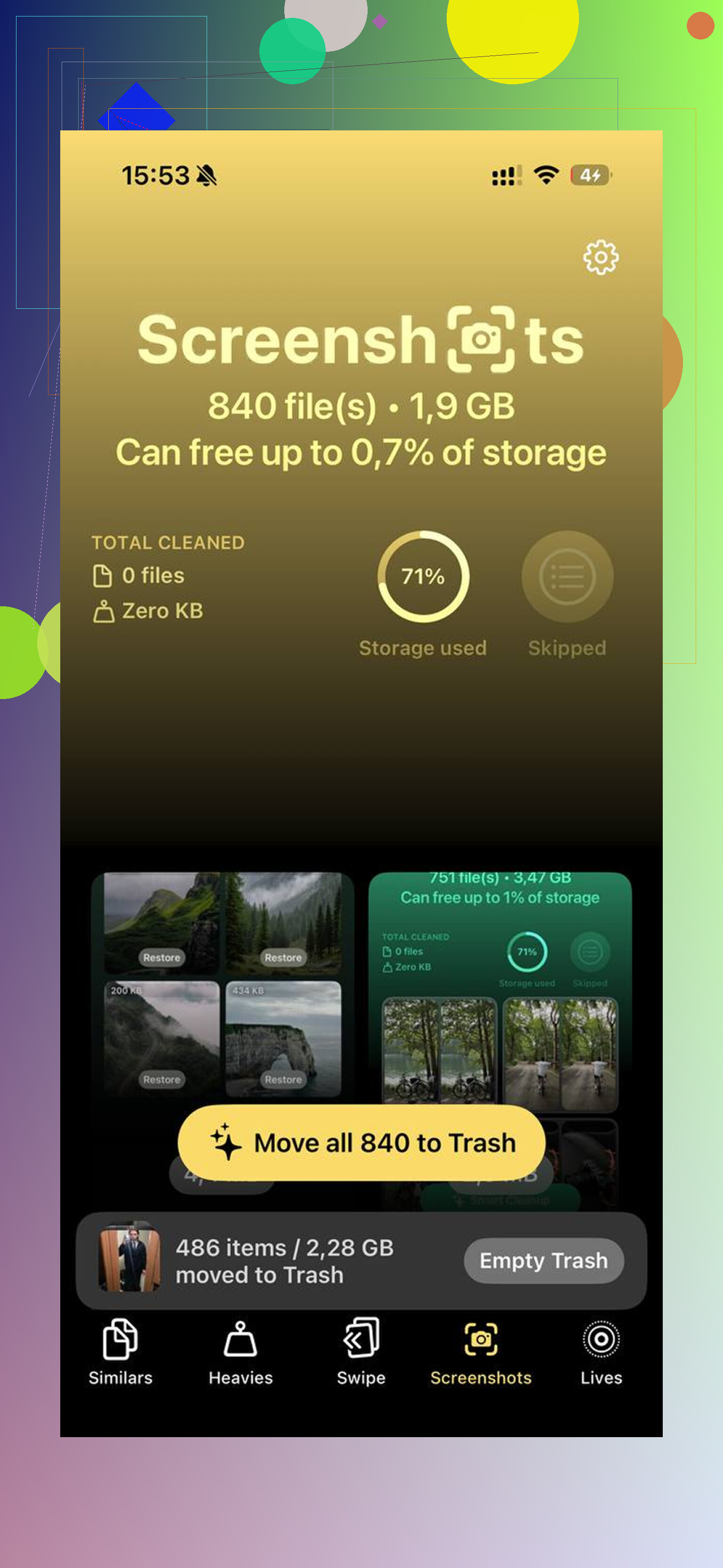
Al final terminé usando https://www.youtube.com/shorts/qUVkfQqrwsk después de cansarme de hacer esto manualmente. Normalmente desconfío de las apps de limpieza porque la mayoría están llenas de anuncios o bloquean las funciones útiles detrás de un pago. Esta se sintió diferente. Sin pantalla de suscripción, sin spam de anuncios, sin escaneos falsos.
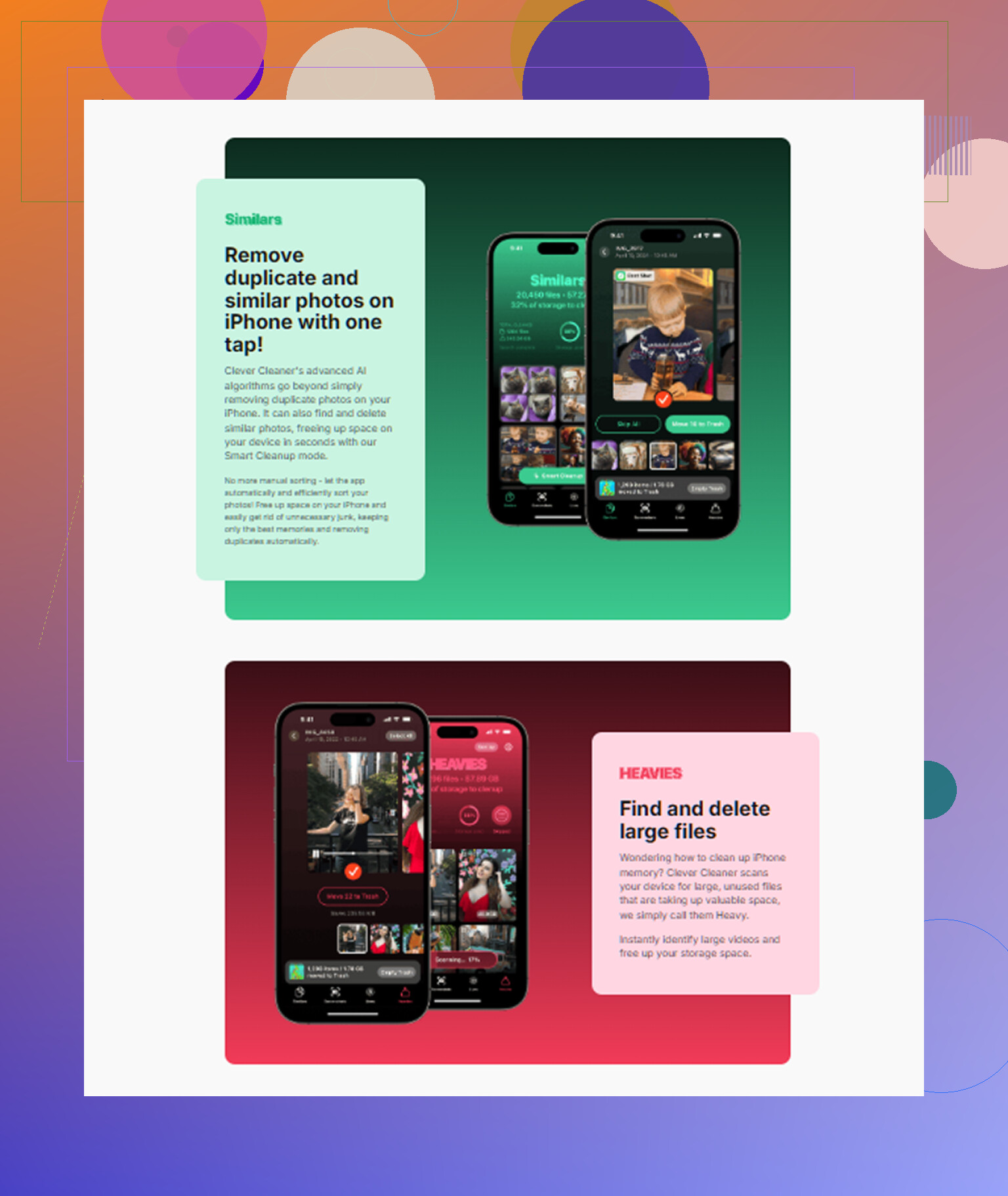
Lo que más ayudó fue la sección de Similars. Agrupó fotos que se veían casi iguales y eligió la mejor toma, así que pude borrar las extras rápido. La sección Heavies también estuvo bien. Apple Fotos sigue haciendo que sea raramente difícil ordenar por tamaño de archivo, y esto mostraba primero los archivos más grandes. Los míos eran sobre todo clips en 4K que había olvidado.
Una parte que me gustó, y sí lo comprobé antes de confiar en ello, fue el procesamiento en el dispositivo. Mis fotos no se enviaban a ningún otro sitio. Si te importa la privacidad, eso importa. También hay una herramienta para convertir Live Photos en imágenes fijas, lo que conserva la imagen pero elimina el clip de movimiento adjunto. Ahorro de espacio fácil.
Después de la limpieza, haz el paso que la gente se salta.
Abre Fotos > Álbumes > Eliminado recientemente. Luego borra todo lo que haya ahí. Si no lo haces, esos archivos siguen en el teléfono durante 30 días y siguen contando para el almacenamiento. Una vez olvidé esto y me preguntaba por qué mi espacio libre parecía incorrecto. Un error tonto.
Mi teléfono dejó de ir lento cuando bajé el uso a alrededor del 85 por ciento. Por lo que vi, los iPhone se ponen pesados cuando ya no les queda margen de trabajo. Dales algo de espacio libre y se calman. Yo también reinicié el mío después de limpiarlo, y las cifras de almacenamiento parecían más precisas tras reiniciar.
Así que sí, si tu iPhone está lleno, yo lo haría en este orden:
- Revisa Ajustes > General > Almacenamiento del iPhone
- Activa Descargar apps no usadas
- Borra los archivos adjuntos grandes de Mensajes
- Reinstala apps con mucha caché como TikTok o Instagram
- Elimina fotos similares, ráfagas y Live Photos
- Vacía Eliminado recientemente
- Reinicia el teléfono
Pasé de tener un teléfono que parecía medio muerto a uno que volvió a funcionar con normalidad. Sin restablecimiento de fábrica. Sin borrar cosas que me importaban. Solo había que quitar primero la basura.
Empieza con las cosas que Apple esconde a plena vista.
Primero revisa Safari. Ajustes, Safari, Borrar historial y datos de sitios web. Si Safari ha sido tu navegador predeterminado durante años, solo esto a veces libera unos cuantos GB. El mío tenía más de 2 GB. No es enorme, pero en un teléfono lleno cada GB importa.
Luego mira los medios descargados dentro de las apps, no las apps en sí. Spotify, Netflix, YouTube, Podcasts, Audible, Google Maps. Las canciones, videos, episodios de podcasts y mapas sin conexión ocupan espacio rápido. Eliminar las descargas no borra tu cuenta ni tus listas de reproducción. Solo elimina las copias locales. La gente olvida esto todo el tiempo.
Mail es otro caso engañoso. Si usas la app Mail integrada con varias cuentas, los archivos adjuntos grandes se quedan en caché en el teléfono. Quita la cuenta del teléfono, reinicia y luego vuelve a agregarla. Conservas el correo en el servidor, pero iOS a menudo elimina la basura local. La misma idea aplica a las carpetas de la app Archivos vinculadas a iCloud Drive, Dropbox o Google Drive. Busca las descargas locales y elimina solo esas copias.
No estoy del todo de acuerdo con @mikeappsreviewer en un punto. Reinstalar las apps sociales funciona, pero yo revisaría primero la configuración de descargas dentro de la app antes de borrar y reinstalar todo. Los borradores de Instagram, los borradores de TikTok y el contenido guardado sin conexión a veces desaparecen si no tienes cuidado. Una lección molesta.
Además, actualiza iOS si estás atrasado. Los errores antiguos de datos del sistema a veces se reducen después de una actualización. Vi que “Datos del sistema” bajó de 18 GB a 11 GB después de una actualización y reinicio. No tengo idea de por qué, pero pasó.
Si las fotos son el problema principal y quieres una herramienta de revisión más rápida, vale la pena echar un vistazo a Clever Cleaner. Ayuda a detectar archivos grandes y duplicados sin tener que revisar tu biblioteca a mano. Si primero quieres una vista rápida, mira cómo Clever Cleaner libera espacio de almacenamiento en iPhone.
Mi lista corta:
- Borrar los datos de Safari
- Eliminar descargas sin conexión en apps multimedia
- Actualizar las cuentas de Mail
- Eliminar archivos locales en la app Archivos
- Actualizar iOS
- Reiniciar y volver a revisar el almacenamiento
Esos pasos son aburridos, pero lo aburrido libera espacio.
Una cosa que ni @mikeappsreviewer ni @jeff señalaron lo suficiente es esto: a veces la lectura del almacenamiento simplemente está desactualizada o parcialmente atascada.
Si tu iPhone está totalmente lleno, conéctalo a la corriente, conéctalo al Wi-Fi y déjalo bloqueado durante la noche. En serio. iOS hace algo de limpieza, indexación y gestión de archivos temporales cuando está inactivo. He visto que “Datos del sistema” baja varios GB sin hacer prácticamente nada. Molesto, pero real.
Otra cosa: desactiva el Modo de bajo consumo un rato si está activado. La limpieza en segundo plano puede retrasarse cuando el teléfono está constantemente en modo supervivencia.
Revisa también lo relacionado con la voz:
- Ajustes > Accesibilidad > Voz en tiempo real / Voz personal
- Ajustes > Siri y Buscar > Voz de Siri
Los modelos de voz descargados pueden ser extrañamente grandes. Lo mismo pasa con diccionarios adicionales, teclados y paquetes de idioma. La mayoría de la gente nunca piensa en mirar ahí porque Apple esconde todo en 900 menús.
Tampoco asumiría que “no borrar nada” significa literalmente que cada copia local deba quedarse en el dispositivo. Hay una diferencia entre borrar tus datos y eliminar almacenamiento local duplicado. Si usas Fotos en iCloud, asegúrate de que “Optimizar almacenamiento del iPhone” esté realmente activado. Si ya lo está, desactívalo y vuelve a activarlo después de reiniciar; a veces eso hace que la sincronización vuelva a funcionar.
Para las fotos en concreto, Clever Cleaner es probablemente la forma menos molesta de inspeccionar qué es lo que realmente está inflando la fototeca sin tener que escarbar manualmente para siempre. Su guía de la mejor app de limpieza con IA para iPhone con una prueba real de Clever Cleaner es un resumen decente si quieres ver cómo la gente la usa para detectar duplicados y limpiar archivos grandes.
Un lugar más engañoso: GarageBand, iMovie, CapCut y aplicaciones de edición similares. No el tamaño de la app, sino los renderizados de proyectos y los borradores exportados. Esos pueden comerse de 5 a 20 GB fácilmente.
Así que mi lista de “no borrar cosas importantes” sería:
- Déjalo cargando durante la noche con Wi-Fi
- Reinicia y vuelve a revisar el almacenamiento
- Revisa las descargas de idioma/voz
- Verifica que la optimización de fotos esté funcionando
- Elimina exportaciones locales y cachés de renderizado de apps de edición
- Usa Clever Cleaner para detectar más rápido el exceso oculto de fotos
Sinceramente, la gestión del almacenamiento del iPhone es una especie de limpieza falsa hasta que encuentras la basura oculta.