Meu iPhone diz que o armazenamento está quase cheio, mas eu realmente não quero apagar fotos, apps ou mensagens. Já removi algumas coisinhas e quase não mudou nada, então preciso de ajuda para encontrar maneiras seguras de liberar espaço sem perder nada importante. Estou procurando dicas que realmente funcionem para um problema de armazenamento do iPhone quase cheio.
Eu bati nessa mesma parede não faz muito tempo. Meu iPhone de 128 GB estava com 127,9 GB usados, e o celular estava horrível de usar. Os apps travavam, a câmera falhava na pior hora, e toda tentativa de tirar foto era interrompida pelo aviso de armazenamento. Parecia que eu teria que começar a apagar coisas que eu queria manter. Não precisei.
Grande parte do espaço não vinha de fotos ou apps com os quais eu me importava. Era lixo que o iOS tinha acumulado com o tempo, arquivos de cache, logs, dados temporários antigos, toda aquela coisa chata que você nunca escolheu salvar. No fim, consegui liberar cerca de 15 GB sem apagar nada importante.
Comece por aqui.
Vá em Ajustes > Geral > Armazenamento do iPhone. Deixe carregar por um tempo se o seu celular estiver lotado. Em um aparelho cheio, essa tela demora para abrir. Verifique primeiro as recomendações no topo. Se você vir Desinstalar Apps Não Usados, ative. Eu fiz isso, e liberou espaço rápido. Isso remove o app em si, mas mantém os dados do app, ajustes e informações de login. O ícone do app fica na Tela de Início com uma pequena nuvem ao lado, então você pode reinstalá-lo depois tocando nele.
Não perca tempo apagando fotos aleatórias uma por uma da biblioteca. Eu fiz isso primeiro. Quase não fez diferença.
Se o seu armazenamento do iCloud também estiver cheio, o ajuste de otimização de fotos não vai ajudar muito mais. Quando o iCloud não tem mais espaço, o celular mantém mais arquivos em tamanho original localmente. Enquanto você ainda estiver em Armazenamento do iPhone, role até Mensagens. O meu tinha uma quantidade ridícula de armazenamento ocupada por anexos antigos. Os chats em grupo eram os piores. Abra Revisar Anexos Grandes e corte primeiro as coisas maiores, vídeos antigos, monte de imagens, tudo isso.
A lentidão em um iPhone cheio geralmente piora por causa do cache dos apps. TikTok, Instagram, Spotify, esses foram os principais culpados para mim. Eles guardam conteúdo baixado para o app parecer rápido, mas com o tempo isso vira inchaço. O iOS não oferece um botão único e prático para limpar o cache de todos os apps, o que é irritante. O que funcionou para mim foi apagar esses apps e instalá-los de novo. Só o TikTok me devolveu cerca de 3 GB. Minha conta ainda estava lá depois da reinstalação, então não houve perda de verdade.
Outra coisa que eu não percebi de início foi quanto espaço é consumido por fotos quase duplicadas, fotos em sequência e Live Photos. Isso vai se acumulando em silêncio. Você acha que tirou uma foto, mas o celular salvou várias versões e dados extras de movimento. Organizar isso manualmente foi horrível quando eu tentei.
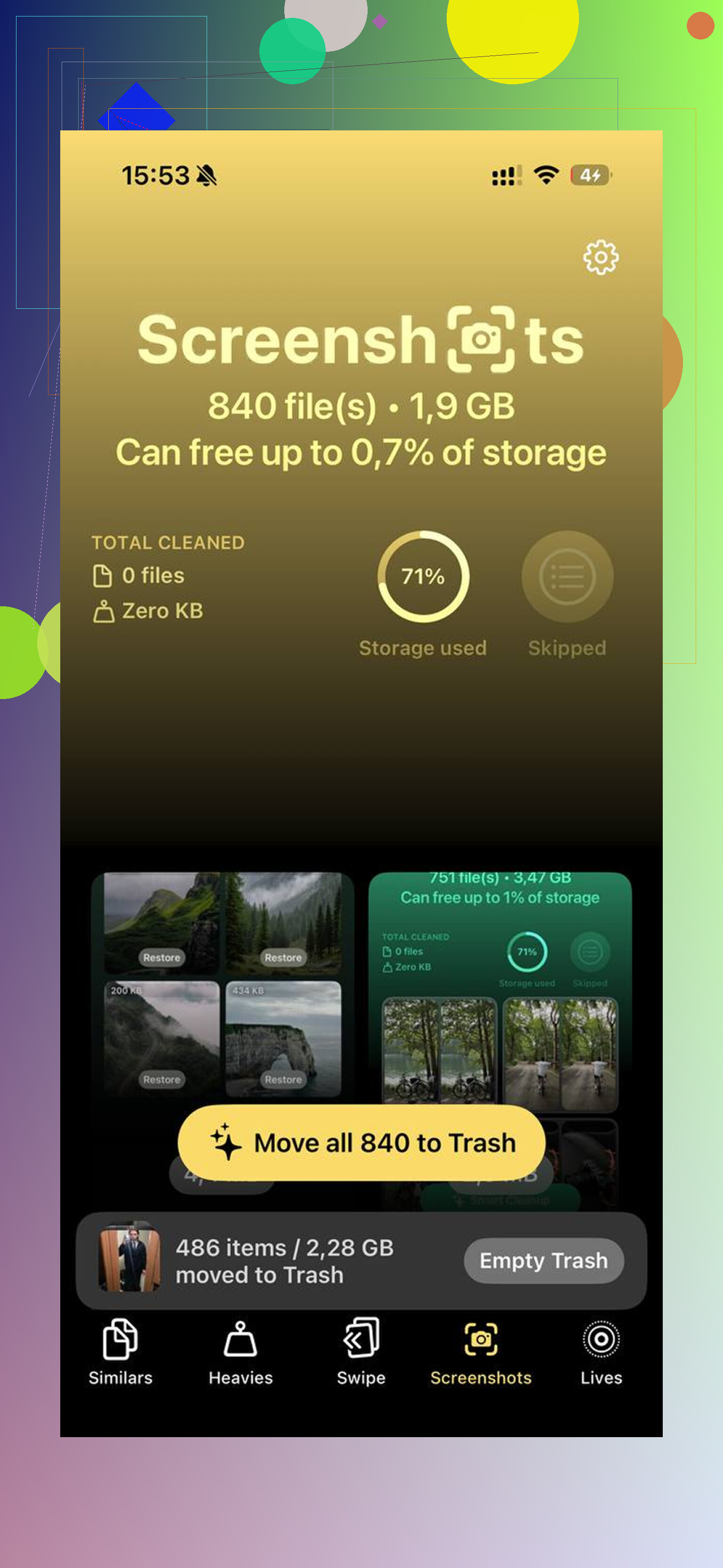
Acabei usando https://www.youtube.com/shorts/qUVkfQqrwsk depois de me cansar de fazer isso manualmente. Normalmente desconfio de apps de limpeza porque a maioria deles é cheia de anúncios ou bloqueia as partes úteis atrás de pagamento. Este pareceu diferente. Sem tela de assinatura, sem spam de anúncio, sem falso escaneamento.
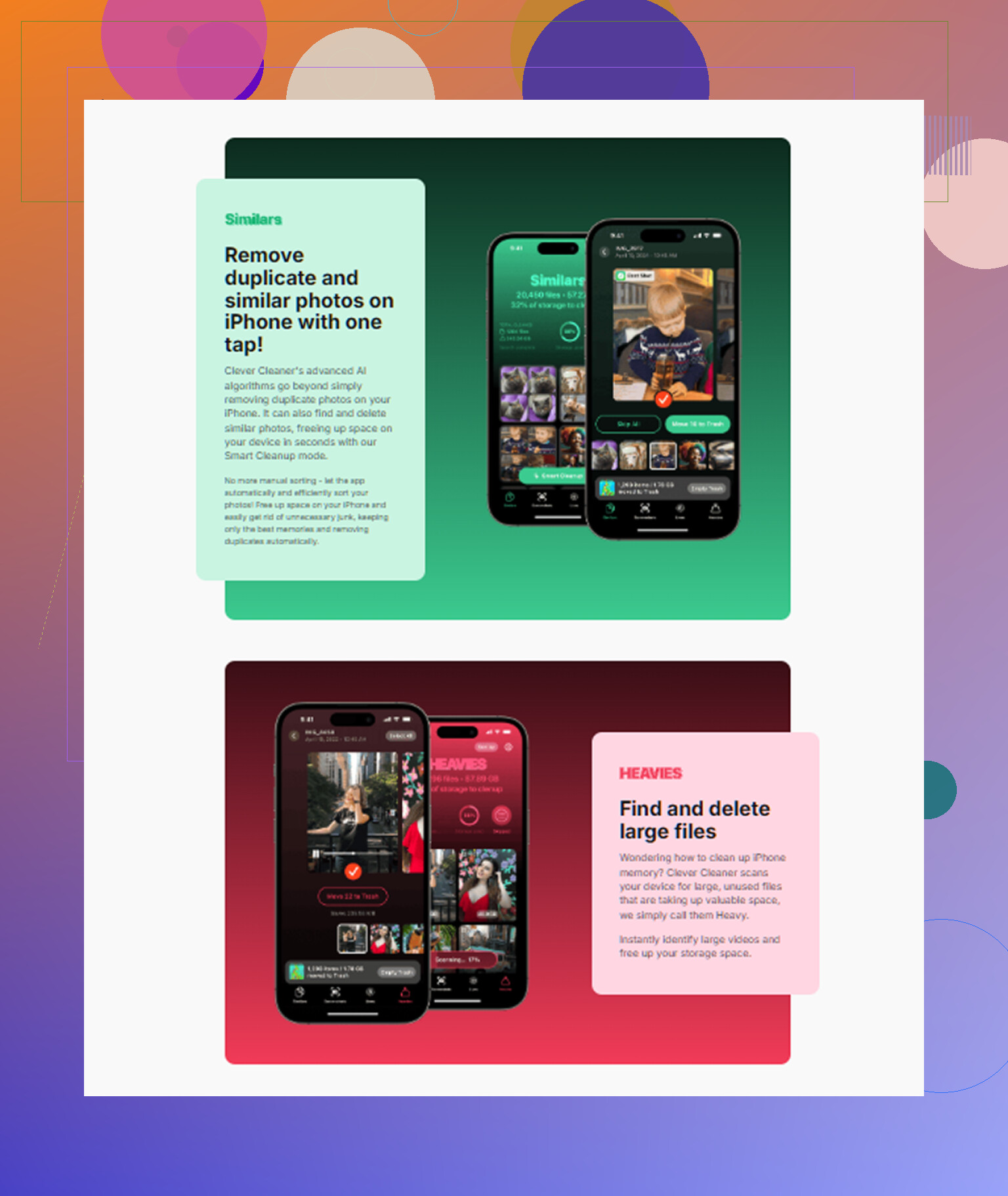
O que mais ajudou foi a seção Similars. Ela agrupou fotos que pareciam quase iguais e escolheu a melhor, então eu pude apagar as extras rapidamente. A seção Heavies também foi boa. O Apple Fotos ainda torna estranhamente difícil organizar por tamanho de arquivo, e isso mostrava primeiro os maiores arquivos. Os meus eram principalmente vídeos em 4K que eu tinha esquecido.
Uma parte que eu gostei, e eu realmente conferi isso antes de confiar, foi o processamento no dispositivo. Minhas fotos não estavam sendo enviadas para outro lugar. Se você se importa com privacidade, isso faz diferença. Também há uma ferramenta para converter Live Photos em fotos estáticas, o que mantém a imagem, mas remove o clipe de movimento anexado. Economia de espaço fácil.
Depois da limpeza, faça a etapa que as pessoas pulam.
Abra Fotos > Álbuns > Apagados Recentemente. Depois remova tudo dali. Se você não fizer isso, esses arquivos ainda ficam no celular por 30 dias e ainda contam no armazenamento. Eu esqueci disso uma vez e fiquei me perguntando por que meu espaço livre parecia errado. Erro bobo.
Meu celular parou de travar quando consegui baixar o uso para cerca de 85 por cento. Pelo que eu vi, os iPhones ficam irritados quando não têm espaço de trabalho sobrando. Dê algum espaço livre para eles e tudo se acalma. Eu também reiniciei o meu depois da limpeza, e os números de armazenamento pareceram mais precisos após reiniciar.
Então é isso, se o seu iPhone estiver cheio, eu faria nesta ordem:
- Verifique Ajustes > Geral > Armazenamento do iPhone
- Ative Desinstalar Apps Não Usados
- Limpe anexos grandes do Mensagens
- Reinstale apps com muito cache como TikTok ou Instagram
- Remova fotos semelhantes, sequências e Live Photos
- Esvazie Apagados Recentemente
- Reinicie o celular
Eu saí de um celular que parecia meio morto para um que voltou a funcionar normalmente. Sem redefinição de fábrica. Sem apagar coisas com as quais eu me importava. Só precisei cortar o lixo primeiro.
Comece com as coisas que a Apple esconde à vista de todos.
Verifique o Safari primeiro. Ajustes, Safari, Limpar Histórico e Dados dos Sites. Se o Safari tem sido seu navegador padrão há anos, só isso às vezes já libera alguns GB. O meu tinha mais de 2 GB. Não é enorme, mas em um telefone cheio cada GB importa.
Depois veja a mídia baixada dentro dos apps, não os apps em si. Spotify, Netflix, YouTube, Podcasts, Audible, Google Maps. Músicas, vídeos, episódios de podcast e mapas offline consomem espaço rapidamente. Remover os downloads não apaga sua conta nem suas playlists. Apenas remove as cópias locais. As pessoas esquecem disso o tempo todo.
O Mail é outro bem traiçoeiro. Se você usa o app Mail nativo com várias contas, anexos grandes ficam em cache no telefone. Remova a conta do telefone, reinicie e depois adicione de novo. Você mantém os e-mails no servidor, mas o iOS muitas vezes descarta o lixo local. A mesma ideia vale para pastas do app Arquivos ligadas ao iCloud Drive, Dropbox ou Google Drive. Procure por downloads locais e remova apenas essas cópias.
Eu meio que discordo do @mikeappsreviewer em um ponto. Reinstalar apps sociais funciona, mas eu verificaria primeiro as configurações de download dentro do app antes de apagar e reinstalar tudo. Rascunhos do Instagram, rascunhos do TikTok e conteúdo offline salvo às vezes somem se você não tomar cuidado. Lição irritante.
Além disso, atualize o iOS se estiver desatualizado. Bugs antigos de dados do sistema às vezes diminuem depois de uma atualização. Eu vi Dados do Sistema cair de 18 GB para 11 GB depois de uma atualização e reinicialização. Não faço ideia do motivo, mas aconteceu.
Se as fotos são o principal problema e você quer uma ferramenta de revisão mais rápida, vale a pena dar uma olhada no Clever Cleaner. Ele ajuda a encontrar arquivos grandes e duplicados sem vasculhar sua biblioteca manualmente. Se quiser dar uma olhada rápida primeiro, veja como o Clever Cleaner libera espaço de armazenamento no iPhone.
Minha lista curta:
- Limpe os dados do Safari
- Remova downloads offline em apps de mídia
- Atualize as contas do Mail
- Exclua arquivos locais no app Arquivos
- Atualize o iOS
- Reinicie e verifique o armazenamento novamente
Esses passos são chatos, mas o que é chato libera espaço.
Uma coisa que nem @mikeappsreviewer nem @jeff destacaram o suficiente é isto: às vezes a leitura do armazenamento está apenas desatualizada ou parcialmente travada.
Se o seu iPhone estiver totalmente lotado, conecte-o à energia, conecte ao Wi-Fi e deixe-o bloqueado durante a noite. Sério. O iOS faz alguma limpeza, indexação e gerenciamento de arquivos temporários quando está ocioso. Já vi Dados do Sistema cair alguns GB sem fazer basicamente nada. Irritante, mas real.
Outra dica: desative o Modo de Pouca Energia por um tempo, se ele estiver ativado. A limpeza em segundo plano pode ser adiada quando o telefone está constantemente em modo de sobrevivência.
Verifique também as configurações de voz:
- Ajustes > Acessibilidade > Fala ao Vivo / Voz Pessoal
- Ajustes > Siri e Busca > Voz da Siri
Os modelos de voz baixados podem ser estranhamente grandes. O mesmo vale para dicionários extras, teclados e pacotes de idioma. A maioria das pessoas nunca pensa em olhar ali porque a Apple esconde tudo em 900 menus.
Eu também não presumiria que não apague nada signifique literalmente que toda cópia local precisa permanecer no dispositivo. Há diferença entre apagar seus dados e remover armazenamento local duplicado. Se você usa Fotos do iCloud, verifique se a opção Otimizar Armazenamento do iPhone está realmente ativada. Se já estiver, desative e ative novamente após reiniciar; às vezes isso faz a sincronização voltar a funcionar direito.
Para fotos especificamente, o Clever Cleaner é provavelmente a forma menos irritante de inspecionar o que realmente está inchando a biblioteca sem ter que ficar procurando manualmente para sempre. O guia deles de melhor app de limpeza com IA para iPhone com um teste real do Clever Cleaner é uma visão geral decente se você quiser ver como as pessoas estão usando isso para detectar duplicatas e limpar arquivos grandes.
Mais um lugar sorrateiro: GarageBand, iMovie, CapCut e apps de edição semelhantes. Não o tamanho do app, mas as renderizações dos projetos e os rascunhos exportados. Isso pode consumir de 5 a 20 GB facilmente.
Então, minha lista de não apagar coisas importantes seria:
- Deixe carregando durante a noite no Wi-Fi
- Reinicie e verifique o armazenamento novamente
- Verifique downloads de idioma/voz
- Confirme se a otimização de fotos está funcionando
- Remova exportações locais e caches de renderização de apps de edição
- Use o Clever Cleaner para identificar mais rápido o inchaço oculto das fotos
Sinceramente, o gerenciamento de armazenamento do iPhone é meio que uma falsa limpeza até você caçar o lixo escondido.