Importei fotos para o meu iPhone, mas agora não consigo removê-las porque a opção Apagar está esmaecida no app Fotos. Estou tentando liberar espaço de armazenamento e organizar minha biblioteca, mas não tenho certeza se essas fotos foram sincronizadas de um computador ou bloqueadas pelas configurações do iCloud. Qual é a forma mais segura de apagar fotos importadas de um iPhone quando o botão de apagar não está disponível?
Importar fotos de um iPhone para um Mac geralmente só faz uma cópia. Isso não as remove do telefone. Então, se você importou tudo e o armazenamento do iPhone continua parecendo o mesmo, isso é normal. Os originais ainda estão no iPhone até que você os apague manualmente.
Por que a opção de apagar desaparece quando o Fotos do iCloud está ativado
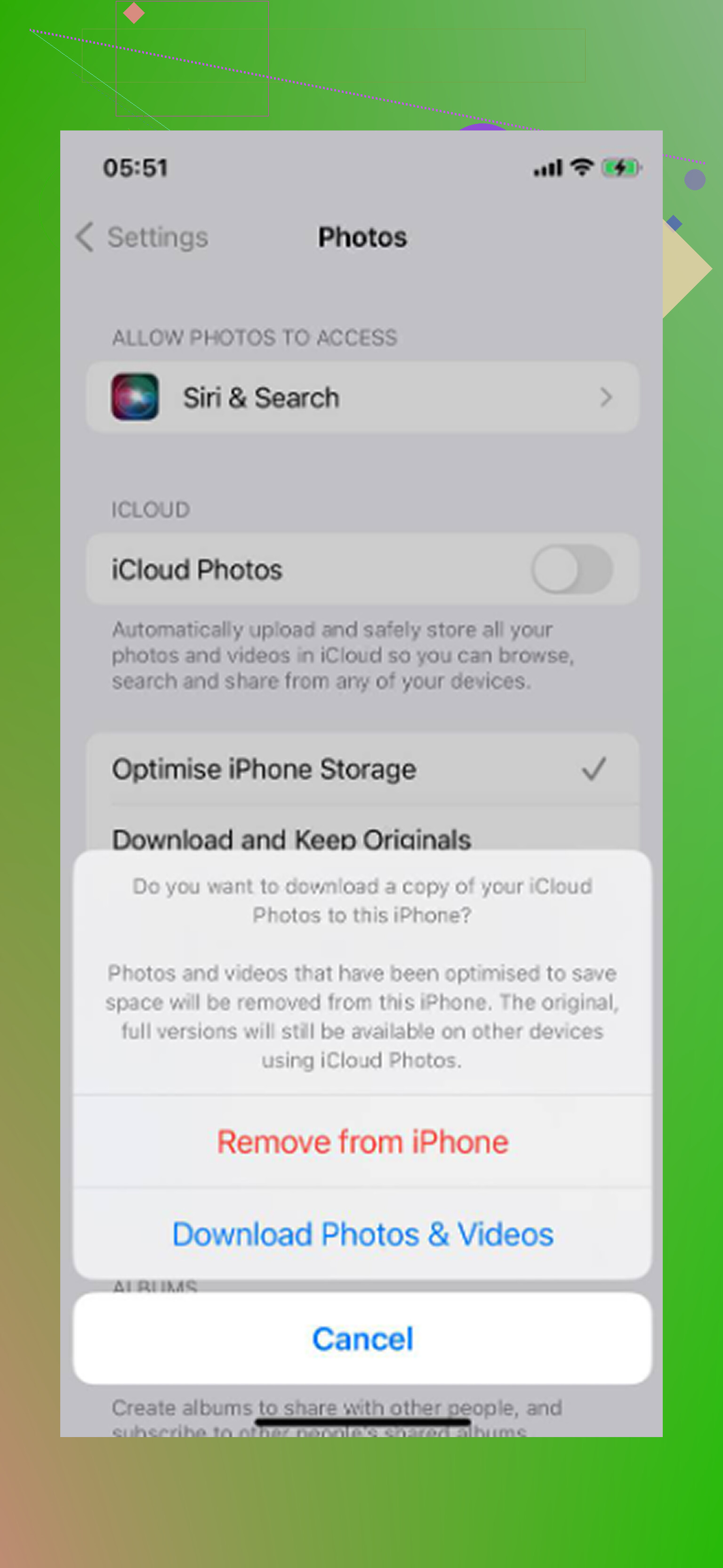
O app Fotos normalmente tem a opção “Apagar itens após a importação”, mas ela desaparece se o Fotos do iCloud estiver ativado. A Apple faz isso porque o telefone e o Mac passam a ser tratados como uma única fototeca sincronizada. Se você apagar algo do iPhone enquanto o Fotos do iCloud estiver ativo, essa exclusão também poderá ser sincronizada com o Mac.
Você tem duas opções práticas:
- Desative temporariamente o Fotos do iCloud em Ajustes - Fotos antes de conectar o telefone ao Mac. Quando a sincronização for pausada, a opção de apagar após a importação deve voltar. Ative o Fotos do iCloud novamente depois de terminar a limpeza.
- Pule o app Fotos e use o Captura de Imagem.
O Captura de Imagem geralmente é a forma mais limpa de fazer isso
O Captura de Imagem já vem no macOS e fica na pasta Aplicativos, embora muita gente nunca o use.
- Conecte o iPhone ao Mac com um cabo USB
- Abra o Captura de Imagem
- Selecione o iPhone na barra lateral
- Pressione Command A se quiser selecionar tudo
- Clique no ícone de apagar na parte inferior
O Captura de Imagem lida com o iPhone mais como um dispositivo externo comum, e não como uma fototeca sincronizada do Fotos. Por isso, ele fica menos preso ao comportamento do Fotos do iCloud, e você pode apagar arquivos diretamente do telefone sem precisar mudar várias configurações do app Fotos antes.
Não apague nada antes de verificar a importação
Antes de remover qualquer coisa do iPhone, abra algumas fotos e vídeos aleatórios no Mac. Verifique se os vídeos realmente reproduzem e não estão apenas mostrando miniaturas de pré-visualização. Compare também a quantidade de itens no telefone com o que foi parar no Mac.
Transferências ruins ou incompletas não são raras a ponto de serem ignoradas. Se você apagar primeiro e depois perceber que a importação falhou, esses arquivos podem ter sido perdidos para sempre.
Você também pode apagar as importações no próprio iPhone
No iPhone, vá em Fotos - Álbuns - Utilitários e abra o álbum Importações. Ele mostra os itens importados recentemente.
- Toque em Selecionar no canto superior direito
- Toque na primeira foto e depois arraste para cima sem tirar o dedo da tela para selecionar rapidamente um grande lote
- Apague os itens selecionados
Uma parte irritante: o armazenamento normalmente não será liberado na hora. Fotos e vídeos apagados vão para Apagados Recentemente e ficam lá por 30 dias, ainda ocupando espaço. Vá em Álbuns - Apagados Recentemente e toque em Apagar Tudo se quiser recuperar o armazenamento imediatamente.
Apagar do iPhone também apaga do Mac?
Se o Fotos do iCloud estiver ativado, sim, isso pode acontecer. Apagar no iPhone sincroniza essa exclusão com o Mac e qualquer outro dispositivo conectado. Se a ideia é manter a cópia no Mac, mas liberar o telefone, pause o Fotos do iCloud primeiro ou certifique-se de que os arquivos estejam salvos em uma pasta local normal no Mac, fora do iCloud Drive, antes de apagar qualquer coisa.
Se o telefone ainda parecer lento depois disso
Limpar as importações resolve apenas uma parte do problema. Vídeos antigos, fotos em sequência, fotos quase idênticas, capturas de tela e outros arquivos inúteis ainda podem estar consumindo armazenamento.
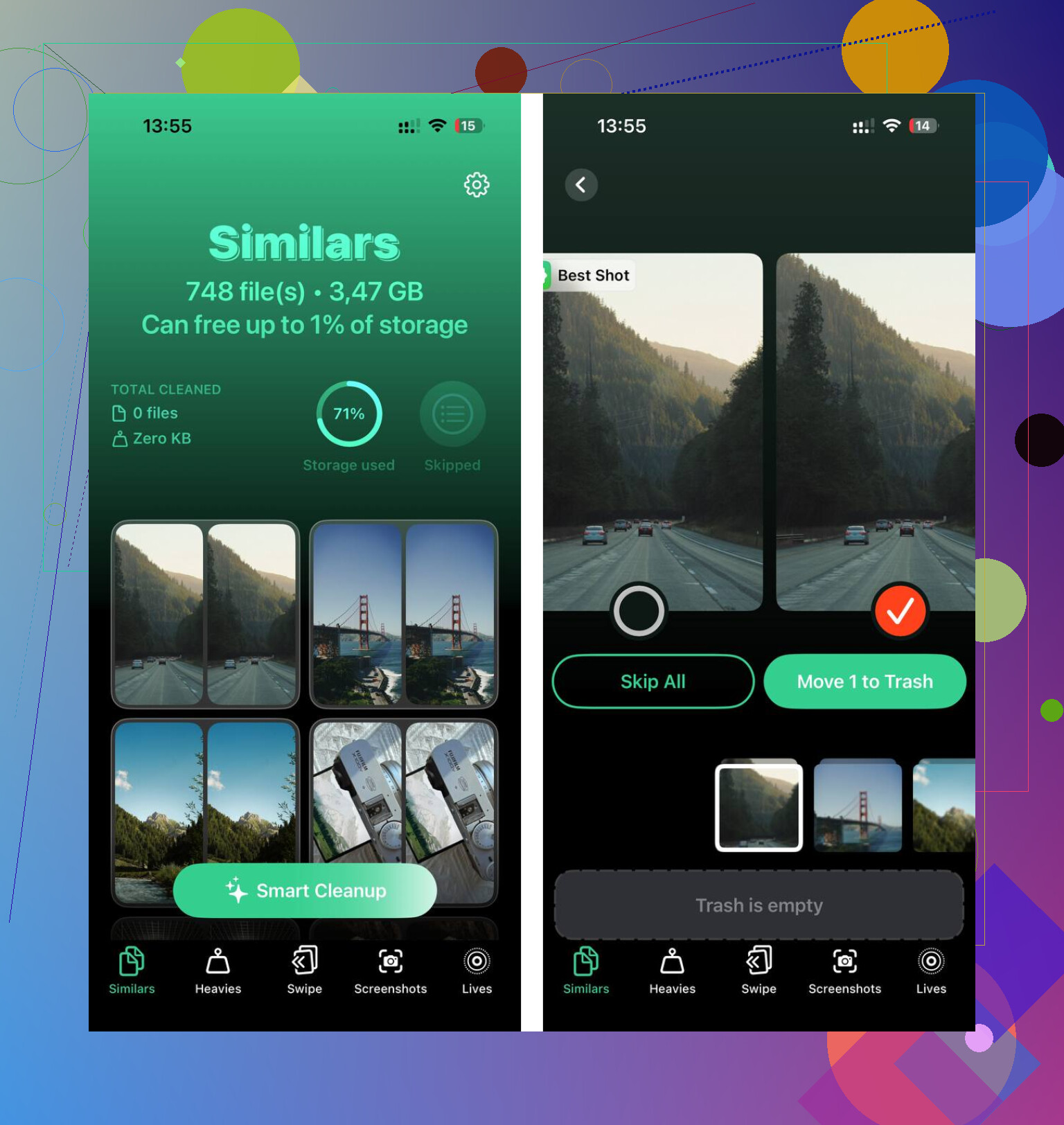
Clever Cleaner é gratuito, sem anúncios nem assinatura. A aba Heavies organiza os arquivos do maior para o menor, o que é útil porque alguns vídeos esquecidos podem ocupar mais espaço do que um enorme lote de fotos. A aba Similars agrupa fotos quase duplicadas e escolhe a Melhor Foto, para que você possa remover os extras mais rápido. Ele também mostra os tamanhos dos arquivos antes de apagar, e o processamento permanece no dispositivo.
Depois de fazer a limpeza das importações, executar esse tipo de varredura de armazenamento encontrou cerca de 15 GB a mais que a limpeza manual não tinha detectado. Depois que esse espaço foi liberado, os problemas de pouco armazenamento, como atraso no teclado e lentidão da câmera, desapareceram.
Excluir esmaecido geralmente significa que essas fotos foram sincronizadas no iPhone a partir de um computador, não salvas como itens normais do rolo da câmera. Nesse caso, o telefone está basicamente dizendo que essa biblioteca é gerenciada em outro lugar. Conecte-o novamente ao Mac ou PC que as sincronizou, abra o Finder ou o iTunes, vá para as configurações de sincronização de Fotos do iPhone, desmarque os álbuns ou pastas que você não quer mais e sincronize novamente. Elas devem desaparecer do telefone depois disso. O Captura de Imagem é útil para itens do rolo da câmera, mas pode não remover álbuns sincronizados por computador, então eu verificaria isso antes de perder tempo selecionando coisas em Fotos.
Importado por um cabo e sincronizado de um computador são dois problemas diferentes, mesmo que pareçam iguais no Fotos. Se o ícone da lixeira estiver acinzentado no iPhone, trate-os primeiro como itens sincronizados: remova a pasta ou álbum de origem do Finder ou do iTunes e sincronize novamente. Excluir no telefone não funcionará porque o telefone não é o proprietário dessas cópias. Se você não tiver mais o computador que os sincronizou, a correção incômoda geralmente é sincronizar fotos de uma nova pasta vazia, o que substitui o antigo conjunto de fotos sincronizadas por nada. Apenas tome cuidado para não ativar uma sincronização ampla do Fotos por engano, ou você pode criar uma segunda bagunça em vez de limpar a primeira.