Depois de atualizar meu iPhone para o iOS mais recente, não consigo descobrir como excluir permanentemente fotos do álbum Ocultos. O layout do app Fotos parece diferente, e quero ter certeza de que as imagens ocultas foram removidas do meu dispositivo e não continuam em Apagados Recentemente ou no iCloud. Quais etapas devo seguir?
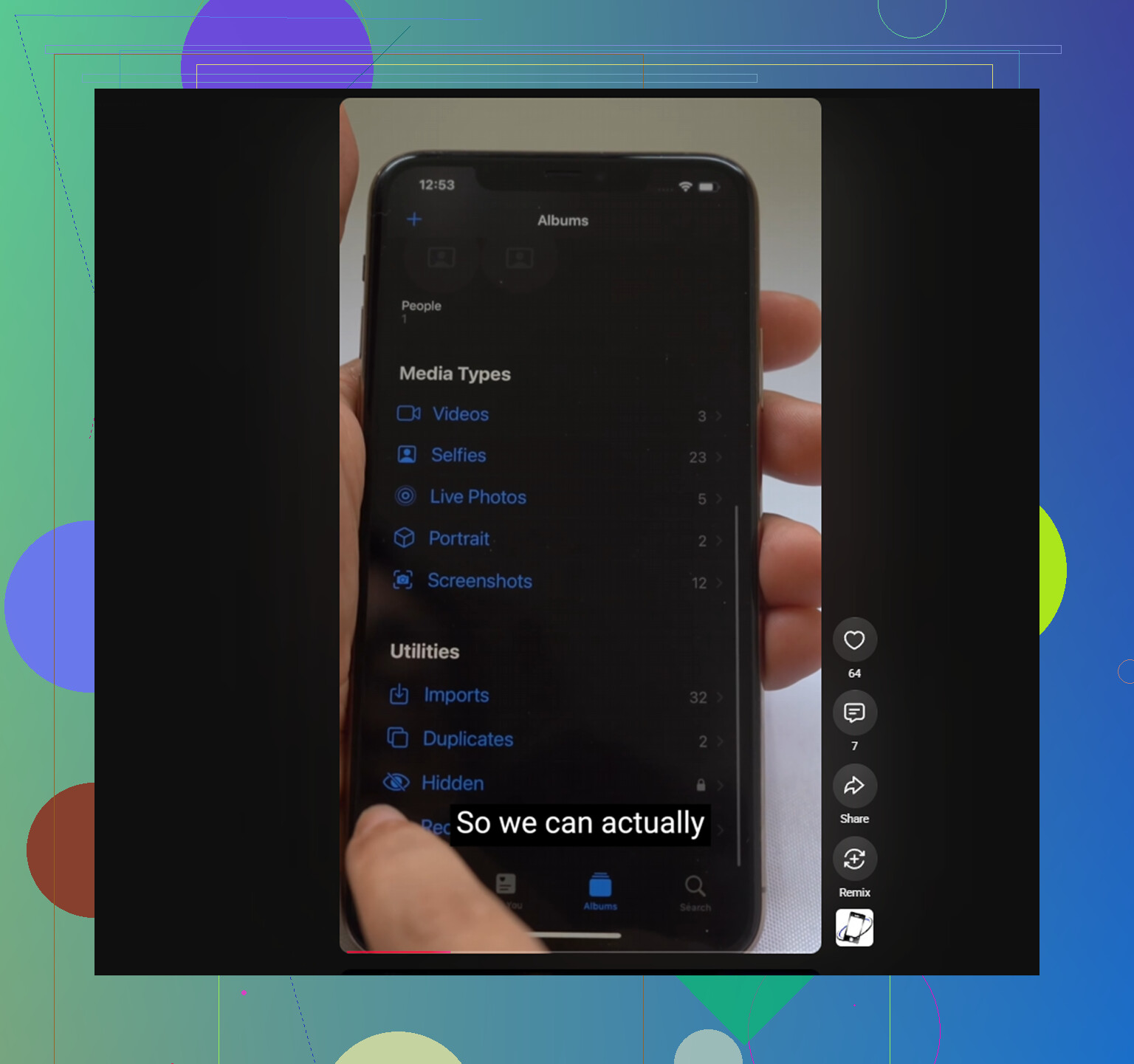
O álbum Oculto pode ser estranhamente fácil de perder de vista, especialmente depois que uma atualização do iOS muda onde as coisas aparecem. A primeira coisa a verificar é simples: vá em Ajustes, depois Fotos, e confirme se Mostrar Álbum Oculto está ativado. Se essa opção estiver desativada, o álbum desaparece completamente do app Fotos. As fotos ainda estão lá, mas a pasta não aparecerá em Utilitários até você ativá-la novamente.
Se o Face ID não aparecer
Desde o iOS 16, o álbum Oculto deve ser protegido com Face ID ou Touch ID. Se você tocar nele e nada acontecer, ou se a solicitação biométrica nunca aparecer, tente uma reinicialização forçada. Isso resolve esse problema na maioria das vezes. Na prática, não existe uma configuração no app Fotos que ignore o bloqueio, então, se a solicitação travar, reiniciar o telefone normalmente é a solução mais rápida.
Apagando tudo do Oculto
Quando você conseguir entrar no álbum, não precisa apagar os itens um por um. Toque em Selecionar no canto superior direito e depois arraste pela grade de fotos para selecionar linhas inteiras mais rápido. Depois disso, toque no ícone da lixeira.
Mas não pare por aí. As fotos apagadas vão para Apagados Recentemente, que também fica em Utilitários, e continuam ocupando o mesmo espaço de armazenamento por 30 dias. Se você está tentando realmente liberar espaço, entre em Apagados Recentemente imediatamente e use Apagar Tudo.
O que acontece com o Fotos do iCloud
O álbum Oculto não é um cofre local separado. Ele faz parte da mesma biblioteca do Fotos do iCloud, apenas filtrado em sua própria visualização. Então sim, se você apagar algo do Oculto no seu iPhone, isso também será apagado dos outros dispositivos conectados com o mesmo ID Apple.
Se as mesmas fotos continuarem aparecendo novamente depois que você as apagar, provavelmente é um problema de sincronização. Desativar e ativar novamente o Fotos do iCloud em Ajustes pode forçar a reindexação da biblioteca, o que normalmente encerra esse ciclo.
O Oculto geralmente é só parte da bagunça
Um álbum Oculto grande geralmente significa que a biblioteca principal também está cheia de desordem. Capturas de tela antigas, fotos em sequência, fotos com aparência duplicada, vídeos sem cortes e arquivos aleatórios tendem a se acumular silenciosamente. Aí o armazenamento fica apertado e o telefone começa a parecer mais lento no uso normal, como ao abrir a câmera, trocar de app ou até digitar.
Limpar o Oculto pode ajudar, mas talvez não seja suficiente se o resto da biblioteca do Fotos estiver cheio do mesmo tipo de coisa.
Limpando o restante da biblioteca mais rápido
Uma coisa para saber primeiro: o Clever Cleaner não pode acessar o álbum Oculto. A Apple não permite que apps de terceiros leiam essa pasta, então a limpeza do álbum Oculto precisa ser feita manualmente.
Já para a biblioteca de fotos normal, ele pode ajudar a acelerar as coisas. O app é gratuito, sem anúncios, sem assinatura e sem recursos pagos de limpeza escondidos.
A aba Similares é útil depois que você limpa o Oculto, porque normalmente encontra o mesmo padrão na biblioteca principal: um monte de fotos quase idênticas tiradas com segundos de diferença. Ela agrupa essas fotos e marca a mais nítida como a que deve ser mantida, então as extras podem ser removidas com um toque.
A aba Pesados é boa para encontrar os arquivos que realmente estão consumindo armazenamento. Em vez de vasculhar anos de fotos e vídeos, ela classifica tudo por tamanho de arquivo, com os maiores vídeos e arquivos no topo.
Ela também mostra o tamanho exato das capturas de tela antes de você apagá-las, o que torna a limpeza em massa muito mais fácil quando você vê quanto espaço elas estão usando.
A varredura e a limpeza acontecem no próprio iPhone. Nada é enviado durante o processo.
Excluído permanentemente significa limpá-lo também de Apagados Recentemente, não apenas removê-lo de Ocultos.
As etapas do Mike estão corretas, mas verifique se o Fotos do iCloud terminou de sincronizar antes de presumir que falhou, porque uma conexão fraca ou o Modo de Pouca Energia podem fazer com que fotos ocultas excluídas pareçam que voltaram por um tempo.
Verifique se a foto está oculta porque na verdade está em uma Biblioteca Compartilhada ou em um álbum compartilhado antes de excluí-la. Isso pode tornar tudo mais confuso após uma atualização do iOS, porque remover uma foto de uma visualização nem sempre é o mesmo que excluir sua própria cópia da biblioteca. Abra a foto, veja as informações/detalhes e certifique-se de que você está excluindo da sua Biblioteca, não apenas removendo-a de um álbum ou de um local compartilhado.
Concordo com o ponto acima de que Apagados Recentemente é a etapa final de verdade. Ocultas é apenas um rótulo/visualização no app Fotos. Exclua de Ocultas, depois vá para Apagados Recentemente, desbloqueie se for solicitado, selecione os itens e exclua-os lá. Se você pular essa segunda etapa, eles ainda poderão ser recuperados por algum tempo e talvez ainda contem no armazenamento.
Pequeno aviso: se você usa o Fotos do iCloud, dê um tempo antes de verificar em outro dispositivo. Às vezes, as pessoas excluem no iPhone, abrem imediatamente um iPad ou Mac e acham que falhou porque a sincronização ainda não terminou. Eu evitaria desligar e ligar o Fotos do iCloud, a menos que você realmente precise, já que isso pode criar uma longa resincronização em bibliotecas grandes. Para uma limpeza normal fora de Ocultas, um app como o Clever Cleaner pode ser útil, mas a própria seção Ocultas precisa ser gerenciada dentro do Fotos da Apple.