Importei fotos do meu iPhone para o meu computador e agora quero removê-las do meu iPhone para liberar espaço. O problema é que o Fotos do iCloud está ativado, e estou preocupado que excluí-las do meu telefone também as exclua do iCloud e dos meus outros dispositivos. Preciso de ajuda para descobrir a maneira mais segura de excluir fotos importadas do iPhone quando o Fotos do iCloud está ativado.
Perdi uma quantidade ridícula de tempo com essa confusão exata. Apagar fotos de um iPhone parece tranquilo até você perceber que a biblioteca do seu Mac também mudou. A resposta não é um simples sim ou não. Tudo depende da configuração do iCloud Fotos. Se a sincronização estiver ativada, você pode acabar apagando as mesmas fotos de todos os dispositivos sem querer.
Aqui está a parte que a Apple nunca explica em português claro. Com o iCloud Fotos ativado, seu iPhone e Mac ficam ligados a uma biblioteca compartilhada. Verifiquei isso em Ajustes > Fotos. Quando removi uma foto no celular, o Mac também removeu. O mesmo aconteceu com o iPad. É um único acervo, não pilhas separadas. Bom para manter tudo consistente. Ruim se seu único objetivo for liberar espaço no celular.
Se o seu plano for manter as fotos no Mac e apagá-las do iPhone, primeiro pare a sincronização. Esse é o caminho. No iPhone, abra Ajustes > Fotos e desative o iCloud Fotos. Você vai receber o aviso de sempre, Remover do iPhone ou Baixar Fotos e Vídeos. Se você já copiou tudo para o seu Mac com um cabo, escolha Remover do iPhone. As cópias no Mac ficam onde estão. Quando a sincronização é interrompida, o celular para de mandar no resto da sua biblioteca.
Também fui procurar a antiga opção de apagar após importar no app Fotos do Mac. Achei que estava ficando maluco. Se você não a vê, o motivo geralmente é o iCloud Fotos. A Apple esconde muita coisa quando a sincronização está ativa. O que funcionou melhor para mim foi o Captura de Imagem, que fica em Aplicativos e é ignorado por quase todo mundo. Conecte o iPhone via USB, abra o Captura de Imagem, e você terá uma visualização simples dos arquivos que estão no dispositivo. Importe para uma pasta e depois clique no botão pequeno de apagar, o círculo vermelho, para remover os arquivos do celular depois.
Mais uma coisa me confundiu. Você apaga um monte de fotos e o armazenamento quase não muda. Parece quebrado, mas não está. Elas ficam em Apagados Recentemente por cerca de 30 a 40 dias. Então, se o seu celular está sofrendo e mostrando alertas de Armazenamento Quase Cheio, termine o serviço. Abra Fotos, Álbuns, Apagados Recentemente e depois Apagar Tudo. Até você fazer isso, o espaço continua ocupado.
Aprendi isso do jeito mais difícil quando meu celular ficou tão cheio que começou a travar. Os apps começaram a fechar. A câmera demorava uma eternidade para abrir. Perdi um vídeo curto que queria fazer do meu filho porque o armazenamento estava lotado e o celular travou. Tentei limpar tudo manualmente, mas passar por 15.000 fotos foi brutal. Duplicadas, capturas de tela, lixo aleatório e borrado, tudo misturado. Parecia não ter fim, para ser sincero.
Acabei testando um app chamado Clever Cleaner depois de adiar isso por um tempo. Eu não confio na maioria dos apps de limpeza. Muitos vêm cheios de anúncios, pop-ups estranhos ou alguma armadilha de assinatura. Este pareceu diferente do que eu vi porque era gratuito e eu não bati em um paywall no meio da limpeza.
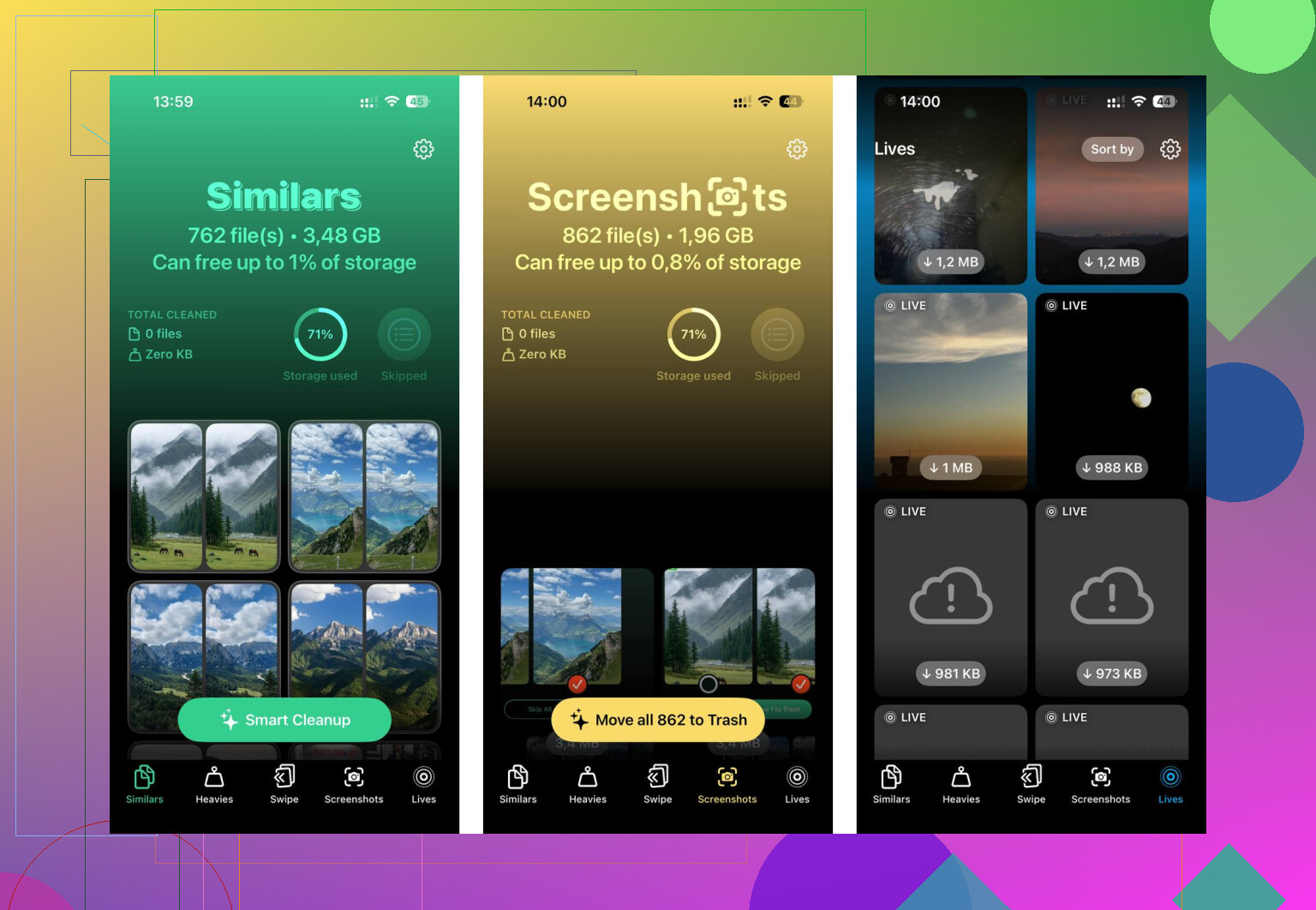
A parte que mais usei foi a seção Heavies. Ela organiza por tamanho de arquivo, o que fez os vídeos enormes aparecerem primeiro. Encontrei clipes antigos em 4K que eu tinha esquecido que existiam. Também há uma seção Similars para fotos quase duplicadas, útil se o seu rolo da câmera está cheio de cinco versões da mesma foto. Ele também manteve uma opção mais limpa nos casos em que eu tinha uma sequência de imagens quase idênticas. O que mais gostei, sinceramente, foi a privacidade. O processamento acontece no dispositivo, então suas fotos não são enviadas para outro lugar. Depois de uma passada, liberei cerca de 12 GB. O celular voltou ao normal, sem exagero.
Se o seu armazenamento está uma bagunça agora, eu faria nesta ordem. Importe primeiro um último lote completo para o seu Mac. Desative o iCloud Fotos se quiser deixar a cópia do Mac intacta. Esvazie Apagados Recentemente. Depois limpe o que sobrou, seja manualmente ou com algo como o Clever Cleaner. Muito menos doloroso do que catar cada duplicata uma por uma.
Se o Fotos do iCloud estiver ativado, apagar do seu iPhone também apaga do iCloud. Depois, seu Mac, iPad e outros dispositivos sincronizados também perdem essas fotos. Então sua preocupação é válida.
Concordo com @mikeappsreviewer sobre o principal risco, mas eu não teria pressa em apagar logo após uma importação normal. Primeiro verifique para onde os arquivos importados foram. Muita gente importa para o app Fotos no Mac e acha que fez um backup separado, mas se o Fotos também estiver sincronizando com o iCloud, você ainda está vendo a mesma biblioteca. Isso confunde as pessoas o tempo todo.
Caminho mais seguro:
- Importe as fotos para uma pasta separada no seu computador, não apenas para o Fotos.
- Confirme que os arquivos abrem dessa pasta enquanto o iPhone estiver desconectado.
- Faça uma segunda cópia em uma unidade externa se as fotos forem importantes.
- Depois desative o Fotos do iCloud no iPhone.
- Depois que a sincronização estiver desativada, apague do iPhone.
- Esvazie Apagados Recentemente para realmente liberar espaço.
Se o seu objetivo é armazenamento, eu também verificaria Ajustes, Geral, Armazenamento do iPhone, Fotos. Se Otimizar Armazenamento do iPhone estiver ativado, apagar coisas pode liberar menos espaço local do que você espera no começo.
Além disso, se a sua biblioteca estiver bagunçada após a importação, vale a pena dar uma olhada no Clever Cleaner para encontrar vídeos grandes, duplicatas e fotos parecidas antes de apagar tudo. Menos organização manual, menos erros.
Se você quiser um passo a passo rápido, este vídeo do Clever Cleaner sobre limpeza de fotos no iPhone é fácil de acompanhar.
Versão curta: se o Fotos do iCloud continuar ativado, não apague do iPhone a menos que queira que elas sumam de todos os lugares. Essa é a parte principal.
Resposta curta: sim, se o Fotos do iCloud ainda estiver ATIVADO, apagar do iPhone geralmente também apaga da biblioteca compartilhada do iCloud. Então sua preocupação faz sentido.
Onde eu discordo um pouco de @mikeappsreviewer e @espritlibre é o seguinte: importar para o seu computador não é automaticamente um backup de verdade, a menos que esses arquivos agora estejam fora do ecossistema sincronizado do Fotos. Se você importou para o app Fotos no Mac e esse app também usa o Fotos do iCloud, talvez você só tenha copiado referências para a mesma biblioteca na nuvem. Super irritante, mas foi assim que a Apple configurou.
O que eu faria em vez disso:
- verifique se as fotos importadas existem em uma pasta normal do Finder ou em um drive externo
- se elas forem importantes, faça uma segunda cópia antes de apagar qualquer coisa
- depois, no iPhone, vá em Ajustes > seu nome > iCloud > Fotos e desative Sincronizar este iPhone
- depois disso, espere um pouco e confirme que o telefone não está mais sincronizando
- aí sim apague do iPhone
Ponto extra importante: se o seu objetivo principal é liberar espaço, primeiro tente Otimizar Armazenamento do iPhone antes de partir para algo mais radical. Isso pode reduzir o armazenamento local de fotos sem remover as versões em resolução total do iCloud. Não é perfeito, mas para algumas pessoas já resolve.
Além disso, se a sua biblioteca estiver lotada de duplicatas, vídeos enormes, capturas de tela e tranqueira depois da importação, o Clever Cleaner é sinceramente útil para aparar o que sobrou mais rápido. Ele é melhor para limpeza do que para estratégia de backup, se isso faz sentido.
E se você quiser outra explicação visual sobre como limpar armazenamento e fotos, isto aqui é realmente bem fácil de acompanhar: assista a este passo a passo de limpeza do armazenamento de fotos do iPhone
Também não se esqueça de Apagados Recentemente. As pessoas apagam 8 GB de coisas e depois se perguntam por que o armazenamento não mudou. A Apple sendo Apple rs.

Um ponto que acho que @espritlibre, @sternenwanderer e @mikeappsreviewer só abordaram indiretamente é a diferença entre “apagar” e “descarregar”.
Se o seu objetivo real é espaço, eu não optaria por apagar como padrão. Com o Fotos do iCloud ativado, a jogada mais inteligente muitas vezes é:
- manter o Fotos do iCloud ativado
- ativar Otimizar Armazenamento do iPhone
- deixar os originais no iCloud
- permitir que o telefone mantenha versões locais menores
Isso evita todo o risco de bagunçar a configuração do seu arquivo de fotos só porque o telefone está cheio.
Onde eu discordo um pouco do conselho de “desativar a sincronização e depois apagar” é que isso pode criar depois uma biblioteca dividida e bagunçada. Serve como uma medida emergencial única, mas não é ótimo se você quer que o ecossistema da Apple continue organizado no longo prazo.
Um teste melhor para o longo prazo:
- verifique quanto armazenamento o app Fotos está realmente usando no iPhone
- veja se vídeos grandes são o verdadeiro problema
- remova primeiro apenas esses
É aí que o Clever Cleaner pode ajudar.
Prós:
- bom para identificar vídeos enormes, duplicatas e fotos semelhantes
- mais rápido do que limpar manualmente
- útil se a sua importação já foi concluída e agora você só quer eliminar tranqueira
Contras:
- é uma ferramenta de limpeza, não uma ferramenta de backup de verdade
- você ainda precisa entender a sincronização do iCloud antes de apagar
- sugestões automáticas podem fazer as pessoas apagarem de forma agressiva demais se agirem com pressa
Então, sim, importado nem sempre significa arquivado com segurança, e apagado nem sempre significa inteligente. Para muitas pessoas, uma limpeza seletiva é melhor do que uma exclusão em massa.