O armazenamento do meu iPhone está quase cheio, e acho que downloads antigos estão ocupando muito espaço. Excluí alguns arquivos, mas o armazenamento disponível quase não mudou, então não tenho certeza se estou removendo-os da maneira certa. Preciso de ajuda para descobrir como excluir downloads no meu iPhone e liberar armazenamento para que eu possa atualizar aplicativos e manter meu telefone funcionando normalmente.
Se você está tentando apagar downloads em um iPhone, a parte irritante é esta: não existe um único lugar para tudo isso. Eu me deparei com isso depois que meu armazenamento encheu e nada do que eu apagava parecia fazer diferença. O iOS divide os itens baixados por app, então você precisa verificar alguns lugares.
Onde seus downloads vão parar
O que eu encontrei estava dividido assim:
- O Safari salva downloads no app Arquivos
- As músicas baixadas ficam dentro do app Música
- Netflix, Spotify, YouTube e apps semelhantes mantêm arquivos offline dentro dos próprios apps
- Chrome e Firefox costumam guardar arquivos baixados em suas próprias pastas dentro de Arquivos
Então, se você apagar um PDF de Arquivos, seus álbuns do Spotify e episódios da Netflix continuam exatamente onde estavam.
Como limpei os downloads do app Arquivos
Esse é o lugar que as pessoas deixam passar primeiro, eu inclusive.
- Abra o app Arquivos
- Toque em Explorar
- Entre em No Meu iPhone
- Abra Downloads
- Verifique também as pastas dos navegadores, como Chrome ou Firefox
- Toque no menu de três pontos, toque em Selecionar, escolha os arquivos e depois apague-os
Há um pequeno detalhe aqui. Esses arquivos normalmente vão primeiro para Apagados Recentemente. Eles ainda ocupam armazenamento até você esvaziar essa pasta.
- Volte para Explorar
- Abra Apagados Recentemente
- Apague tudo ali também
Eu deixei isso passar uma vez e achei que as estatísticas de armazenamento do iPhone estavam com problema. Não estavam. O problema era eu.
A lista de downloads do Safari é separada
O Safari mantém uma lista do histórico de downloads, e limpá-la não remove os arquivos.
Caminho:
Safari, ícone de Downloads, Limpar
Isso só remove a lista visível no Safari. Se você quiser recuperar espaço de armazenamento, ainda precisa remover os arquivos de Arquivos.
Como removi músicas baixadas rapidamente
Fazer isso música por música é horrível. Há um caminho mais rápido.
Abra:
Ajustes, Música, Músicas Baixadas
Depois toque em Editar e use o botão vermelho de menos ao lado de Todas as Músicas.
Isso apaga as cópias locais do telefone, mas sua biblioteca de músicas continua vinculada à sua conta para streaming depois.
Como encontrar downloads de apps escondidos fora de Arquivos
Essa parte pega muita gente. Os downloads de apps não aparecem em Arquivos se o app os mantiver internamente.
Eu verifico assim:
Ajustes, Geral, Armazenamento do iPhone
Espere alguns segundos para a barra de armazenamento e a lista de apps carregarem. Depois role pelos apps por tamanho. Se um app estiver ocupando 15 GB, 20 GB ou mais, há uma boa chance de ele estar lotado de conteúdo offline.
Abra o app inchado e procure seções com nomes como Downloads, Offline, Salvos ou Smart Downloads. Apague por lá.
Por que isso ajuda quando o telefone parece lento
Quando o armazenamento livre fica muito baixo, o telefone inteiro começa a se comportar de forma estranha. Eu vi apps fecharem, a câmera hesitar e a rolagem ficar travada. Limpar downloads ajuda porque o iOS precisa de espaço livre para arquivos temporários e trabalho normal em segundo plano.
Ainda assim, se estiver faltando dezenas de gigabytes, os downloads muitas vezes não são o maior problema. Fotos e vídeos geralmente são.
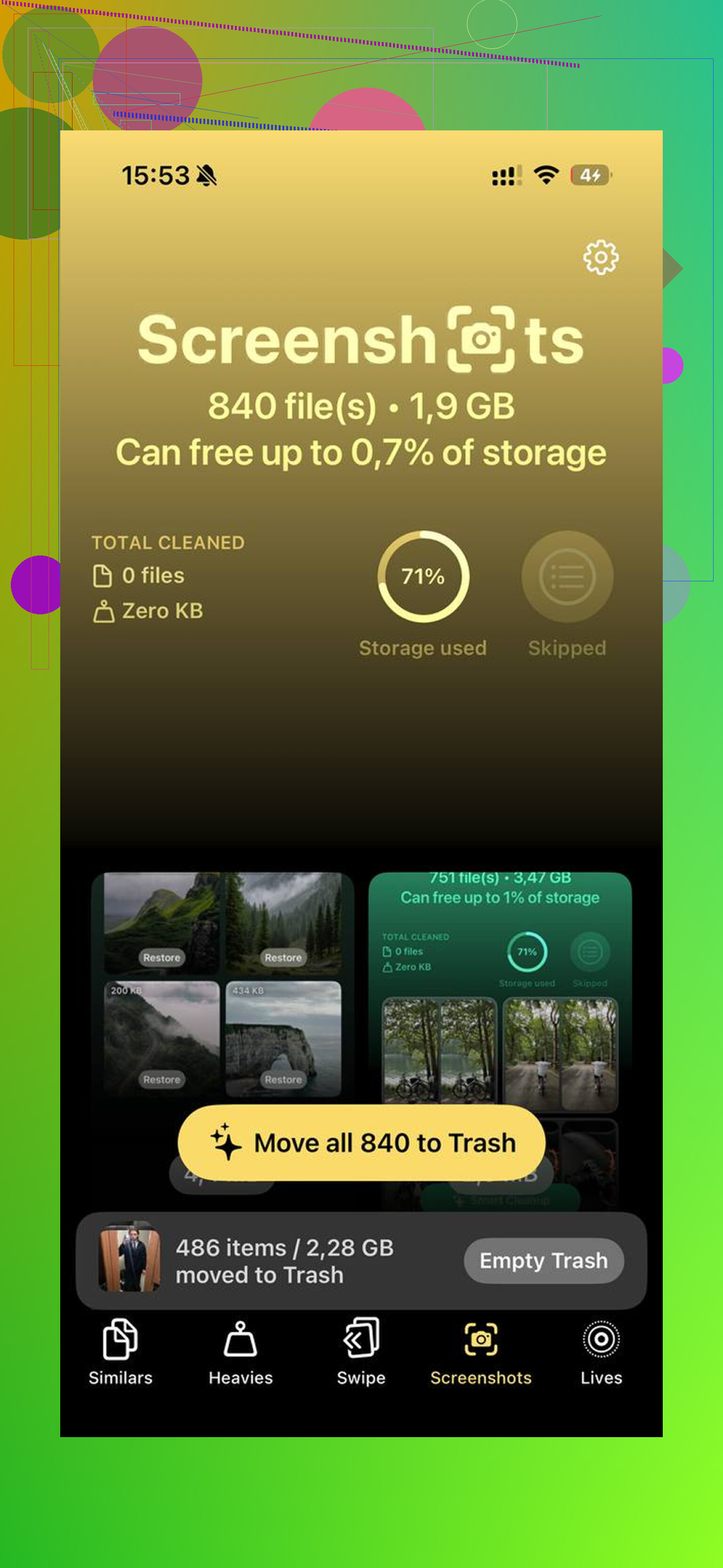
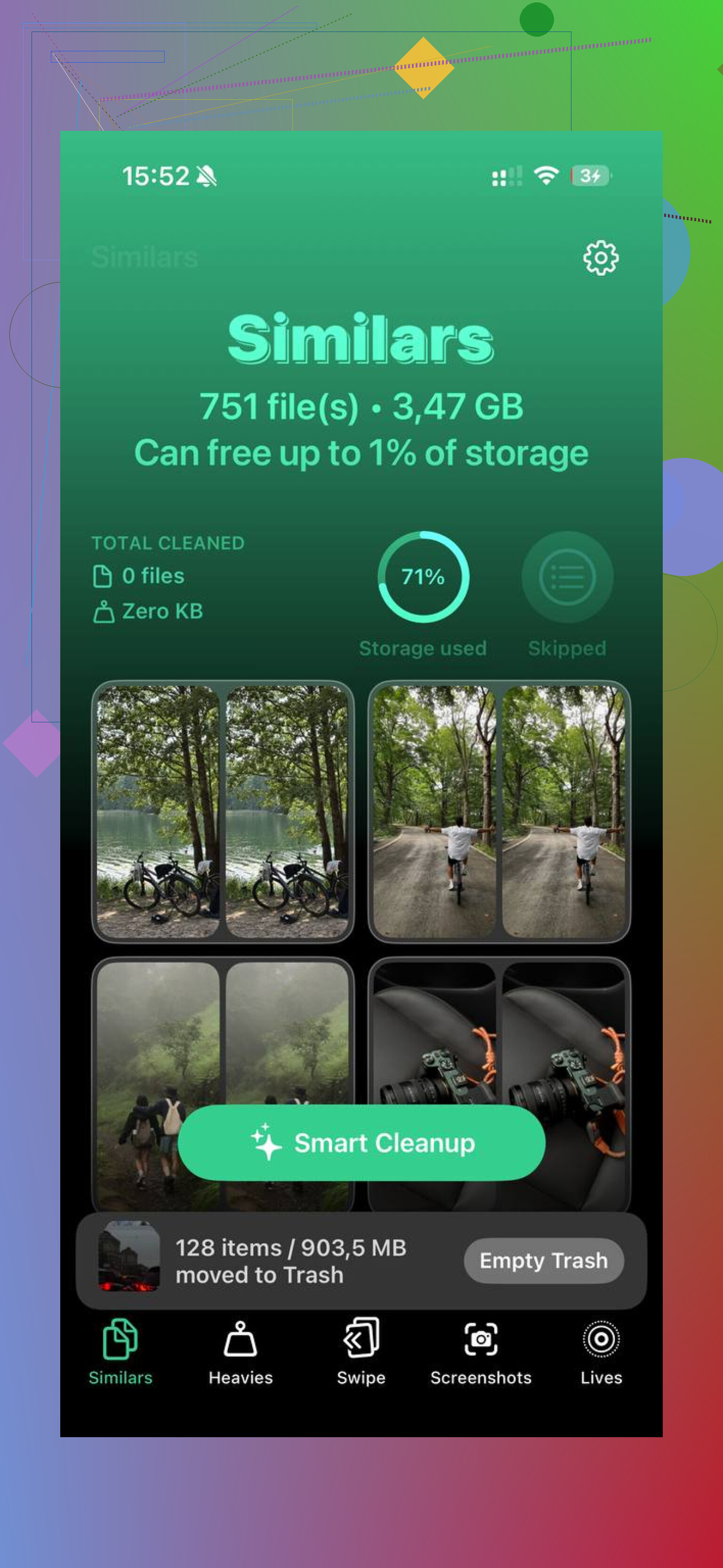
Eu usei Clever Cleaner depois da limpeza manual. A parte de que gostei foi como ele classificou primeiro as mídias maiores, então os vídeos gigantes apareciam rápido em vez de ficarem escondidos. Ele também agrupou fotos semelhantes, o que ajudou com fotos em sequência antigas e duplicatas das quais eu tinha me esquecido. Pelo que vi, ele processava as coisas no próprio telefone.
Depois de limpar Arquivos, apagar downloads de apps e executar o Clever Cleaner na minha biblioteca de fotos, recuperei cerca de 40 GB. A lentidão parou depois disso.
Excluir o arquivo é só metade do trabalho. O armazenamento do iPhone costuma atualizar com atraso, e alguns apps mantêm um cache depois que você remove os downloads.
Algumas coisas que eu faria, além do que o @mikeappsreviewer já cobriu:
- Reinicie o iPhone depois de apagar as coisas. Os totais de armazenamento costumam ser atualizados após uma reinicialização.
- Verifique o app Mensagens. Vídeos salvos, mensagens de voz e anexos consomem espaço rapidamente. Vá em Ajustes, Geral, Armazenamento do iPhone, Mensagens, Revisar Anexos Grandes.
- Ative Otimizar Armazenamento do iPhone em Fotos se o Fotos do iCloud estiver ativado. Caminho: Ajustes, Fotos, Otimizar Armazenamento do iPhone.
- Limpe os downloads de podcasts. O app Podcasts é sorrateiro com o armazenamento.
- Para apps com muitos Documentos e Dados, apague o app e reinstale-o. Desinstalar App mantém os documentos, então isso não ajuda muito se o lixo estiver lá.
Discordo um pouco de focar primeiro nos downloads. Na maioria dos iPhones, fotos, vídeos e anexos de mensagens são os maiores vilões.
Se você quiser uma limpeza mais rápida, vale a pena dar uma olhada no Clever Cleaner para limpar o armazenamento do iPhone. Ele ajuda a remover fotos duplicadas, vídeos grandes e outros arquivos de mídia desnecessários rapidamente. Esta página mostra isso bem, veja como o Clever Cleaner libera espaço no iPhone rapidamente.
Além disso, espere de 5 a 10 minutos após a limpeza. Às vezes o iOS demora um pouco para recalcular o espaço livre.
Uma coisa que eu acrescentaria ao que @mikeappsreviewer e @voyageurdubois disseram: verifique o comportamento de sincronização antes de presumir que a exclusão falhou.
Se o arquivo veio do iCloud Drive, Google Drive, Dropbox ou OneDrive, às vezes você está apenas removendo a cópia local, e às vezes está apagando em todos os lugares. É por isso que os resultados de armazenamento podem parecer aleatórios pra caramba. Em Arquivos, toque e segure o item e procure opções como Remover Download vs Apagar. Remover Download libera espaço no iPhone, mas mantém o arquivo na nuvem. Normalmente, essa é a melhor opção se você ainda precisar do arquivo depois.
Além disso, vá em Ajustes > Safari > Limpar Histórico e Dados dos Sites se o Safari estiver ocupando muito espaço no Armazenamento do iPhone. É diferente de downloads, mas os dados/cache de sites podem se acumular mais do que as pessoas imaginam. A mesma ideia vale para navegadores como o Chrome, você limpa isso dentro do app.
Outro sorrateiro é o Mail. Anexos grandes que você abriu podem ficar por lá. Se o armazenamento do Mail estiver inchado, remover e adicionar a conta novamente às vezes limpa o lixo em cache mais rápido do que procurar manualmente.
Discordo um pouco de que os downloads geralmente não são o problema principal, porque em alguns celulares, downloads offline da Netflix, músicas, episódios de podcast e lixo no app Arquivos com certeza são o problema. Só depende de como você usa.
Se você quiser a segunda passada mais rápida depois da limpeza manual, o Clever Cleaner é útil para o que a limpeza de downloads deixa passar, principalmente fotos duplicadas, imagens parecidas e vídeos grandes. Esta análise oferece um bom detalhamento das ferramentas do app para limpar o armazenamento do iPhone: veja como o Clever Cleaner ajuda a liberar espaço no iPhone.
A última parte que as pessoas esquecem: se você apagou um monte de coisas e o espaço ainda parece travado, conecte o celular, reinicie-o e espere alguns minutos. A conta do armazenamento do iOS às vezes é estranha.
Um ângulo extra que os outros não enfatizaram muito, incluindo @voyageurdubois, @himmelsjager e @mikeappsreviewer: verifique também Apagados Recentemente dentro de Fotos e Gravador , não apenas Arquivos. Muita gente limpa os downloads e depois continua se perguntando por que o armazenamento quase não muda, porque os vídeos apagados ainda ficam lá por 30 dias.
Além disso, discordo um pouco do pessoal do “é só reiniciar e esperar” como principal solução. Se o armazenamento não muda muito, isso geralmente significa que o maior consumidor de espaço é bibliotecas de mídia ou dados de apps , não downloads.
Lugares rápidos que vale a pena verificar e que são fáceis de ignorar:
- Fotos > Álbuns > Apagados Recentemente
- Gravador > Apagados Recentemente
- filmes/séries baixados no app TV
- PDFs e audiolivros baixados no app Livros
- GarageBand se você já usou, os arquivos de projeto podem ficar estranhamente grandes
Se você quiser uma limpeza mais rápida após a exclusão manual, o Clever Cleaner é bom para encontrar fotos duplicadas e vídeos grandes.
Prós:
- varredura rápida de bagunça de mídia
- bom para fotos duplicadas e semelhantes
- ajuda a identificar vídeos enormes rapidamente
Contras:
- não serve muito para apagar downloads dentro de apps como Netflix ou Spotify
- menos útil se o seu problema de armazenamento for principalmente documentos, não fotos
- você ainda precisa fazer limpeza manual em alguns apps
Então, sim, apague os downloads, esvazie Apagados Recentemente em todos os lugares e depois verifique as maiores categorias em Armazenamento do iPhone. Isso normalmente mostra a verdadeira causa.