O armazenamento do meu iPhone continua enchendo mesmo depois que eu apago apps, fotos e mensagens, então acho que arquivos temporários ou dados em cache ainda estão presos nele. Preciso de ajuda para descobrir como limpar os arquivos temporários de vez, porque meu telefone está com pouco espaço e começando a ficar lento.
Passei pela mesma bagunça depois de uma atualização do iOS. O armazenamento parecia normal à primeira vista, depois os Dados do Sistema incharam e o celular ficou lento. Digitar começou a travar. Os apps pausavam ao abrir. Então sim, o iOS deveria limpar arquivos temporários sozinho. No meu caso, fez isso muito mal.
Pouco espaço livre afeta o desempenho rápido no iPhone. Quando o armazenamento fica apertado, o celular começa a se arrastar porque arquivos em cache, lixo temporário e dados antigos de apps vão se acumulando. Se o seu aparelho começou a ficar lento logo após uma atualização, eu apostaria que sobra de lixo do sistema faz parte disso.
Uma reinicialização básica ajuda menos do que as pessoas esperam, embora eu ainda faça um desligamento completo e ligue de novo toda semana mais ou menos. Isso limpa a RAM e interrompe alguns processos em segundo plano por um tempo. Não vai apagar toda a sujeira, mas eu notei menos travadinhas depois de fazer isso regularmente.
Um lugar que muita gente esquece é o Safari. O meu estava acumulando um monte de dados antigos de sites havia meses. Vá em Ajustes > Safari > Limpar Histórico e Dados dos Sites. Se você usa o Chrome, limpe por dentro do próprio Chrome em Configurações > Privacidade e Segurança. Parece algo pequeno. Nem sempre é pequeno.
Depois verifique Ajustes > Geral > Armazenamento do iPhone. É aqui que a parte feia aparece. Os apps sociais foram os piores para mim. Instagram e TikTok tinham crescido muito além do tamanho listado do app. A Apple ainda não oferece uma opção decente de limpar cache para a maioria dos apps, o que é irritante. Desinstalar App mantém os documentos e remove o binário do app, então ajuda um pouco. Apagar o app e instalar de novo funcionou melhor para mim quando eu queria eliminar o cache de verdade.
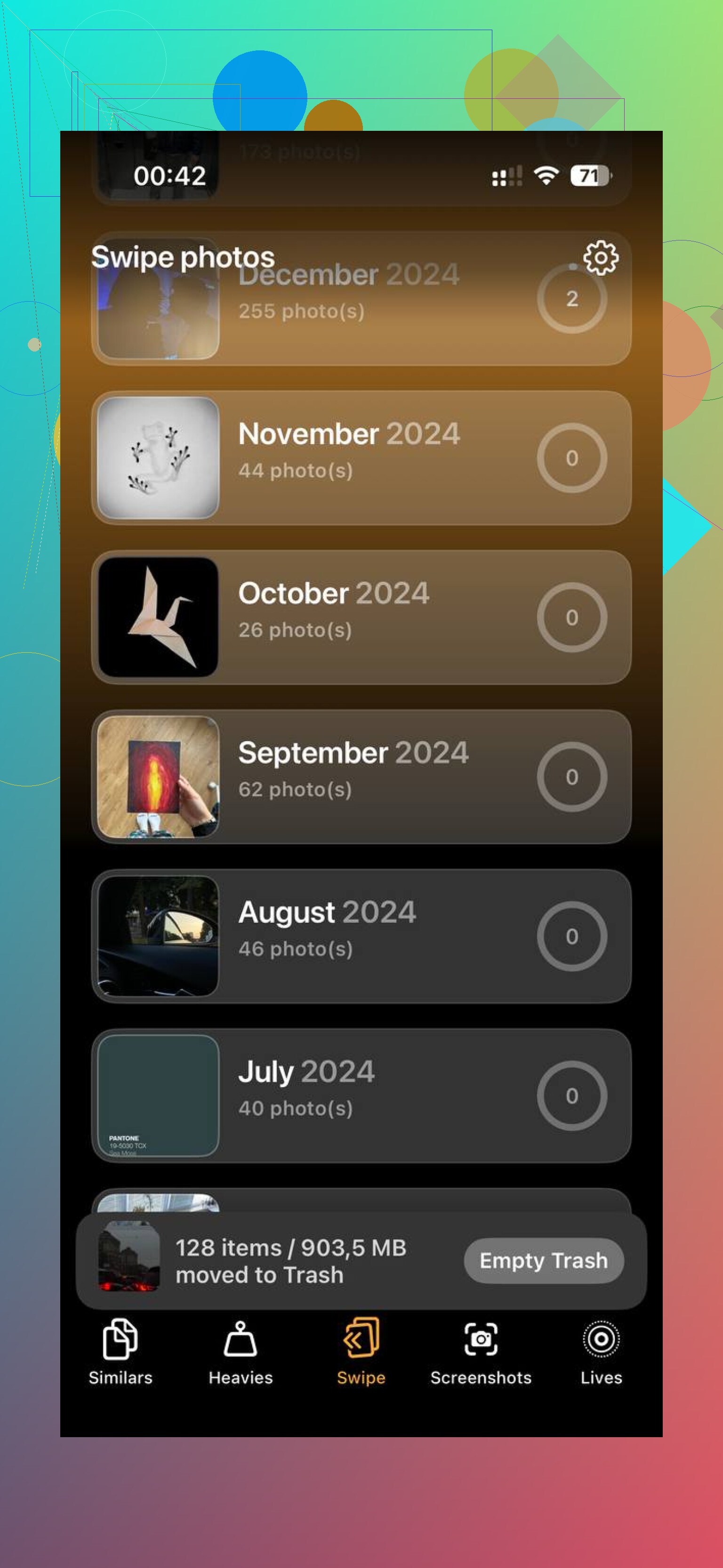
Passei tempo demais testando apps de limpeza porque a maioria parecia suspeita, cheia de anúncios, ou tentava empurrar uma assinatura quase imediatamente. O único com que fiquei foi o Clever Cleaner. Gostei dele porque era grátis e não vinha com o lixo de sempre.
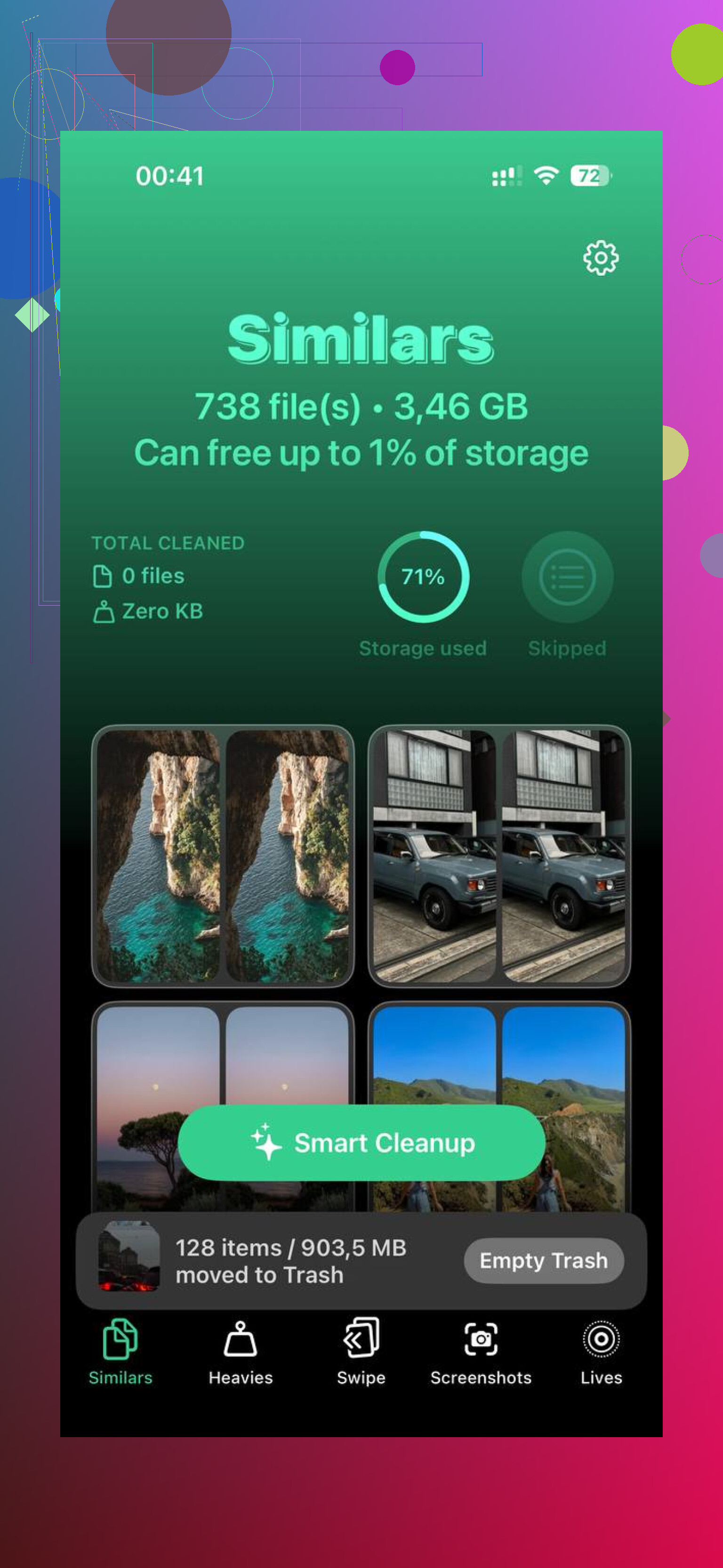
O que mais ajudou foi a limpeza de mídia. No meu celular, fotos e vídeos eram o problema maior, não só o sistema. A seção Similars marcou fotos quase duplicadas, o que foi útil para aquelas sequências em que tirei seis fotos da mesma coisa e esqueci delas. A seção Heavies organizou a mídia por tamanho, então encontrei vídeos antigos consumindo vários gigabytes em cerca de um minuto. Também mostrava os tamanhos das capturas de tela um por um, o que deixou a limpeza menos no escuro.
A parte de privacidade também importava para mim. Pelo que vi, o processamento fica no dispositivo. Eu não curtia a ideia de mandar minha biblioteca de fotos para algum lugar para análise.
Depois que limpei cerca de 12 GB, o celular voltou ao normal. A lentidão caiu bastante. Os Dados do Sistema também diminuíram depois, o que me fez pensar que o iOS finalmente tinha espaço para se gerenciar melhor.
Se eu fosse fazer isso de novo, seguiria esta ordem.
- Desligar o celular completamente e ligar de novo.
- Limpar os dados do Safari.
- Limpar os dados do Chrome também, se você usa.
- Abrir Armazenamento do iPhone e procurar apps sociais inchados.
- Apagar e reinstalar os piores casos.
- Limpar fotos grandes, vídeos, duplicatas e capturas de tela com o Clever Cleaner.
Para mim, manter pelo menos 15 por cento do armazenamento livre fez uma diferença perceptível. Abaixo disso, as coisas ficaram estranhas rápido. Se o seu celular virou um tijolo depois de uma atualização, eu começaria por aí.
Você não vai encontrar um único botão de excluir arquivos temporários no iPhone. O iOS esconde a maior parte disso. Parte do lixo se limpa sozinha, parte não.
Concordo com partes do que @mikeappsreviewer disse, mas acho que as pessoas superestimam as reinicializações. Elas ajudam a RAM, não tanto o armazenamento de longo prazo. Se seus Dados do Sistema continuarem enormes por dias, use medidas mais fortes.
Tente nesta ordem.
-
Force o iOS a reconstruir os dados de armazenamento.
Vá em Ajustes, Geral, Armazenamento do iPhone, espere de 2 a 3 minutos. As barras de tamanho costumam recalcular lentamente. Já vi os Dados do Sistema caírem de 1GB a 4GB após uma sincronização ou limpeza. -
Remova conteúdo offline baixado.
Isso passa despercebido com frequência.
Verifique:
Downloads do Music
Downloads do Netflix, Prime Video, YouTube
Podcasts e playlists do Spotify
Mapas offline do Google Maps
App Arquivos, pasta Downloads
Esses caches consomem dezenas de GBs em alguns celulares. -
Exclua arquivos antigos de atualização do iOS.
Vá em Ajustes, Geral, Armazenamento do iPhone.
Se você vir um arquivo de atualização do iOS listado, exclua-o. Encontrei um uma vez ocupando 1,3GB. -
Desative e ative novamente o Fotos do iCloud se a sincronização travou.
Às vezes, fotos excluídas ficam em suspenso enquanto a sincronização trava. Verifique também Fotos, Apagados Recentemente. Se os itens continuarem lá, eles ainda contam. É bobo, mas é verdade. -
Redefina os ajustes de rede.
Parece não ter relação, mas isso apaga parte do lixo salvo do sistema, como caches de rede. Ajustes, Geral, Transferir ou Redefinir iPhone, Redefinir, Redefinir Ajustes de Rede. Você perde as senhas de Wi‑Fi salvas, então anote-as antes. -
Último recurso, backup criptografado, apagar, restaurar.
Essa é a coisa mais próxima de excluir arquivos temporários para valer.
Faça backup no Finder ou iTunes com a criptografia ativada, apague o celular, restaure o backup. Em iPhones mais antigos, vi os Dados do Sistema caírem de 18GB para 6GB depois disso. Irritante, sim. E eficaz também.
Se a bagunça de mídia faz parte do problema, o Clever Cleaner ajuda mais com o desperdício oculto de fotos do que o iOS. Coisas como fotos duplicadas, vídeos gigantes, capturas de tela antigas. Esta análise do Fossbytes mostra como o aplicativo gratuito de limpeza para iPhone funciona em português claro, veja como o Clever Cleaner ajuda a liberar armazenamento no iPhone.
Versão curta. Se o armazenamento continua enchendo de novo, os culpados habituais são downloads offline, sincronização de fotos travada, Dados do Sistema inchados e sobras de aplicativos. Se nada disso resolver, apagar e restaurar é o caminho mais limpo. Dá trabalho, mas funciona melhor do que a maioria dos truques de limpeza.
Na verdade, não existe um verdadeiro botão de excluir todos os arquivos temporários no iPhone, e essa é a parte irritante. O iOS esconde muito do gerenciamento de cache de você. Na verdade, eu discordo um pouco do @mikeappsreviewer e do @byteguru em um ponto: as pessoas partem para apagar e restaurar rápido demais. Isso funciona, claro, mas é um transtorno enorme se o problema for apenas um app com falha ou um processo de sincronização.
O que eu verificaria e que eles não aprofundaram muito:
- Cache do app Mail. Se você usa o Apple Mail com várias contas, anexos antigos podem se acumular. Remova e adicione novamente a conta de e-mail.
- Anexos do Mensagens. Mesmo depois de apagar conversas, anexos grandes podem continuar lá. Em Ajustes > Geral > Armazenamento do iPhone > Mensagens, revise fotos, vídeos e adesivos grandes.
- Gravador, GarageBand, Podcasts. Esses ocupam espaço sem chamar atenção.
- Lixeira do app Arquivos. Verifique também Em Meu iPhone, não apenas o iCloud Drive.
- Apps de terceiros com comportamento ruim de cache. Reddit, Facebook, Discord e apps de compras costumam ser os suspeitos.
Além disso, se o Fotos estiver ativado com Otimizar Armazenamento do iPhone, seu celular pode parecer que liberou espaço e depois encher de novo enquanto sincroniza. Isso confunde muita gente.
Para bagunça de mídia, o Clever Cleaner é provavelmente o atalho mais fácil porque o iPhone não mostra muito bem fotos duplicadas e vídeos enormes. Isso é diferente de arquivos temporários, mas na vida real resolve o mesmo problema de armazenamento mais rápido.
Se você quiser a opção nuclear, faça backup, apague e restaure. Mas antes disso, eu inspecionaria mídias ocultas e o armazenamento específico dos apps primeiro. Além disso, este vídeo é bom se você quiser um passo a passo visual: veja o passo a passo completo de limpeza do armazenamento do iPhone.
Eu pularia uma sugestão comum de @byteguru e @mikeappsreviewer: ficar obcecado com “Dados do Sistema” como se tudo isso pudesse ser apagado. Parte disso é apenas o iOS fazendo indexação normal de arquivos, logs e swap. Se esse número varia bastante, isso nem sempre é um bug.
O que eu faria para complementar as outras respostas:
- Verifique pastas de download específicas dos apps dentro dos próprios aplicativos. Telegram, WhatsApp, Discord e apps de podcast costumam manter mídia muito depois de você achar que ela já sumiu.
- Remova e adicione novamente contas de e-mail inchadas se o Apple Mail estiver muito grande.
- Em Fotos, certifique-se de que a Biblioteca Compartilhada e os álbuns ocultos não estejam guardando vídeos grandes silenciosamente.
- Abra Arquivos e esvazie Excluídos Recentemente lá também. As pessoas esquecem que ele tem sua própria lixeira.
Uma coisa em que discordo de @caminantenocturno: reiniciar primeiro é válido, mas se o armazenamento estiver realmente travado, eu procuraria o culpado exato antes de fazer uma limpeza genérica.
Para bagunça de fotos, Clever Cleaner é útil se o problema real forem fotos duplicadas, capturas de tela e vídeos enormes, em vez de arquivos temporários. Prós: grátis, simples, bom para destacar mídias pesadas. Contras: ele não vai limpar magicamente caches profundos do sistema iOS, e qualquer app de limpeza só é tão útil quanto aquilo que você realmente apaga.
Então, a verdade direta é: não existe um botão permanente de “apagar arquivos temporários de vez” no iPhone. A correção permanente mais próxima é encontrar o app ou a categoria de mídia que está recriando o lixo, não apenas liberar espaço uma vez.