El almacenamiento de mi iPhone sigue llenándose incluso después de que elimino aplicaciones, fotos y mensajes, así que creo que todavía tiene archivos temporales o datos en caché atascados. Necesito ayuda para averiguar cómo borrar los archivos temporales de una vez por todas porque mi teléfono se está quedando sin espacio y está empezando a ralentizarse.
Me encontré con el mismo lío después de una actualización de iOS. Al principio, el almacenamiento parecía estar bien a simple vista, pero luego los Datos del sistema se dispararon y el teléfono se volvió lento. Había retraso al escribir. Las apps se quedaban pausadas al abrirse. Así que sí, se supone que iOS limpia los archivos temporales por sí solo. En mi caso, lo hizo fatal.
Tener poco espacio libre afecta al rendimiento muy rápido en el iPhone. Cuando el almacenamiento se queda corto, el teléfono empieza a ir arrastrándose porque se acumulan archivos en caché, basura temporal y datos antiguos de apps. Si tu dispositivo empezó a sentirse lento justo después de una actualización, apostaría a que la basura residual del sistema tiene mucho que ver.
Un reinicio básico ayuda menos de lo que la gente espera, aunque yo sigo apagándolo por completo y volviéndolo a encender cada semana más o menos. Limpia la RAM y detiene algunos procesos en segundo plano durante un rato. No va a borrar toda la basura, pero noté menos fallos al hacerlo con regularidad.
Un lugar que mucha gente pasa por alto es Safari. El mío llevaba meses acumulando un montón de datos antiguos de sitios web. Ve a Ajustes > Safari > Borrar historial y datos de sitios web. Si usas Chrome, bórralo desde dentro de Chrome en Ajustes > Privacidad y seguridad. Suena a poca cosa. No siempre lo es.
Luego revisa Ajustes > General > Almacenamiento del iPhone. Aquí es donde aparece lo feo. Las apps sociales fueron lo peor en mi caso. Instagram y TikTok se habían inflado muchísimo más allá del tamaño de app indicado. Apple todavía no ofrece una opción adecuada para borrar la caché en la mayoría de las apps, lo cual es molesto. Descargar app mantiene los documentos y elimina el binario de la app, así que ayuda un poco. Borrar la app e instalarla de nuevo me funcionó mejor cuando quería eliminar la caché de verdad.
Pasé demasiado tiempo probando apps de limpieza porque la mayoría parecían sospechosas, llenas de anuncios o intentaban colarte una suscripción casi de inmediato. Con la que me quedé fue Clever Cleaner. Me gustó porque era gratis y no me soltó la típica basura.
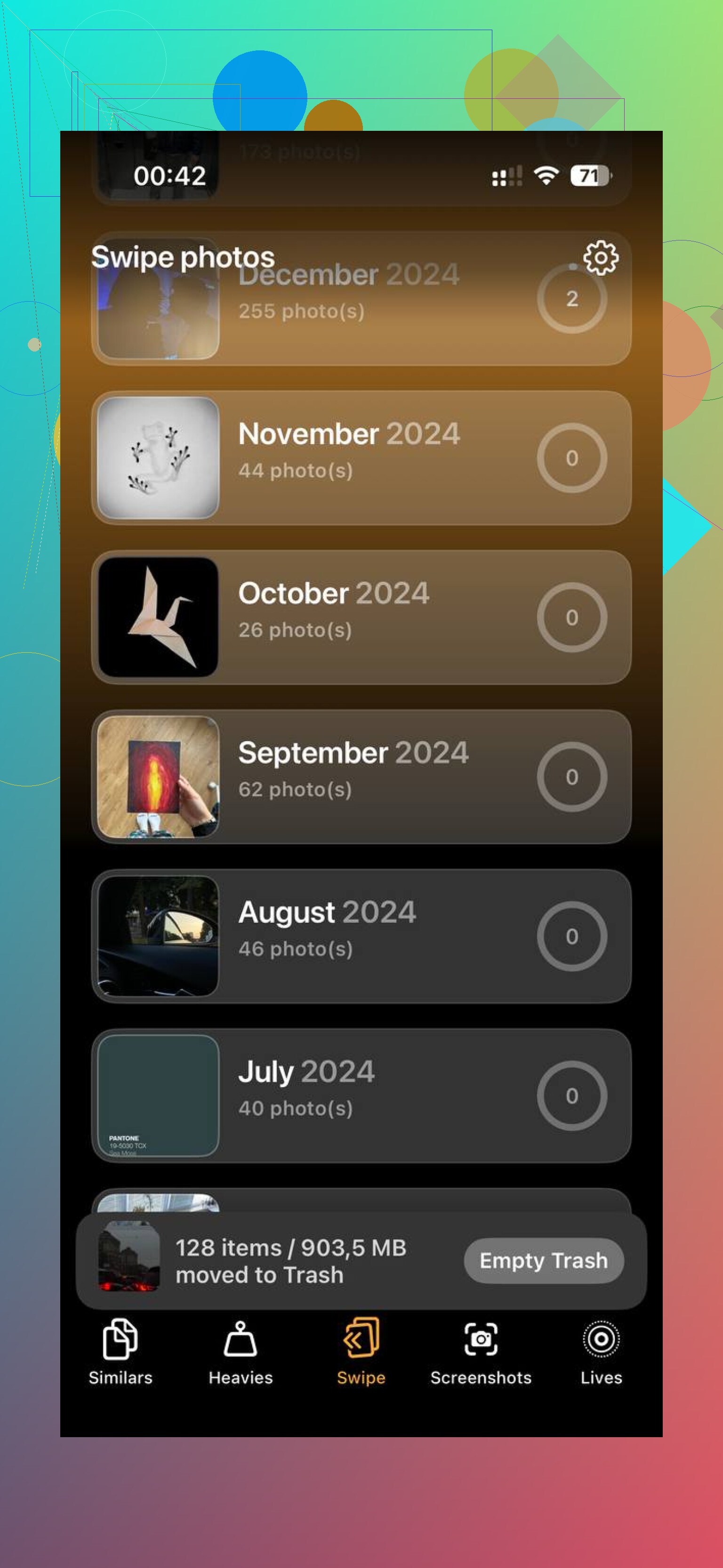
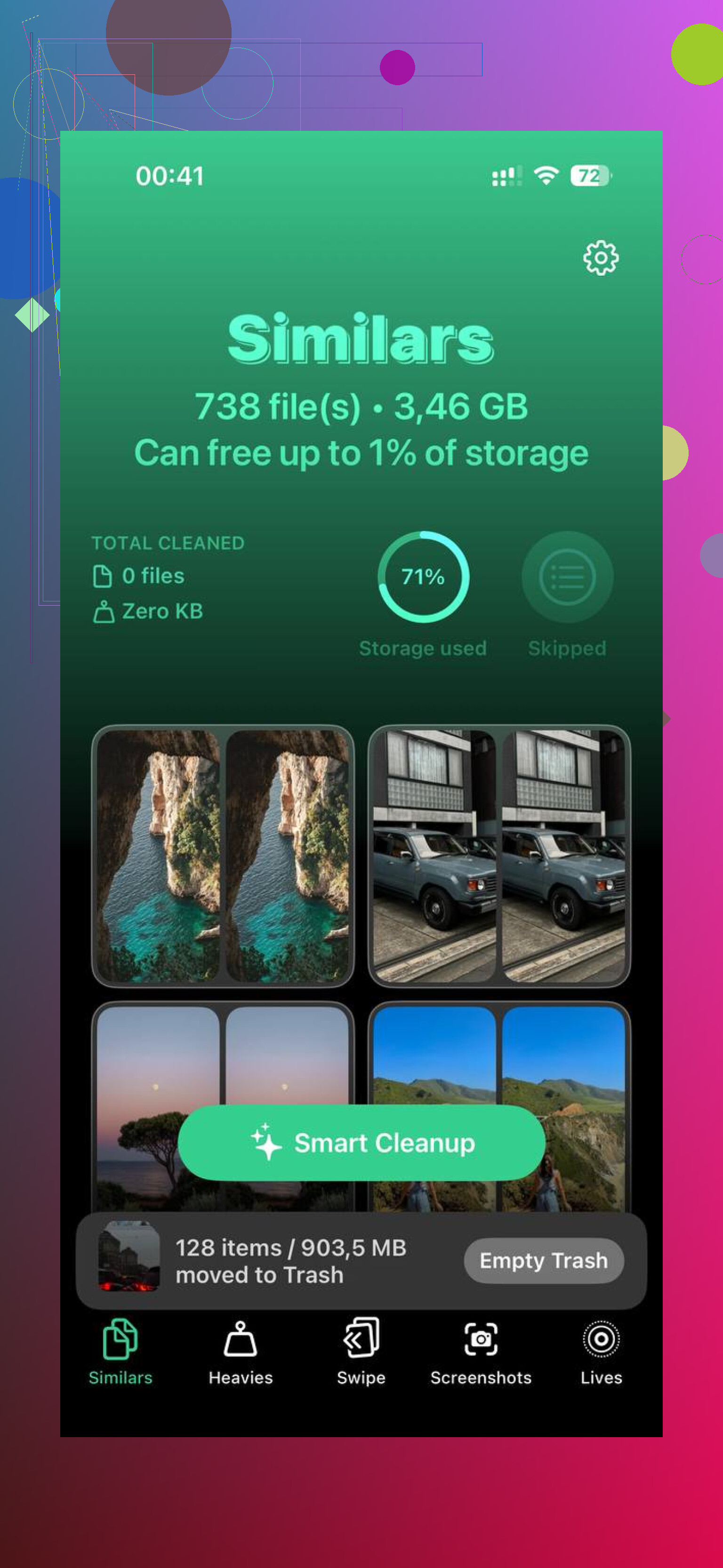
Lo que más ayudó fue la limpieza de archivos multimedia. En mi teléfono, las fotos y los vídeos eran el problema mayor, no solo el sistema operativo. La sección Similars marcó fotos casi duplicadas, lo cual fue útil para esas ráfagas en las que hice seis fotos de lo mismo y luego me olvidé. La sección Heavies ordenó los archivos multimedia por tamaño, así que encontré vídeos antiguos que ocupaban varios gigabytes en aproximadamente un minuto. También mostraba los tamaños de las capturas de pantalla una por una, lo que hizo que la limpieza fuera menos a ciegas.
La parte de privacidad también me importaba. Por lo que vi, el procesamiento se queda en el dispositivo. No me gustaba la idea de mandar mi fototeca a algún sitio para que la analizaran.
Después de liberar unos 12 GB, el teléfono volvió a sentirse normal. El retraso bajó. Los Datos del sistema también se redujeron más tarde, lo que me hizo pensar que iOS por fin tenía espacio para gestionarse mejor.
Si tuviera que hacerlo otra vez, iría en este orden.
- Apaga el teléfono por completo y vuelve a encenderlo.
- Borra los datos de Safari.
- Borra también los datos de Chrome, si lo usas.
- Abre Almacenamiento del iPhone y busca apps sociales infladas.
- Borra y reinstala las peores.
- Limpia fotos grandes, vídeos, duplicados y capturas de pantalla con Clever Cleaner.
En mi caso, mantener al menos un 15 por ciento del almacenamiento libre marcó una diferencia notable. Por debajo de eso, las cosas se ponían raras muy rápido. Si tu teléfono se convirtió en un ladrillo después de una actualización, yo empezaría por ahí.
No encontrarás un solo botón de eliminar archivos temporales en iPhone. iOS oculta la mayor parte. Parte de la basura se borra sola, parte no.
Estoy de acuerdo con partes de lo que dijo @mikeappsreviewer, pero creo que la gente sobrevalora los reinicios. Ayudan con la RAM, no mucho con el almacenamiento a largo plazo. Si tus Datos del sistema siguen siendo enormes durante días, usa medidas más fuertes.
Prueba este orden.
-
Obliga a iOS a reconstruir los datos de almacenamiento.
Ve a Ajustes, General, Almacenamiento del iPhone, espera de 2 a 3 minutos. Las barras de tamaño suelen recalcularse lentamente. He visto que los Datos del sistema bajan de 1 GB a 4 GB después de una sincronización o limpieza. -
Elimina contenido descargado sin conexión.
Esto se pasa por alto muy a menudo.
Revisa:
Descargas de Música
Descargas de Netflix, Prime Video, YouTube
Podcasts y listas de reproducción de Spotify
Mapas sin conexión de Google Maps
App Archivos, carpeta Descargas
Estas cachés consumen decenas de GB en algunos teléfonos. -
Elimina archivos viejos de actualización de iOS.
Ve a Ajustes, General, Almacenamiento del iPhone.
Si ves un archivo de actualización de iOS en la lista, elimínalo. Una vez encontré uno que ocupaba 1,3 GB. -
Desactiva y vuelve a activar Fotos en iCloud si la sincronización se atascó.
A veces las fotos eliminadas quedan en el limbo mientras la sincronización se detiene. Revisa también Fotos, Eliminado recientemente. Si dejas elementos ahí, siguen contando. Tonto, pero cierto. -
Restablece los ajustes de red.
Suena poco relacionado, pero borra parte de la basura guardada del sistema, como las cachés de red. Ajustes, General, Transferir o restablecer iPhone, Restablecer, Restablecer ajustes de red. Perderás las contraseñas de Wi-Fi guardadas, así que anótalas primero. -
Último recurso: copia de seguridad cifrada, borrar y restaurar.
Esto es lo más parecido a eliminar archivos temporales para siempre.
Haz una copia de seguridad en Finder o iTunes con el cifrado activado, borra el teléfono y restaura la copia. En iPhone más antiguos vi que los Datos del sistema bajaban de 18 GB a 6 GB después de esto. Molesto, sí. Eficaz también.
Si el desorden multimedia es parte del problema, Clever Cleaner ayuda más con el desperdicio oculto de fotos que iOS. Cosas como fotos duplicadas, videos gigantes, capturas de pantalla viejas. Esta reseña de Fossbytes explica cómo funciona la app gratuita de limpieza para iPhone en palabras simples, mira cómo Clever Cleaner ayuda a liberar almacenamiento en iPhone.
Versión corta. Si el almacenamiento sigue volviéndose a llenar, los culpables habituales son las descargas sin conexión, la sincronización de fotos atascada, los Datos del sistema inflados y los restos de apps. Si nada de eso lo soluciona, borrar y restaurar es el camino más limpio. Es un fastidio, pero funciona mejor que la mayoría de los trucos de limpieza.
En realidad no existe un verdadero botón de borrar todos los archivos temporales en iPhone, y esa es la parte molesta. iOS te oculta gran parte de la gestión de caché. De hecho, no estoy del todo de acuerdo con @mikeappsreviewer y @byteguru en una cosa: la gente pasa demasiado rápido a borrar y restaurar. Eso funciona, claro, pero es una molestia enorme si el problema es solo una app rota o un proceso de sincronización.
Lo que yo revisaría y que ellos no profundizaron mucho:
- Caché de la app Mail. Si usas Apple Mail con varias cuentas, los adjuntos antiguos pueden acumularse. Elimina y vuelve a añadir la cuenta de correo.
- Adjuntos de Mensajes. Incluso después de borrar chats, los adjuntos grandes pueden seguir ahí. En Ajustes > General > Almacenamiento del iPhone > Mensajes, revisa fotos, videos y stickers grandes.
- Notas de Voz, GarageBand, Podcasts. Estos consumen espacio de forma engañosa.
- Papelera de la app Archivos. Revisa también En mi iPhone, no solo iCloud Drive.
- Apps de terceros con mal comportamiento de caché. Reddit, Facebook, Discord y apps de compras suelen ser sospechosas habituales.
Además, si Fotos está activado con Optimizar almacenamiento del iPhone, tu teléfono puede parecer que liberó espacio y luego volver a llenarse mientras sincroniza. Eso confunde a muchísima gente.
Para la basura multimedia, Clever Cleaner es probablemente el atajo más fácil porque iPhone no muestra muy bien las fotos duplicadas ni los videos gigantes. Eso es diferente de los archivos temporales, pero en la práctica resuelve el mismo problema de almacenamiento más rápido.
Si quieres la opción nuclear, haz una copia de seguridad, borra y restaura. Pero antes de eso, yo inspeccionaría primero los archivos multimedia ocultos y el almacenamiento específico de cada app. Además, este video está bastante bien si quieres una guía visual: ver la guía completa de limpieza del almacenamiento del iPhone.
Omitiría una sugerencia común de @byteguru y @mikeappsreviewer: obsesionarse con los Datos del sistema como si todo fuera eliminable. Parte de eso es simplemente iOS haciendo indexación normal de archivos, registros y memoria de intercambio. Si ese número cambia mucho, no siempre es un error.
Lo que yo haría para complementar las otras respuestas:
- Revisar las carpetas de descargas específicas dentro de las propias apps. Telegram, WhatsApp, Discord y las apps de pódcast suelen conservar archivos multimedia mucho después de que crees que ya desaparecieron.
- Eliminar y volver a agregar cuentas de correo sobrecargadas si Apple Mail ocupa demasiado.
- En Fotos, asegurarte de que la Biblioteca compartida y los álbumes ocultos no estén guardando silenciosamente videos grandes.
- Abrir Archivos y vaciar también Eliminado recientemente allí. La gente olvida que tiene su propia papelera.
Una cosa en la que no estoy de acuerdo con @caminantenocturno: reiniciar primero está bien, pero si el almacenamiento está realmente atascado, yo buscaría al culpable exacto antes de hacer una limpieza genérica.
Para el desorden de fotos, Clever Cleaner es útil si el problema real son fotos duplicadas, capturas de pantalla y videos enormes en lugar de archivos temporales. Ventajas: gratis, simple, bueno para sacar a la luz archivos multimedia pesados. Desventajas: no va a borrar mágicamente las cachés profundas del sistema de iOS, y cualquier app de limpieza solo es tan útil como lo que realmente elimines.
Así que la verdad sin rodeos es esta: no existe un botón permanente en iPhone para eliminar archivos temporales de una vez por todas. La solución permanente más cercana es encontrar la app o categoría de archivos multimedia que vuelve a generar la basura, no solo liberar espacio una vez.