Tomé algunas fotos en mi iPhone con Live Photo activado, pero solo quiero conservar la imagen fija y no el efecto de movimiento ni el sonido. Me preocupa borrar toda la foto por error y necesito ayuda para saber cómo quitar Live Photo sin perder la foto original. Busco la forma más fácil de hacerlo en iPhone.
A mí también me pasó con mi iPhone. Las Live Photos parecían inofensivas al principio, pero pasaron unos años y mi almacenamiento se fue consumiendo. Cada una es una foto más un video corto, así que el total sube más rápido de lo que esperas.
Si quieres eliminarlas por completo
Esta parte es sencilla.
Ve a Fotos > Tipos de contenido > Live Photos. Pulsa Seleccionar, elige lo que quieras eliminar y luego bórralo. Después, abre Eliminado recientemente y elimínalas también de ahí. Si te saltas ese paso, tu teléfono seguirá guardando los archivos hasta 30 días.
Algo me confundió la primera vez. Si eliminas una Live Photo antes de hacer una copia fija, pierdes la imagen junto con la parte en movimiento.
Si quieres conservar la imagen y quitar el movimiento
Esto era lo que yo buscaba.
Primero tienes que convertir las Live Photos en imágenes fijas normales y después eliminar las versiones Live Photo. Apple sí te deja hacerlo, pero en cuanto tienes más que unas pocas, se vuelve molesto muy rápido. Tuve que duplicar las imágenes como fotos fijas y luego volver para borrar los originales uno por uno. Bastante pesado.
Por qué terminé usando Clever Cleaner
Primero probé la forma manual. Para una biblioteca grande, me rendí.
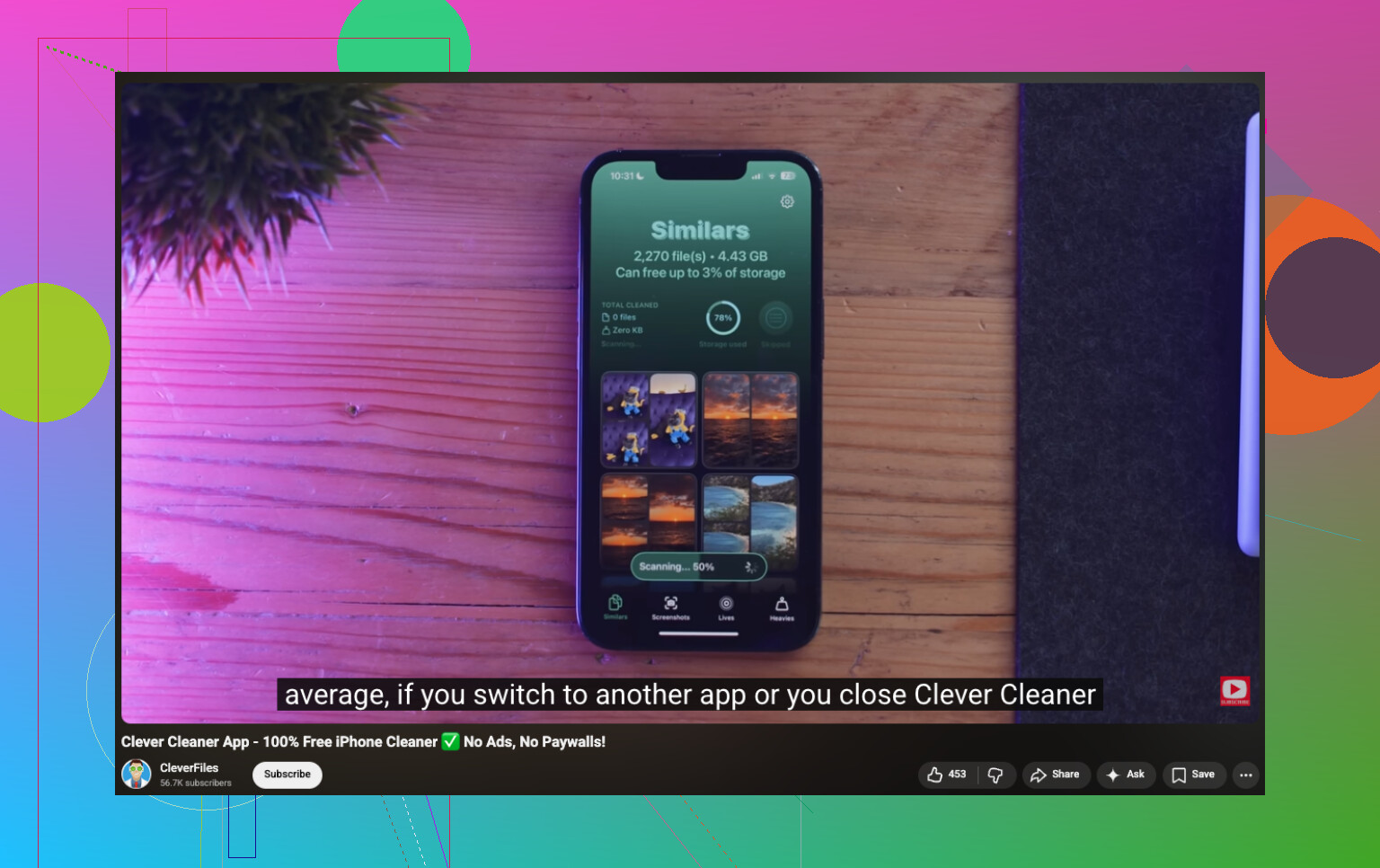
Lo que me ayudó fue la sección Lives de la app. Reúne todas las Live Photos en un solo lugar, así que no vas saltando entre álbumes para encontrarlas. Primero ordené las mías por tamaño, porque quería quitar de en medio las que más espacio ocupaban. También puedes ordenar por fecha o seleccionar toda la pila de una vez.
La parte útil para mí fue ver la cifra de almacenamiento antes de hacer nada. Me gusta saber cuánto voy a recuperar. Cuando ejecutas la conversión, crea versiones de imagen fija y luego te pregunta qué quieres hacer con las Live Photos originales. Conservarlas por ahora, enviarlas a la Papelera de la app o eliminarlas.
Me gustó tener esa pausa antes de borrarlas. Primero revisé algunas fotos convertidas, me aseguré de que nada se viera raro y luego eliminé los originales.
Hace más que solo gestionar Live Photos
Dejé la app instalada porque terminé usando las otras secciones más de lo que esperaba.
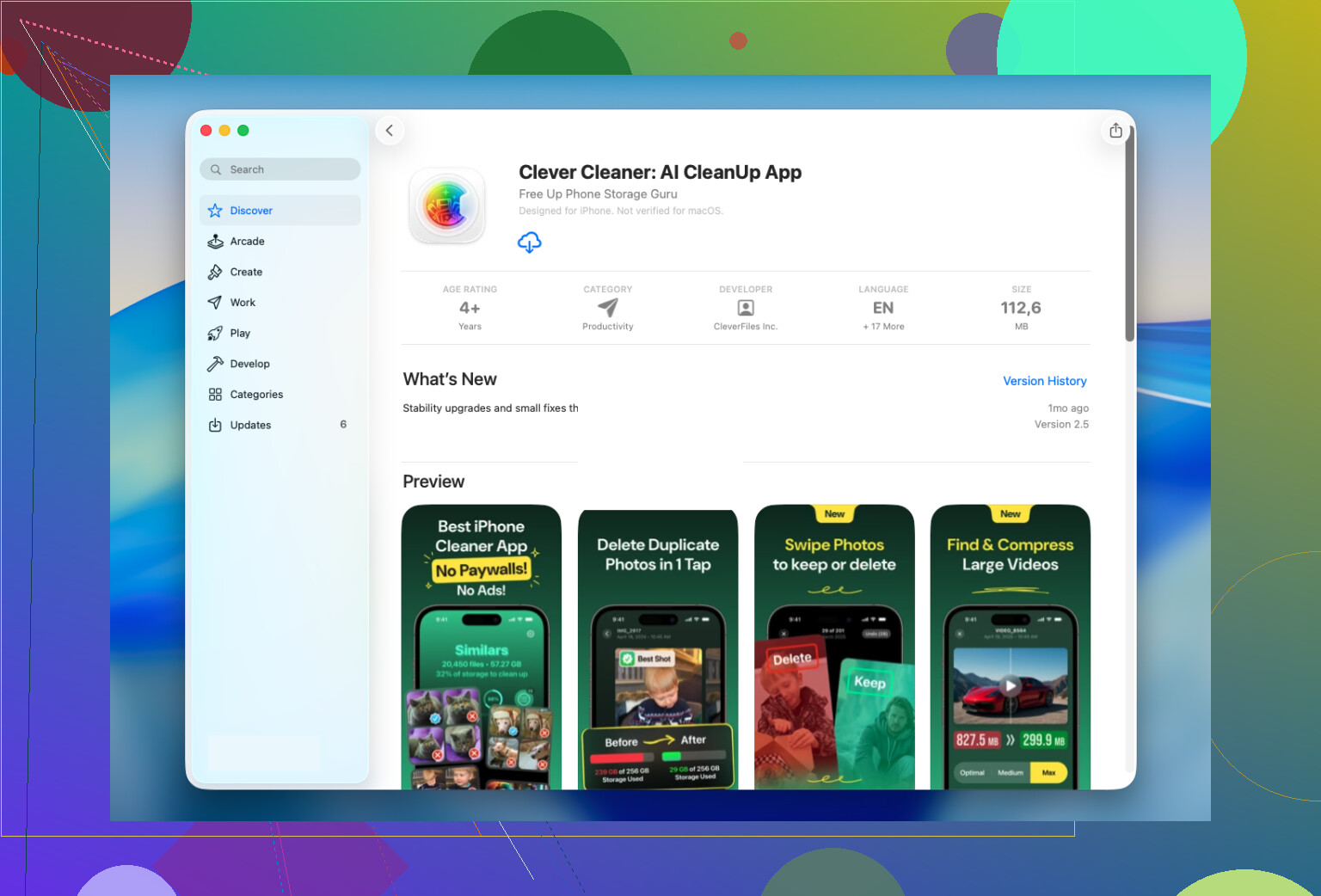
- Similars encontró fotos duplicadas y casi duplicadas que mi app Fotos nunca mostró
- Heavies me enseñó los videos más pesados y también me ayudó a recortar almacenamiento ahí
- Screenshots reunió todas mis imágenes guardadas al azar en un solo lugar para una limpieza rápida
- Swipe me permitió ordenar foto por foto sin mucha fricción
En mi caso, Similars y Heavies liberaron más espacio que la limpieza de Live Photos. No me lo esperaba.
Lo que yo haría en tu caso
Si tienes una cantidad pequeña de Live Photos, quédate con las herramientas integradas de Apple. Es más lento, pero suficiente para un trabajo corto.
Si tu biblioteca tiene cientos o miles, yo usaría Clever Cleaner. La sección Lives está hecha para este lío exacto. Convierte en bloque, conserva las imágenes fijas y convierte una limpieza larga en una corta.
No necesitas eliminar la foto.
Abre la imagen en Fotos. Toca Editar. Toca el botón Live en la parte superior. Desactiva Live. Toca OK.
Eso conserva la misma imagen y elimina el efecto de movimiento y audio de tu vista de biblioteca. Para la mayoría de las personas, este es el primer paso más seguro porque estás editando la foto, no eliminándola.
Hay un pequeño detalle, y aquí es donde difiero un poco de @mikeappsreviewer. Si tu objetivo es ahorrar almacenamiento, desactivar Live en la foto no siempre funciona como la gente espera. En algunas configuraciones de iPhone, desactiva el efecto pero no libera tanto espacio como esperabas. Si el espacio es el problema principal, pruébalo primero en 2 o 3 fotos y revisa Almacenamiento del iPhone antes y después.
Si quieres un archivo fijo normal sin ningún dato Live, comparte la foto en Archivos o guárdala desde otra app como JPEG. Luego conserva la copia fija y elimina la Live Photo original. Más lento, sí, pero más seguro para unas pocas imágenes.
Si tienes muchas, Clever Cleaner tiene más sentido. Agrupa las Live Photos para que puedas convertirlas y limpiarlas en bloque sin perderte en la app Fotos.
Además, esta guía paso a paso para eliminar Live Photos en iPhone explica bastante bien el proceso.
Si te da miedo borrar toda la foto, el truco más seguro es no empezar borrando nada.
Una opción que mucha gente pasa por alto: en iPhone, abre la Live Photo, toca Compartir, luego Duplicar o expórtala/guárdala en Archivos como una imagen normal, y después vuelve a mover esa imagen fija a Fotos si quieres. Cuando confirmes que la imagen fija se ve bien, entonces elimina la Live Photo original. Es más lento, sí, pero para unas pocas fotos es el método menos estresante.
Sin embargo, discrepo un poco con @mikeappsreviewer en una parte. Yo no me lanzaría directamente a borrar en masa a menos que hayas verificado que la copia fija existe fuera de la versión Live. Fotos puede ser extrañamente fácil de estropear cuando vas rápido.
Además, si tu problema realmente es el almacenamiento, mira esto sobre las mejores formas de liberar espacio en el iPhone.
Para lotes grandes, @suenodelbosque tiene razón en que hacerlo manualmente cansa muy rápido. Ahí es donde Clever Cleaner sí resulta útil, porque puede organizar Live Photos y ayudarte a convertirlas/limpiarlas en bloque sin que tengas que rebuscar por tu fototeca como un loco. Si tienes, no sé, 12 fotos, hazlo manualmente. Si tienes 1.200, no te tortures jajaja.
Una cosa que añadiría a lo que explicaron @suenodelbosque, @hoshikuzu y @mikeappsreviewer: si solo te importa cómo se comporta la foto cuando se la envías a otras personas, a menudo no necesitas cambiar nada permanentemente en tu fototeca.
Al compartir una Live Photo, algunas apps y destinos para compartir te permiten enviarla automáticamente como una imagen fija. Eso significa que conservas la versión Live en tu teléfono, pero la persona que la recibe obtiene solo la imagen normal. De hecho, prefiero esto para las fotos favoritas porque mantienes tus opciones abiertas en lugar de aplanarlo todo de inmediato.
En lo que discrepo un poco con el enfoque de limpieza masiva: si estas son fotos importantes, probaría tu flujo de trabajo primero con una imagen desechable. Fotos en iCloud puede hacer que las ediciones se sincronicen en todas partes, lo cual es genial hasta que te das cuenta de que también querías el comportamiento original en otro dispositivo.
Si sí quieres limpiar un lote grande, Clever Cleaner es el tipo de herramienta que hace que la fototeca sea más fácil de revisar.
Ventajas de Clever Cleaner
- más fácil clasificar Live Photos en un solo lugar
- útil para limpieza por lotes
- también puede ayudar a detectar otros elementos que ocupan mucho almacenamiento
Desventajas de Clever Cleaner
- otra app más a la que hay que dar acceso a las fotos
- excesivo para un lote pequeño
- revisa siempre dos veces los resultados antes de eliminar los originales
Así que mi voto: para unas pocas fotos, usa primero de forma estratégica el comportamiento de compartir o exportar. Para una fototeca enorme, Clever Cleaner es más práctico.