El almacenamiento de mi iPhone está casi lleno, y creo que las descargas antiguas están ocupando mucho espacio. He eliminado algunos archivos, pero el almacenamiento disponible apenas cambió, así que no estoy seguro de si los estoy quitando de la manera correcta. Necesito ayuda para averiguar cómo eliminar descargas en mi iPhone y liberar almacenamiento para poder actualizar aplicaciones y mantener mi teléfono funcionando con normalidad.
Si estás intentando borrar las descargas en un iPhone, la parte molesta es esta: no hay un solo lugar para todo. Me pasó después de que se llenó el almacenamiento y nada de lo que borraba parecía importar. iOS divide lo descargado por app, así que tienes que revisar varios sitios.
Dónde terminan tus descargas
Lo que encontré estaba dividido así:
- Safari guarda las descargas en la app Archivos
- Las canciones descargadas se quedan dentro de la app Música
- Netflix, Spotify, YouTube y apps similares guardan archivos sin conexión dentro de sus propias apps
- Chrome y Firefox a menudo guardan los archivos descargados en sus propias carpetas dentro de Archivos
Así que si borras un PDF de Archivos, tus álbumes de Spotify y episodios de Netflix se quedan justo donde estaban.
Cómo borré las descargas de la app Archivos
Este es el lugar que la gente suele pasar por alto primero, yo incluido.
- Abre la app Archivos
- Toca Explorar
- Entra en En mi iPhone
- Abre Descargas
- Revisa también las carpetas del navegador, como Chrome o Firefox
- Toca el menú de tres puntos, pulsa Seleccionar, elige los archivos y luego bórralos
Aquí hay un pequeño detalle. Esos archivos normalmente se mueven primero a Eliminado recientemente. Siguen ocupando almacenamiento hasta que lo vacías.
- Vuelve a Explorar
- Abre Eliminado recientemente
- Borra también todo lo que haya ahí
Una vez pasé por alto esto y pensé que las estadísticas de almacenamiento del iPhone estaban mal. No lo estaban. El error era mío.
La lista de descargas de Safari está separada
Safari mantiene una lista del historial de descargas, y borrarla no elimina los archivos.
Ruta:
Safari, icono de Descargas, Borrar
Esto solo elimina la lista visible en Safari. Si quieres recuperar almacenamiento, todavía necesitas borrar los archivos desde Archivos.
Cómo eliminé rápido la música descargada
Hacerlo canción por canción es horrible. Hay una forma más rápida.
Abre:
Ajustes, Música, Música descargada
Luego toca Editar y usa el botón rojo de menos junto a Todas las canciones.
Esto borra las copias locales del teléfono, pero tu biblioteca musical sigue vinculada a tu cuenta para reproducir en streaming más tarde.
Cómo encontrar descargas de apps escondidas fuera de Archivos
Esta parte confunde a mucha gente. Las descargas de apps no aparecen en Archivos si la app las guarda internamente.
Yo lo reviso así:
Ajustes, General, Almacenamiento del iPhone
Espera unos segundos a que se carguen la barra de almacenamiento y la lista de apps. Luego desplázate por las apps según su tamaño. Si una app está ocupando 15 GB, 20 GB o más, hay muchas probabilidades de que esté llena de contenido sin conexión.
Abre la app inflada y busca secciones con nombres como Descargas, Sin conexión, Guardado o Descargas inteligentes. Borra desde ahí.
Por qué esto ayuda cuando el teléfono se siente lento
Cuando el almacenamiento libre baja demasiado, todo el teléfono empieza a funcionar raro. Vi cómo las apps se cerraban, la cámara dudaba y el desplazamiento se volvía entrecortado. Borrar descargas ayuda porque iOS necesita espacio libre para archivos temporales y tareas normales en segundo plano.
Aun así, si te faltan decenas de gigabytes, a menudo las descargas no son el problema más grande. Normalmente lo son las fotos y los videos.
Usé Clever Cleaner después de la limpieza manual. La parte que me gustó fue cómo ordenó primero los archivos multimedia más grandes, así que los videos enormes aparecieron rápido en vez de quedar enterrados. También agrupó fotos similares, lo que ayudó con ráfagas antiguas y duplicados que había olvidado. Por lo que vi, procesó todo en el propio teléfono.
Después de vaciar Archivos, borrar las descargas de apps y usar Clever Cleaner en mi fototeca, recuperé unos 40 GB. El lag se detuvo después de eso.
Eliminar el archivo es solo la mitad del trabajo. El almacenamiento del iPhone suele actualizarse tarde, y algunas apps mantienen una caché después de eliminar las descargas.
Algunas cosas que yo haría, además de lo que @mikeappsreviewer ya explicó:
- Reinicia el iPhone después de borrar cosas. Los totales de almacenamiento suelen actualizarse tras un reinicio.
- Revisa Mensajes. Los videos guardados, las notas de voz y los archivos adjuntos consumen espacio rápido. Ve a Ajustes, General, Almacenamiento del iPhone, Mensajes, Revisar archivos adjuntos grandes.
- Activa Optimizar almacenamiento del iPhone para Fotos si Fotos en iCloud está habilitado. Ruta: Ajustes, Fotos, Optimizar almacenamiento del iPhone.
- Borra las descargas de podcasts. La app Podcasts es engañosa con el almacenamiento.
- En las apps con muchos Documentos y datos, elimina la app y vuelve a instalarla. Descargar app conserva los documentos, así que no ayudará mucho si la basura está ahí.
No estoy muy de acuerdo con centrarse primero en las descargas. En la mayoría de los iPhone, las fotos, los videos y los archivos adjuntos de mensajes son los que más espacio ocupan.
Si quieres una limpieza más rápida, vale la pena echar un vistazo a Clever Cleaner para limpiar el almacenamiento del iPhone. Ayuda a eliminar fotos duplicadas, videos grandes y otra basura multimedia rápidamente. Esta página lo muestra bien, mira cómo Clever Cleaner libera espacio en el iPhone rápidamente.
Además, espera de 5 a 10 min después de la limpieza. A veces iOS tarda un poco en recalcular el espacio libre.
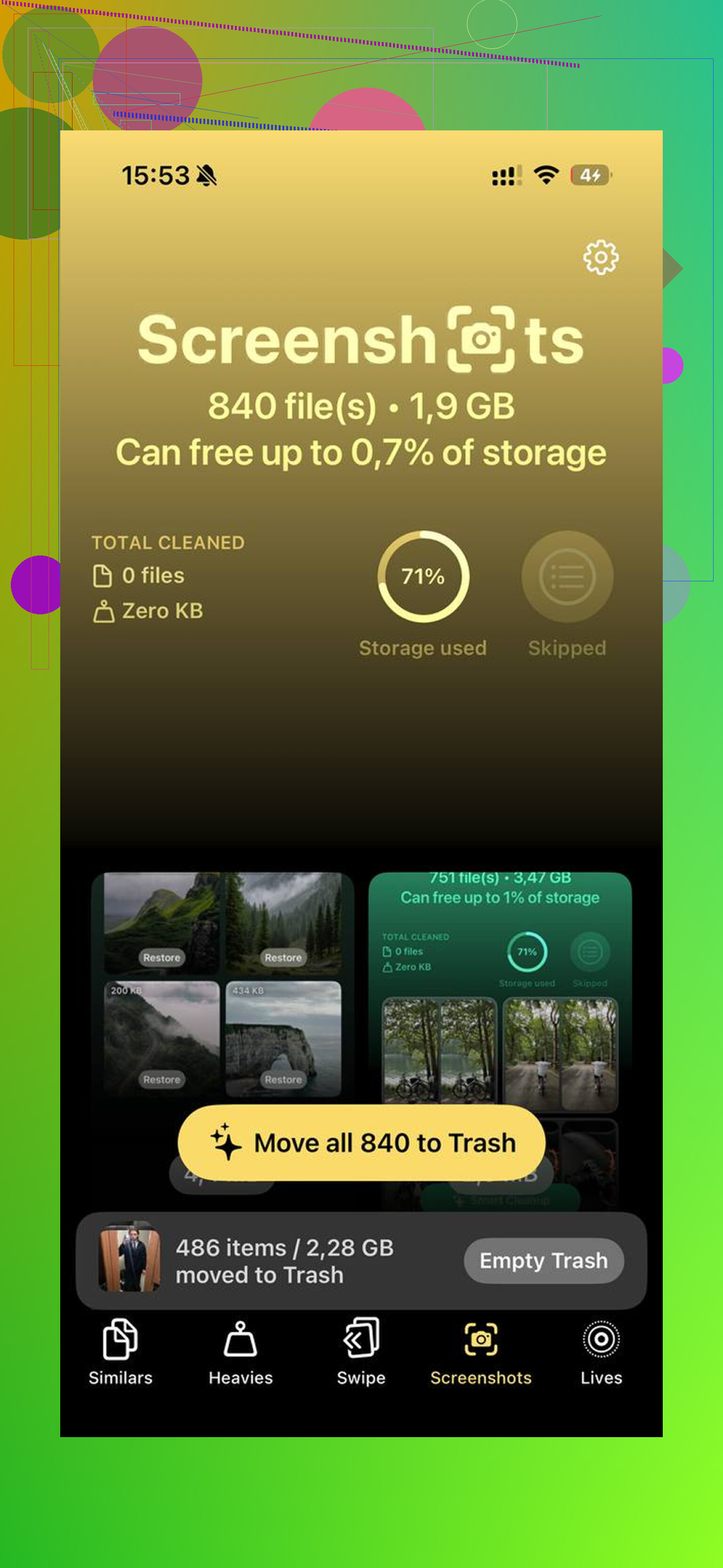
Una cosa que añadiría a lo que dijeron @mikeappsreviewer y @voyageurdubois: revisa el comportamiento de sincronización antes de asumir que la eliminación “falló”.
Si el archivo venía de iCloud Drive, Google Drive, Dropbox o OneDrive, a veces solo estás quitando la copia local y a veces lo estás eliminando de todas partes. Por eso los resultados de almacenamiento pueden sentirse totalmente aleatorios. En Archivos, mantén pulsado el elemento y busca opciones como Eliminar descarga frente a Eliminar. “Eliminar descarga” libera espacio en el iPhone pero mantiene el archivo en la nube. Suele ser la mejor opción si todavía vas a necesitar el archivo más adelante.
Además, ve a Ajustes > Safari > Borrar historial y datos de sitios web si Safari ocupa mucho espacio en Almacenamiento del iPhone. Es distinto de las descargas, pero los datos de sitios web y la caché pueden acumularse más de lo que la gente piensa. La misma idea aplica a navegadores como Chrome: eso se borra dentro de la app.
Otra trampa es Mail. Los archivos adjuntos grandes que abriste pueden quedarse ahí. Si el almacenamiento de Mail está inflado, quitar y volver a añadir la cuenta a veces limpia la basura en caché más rápido que buscarla manualmente.
No estoy del todo de acuerdo con que “las descargas normalmente no son el problema principal”, porque en algunos teléfonos, las descargas de Netflix sin conexión, la música, los episodios de pódcast y la basura de Archivos absolutamente sí son el problema. Solo depende de cómo lo uses.
Si quieres la segunda pasada más rápida después de la limpieza manual, Clever Cleaner es útil para lo que la limpieza de descargas no detecta, sobre todo fotos duplicadas, tomas similares y vídeos grandes. Esta reseña ofrece un buen desglose de las herramientas de la app para limpiar el almacenamiento del iPhone: mira cómo Clever Cleaner ayuda a liberar espacio en el iPhone.
La última parte que la gente olvida: si borraste un montón y el espacio todavía parece atascado, conecta el teléfono, reinícialo y espera unos minutos. Las cuentas de almacenamiento de iOS a veces son raras.
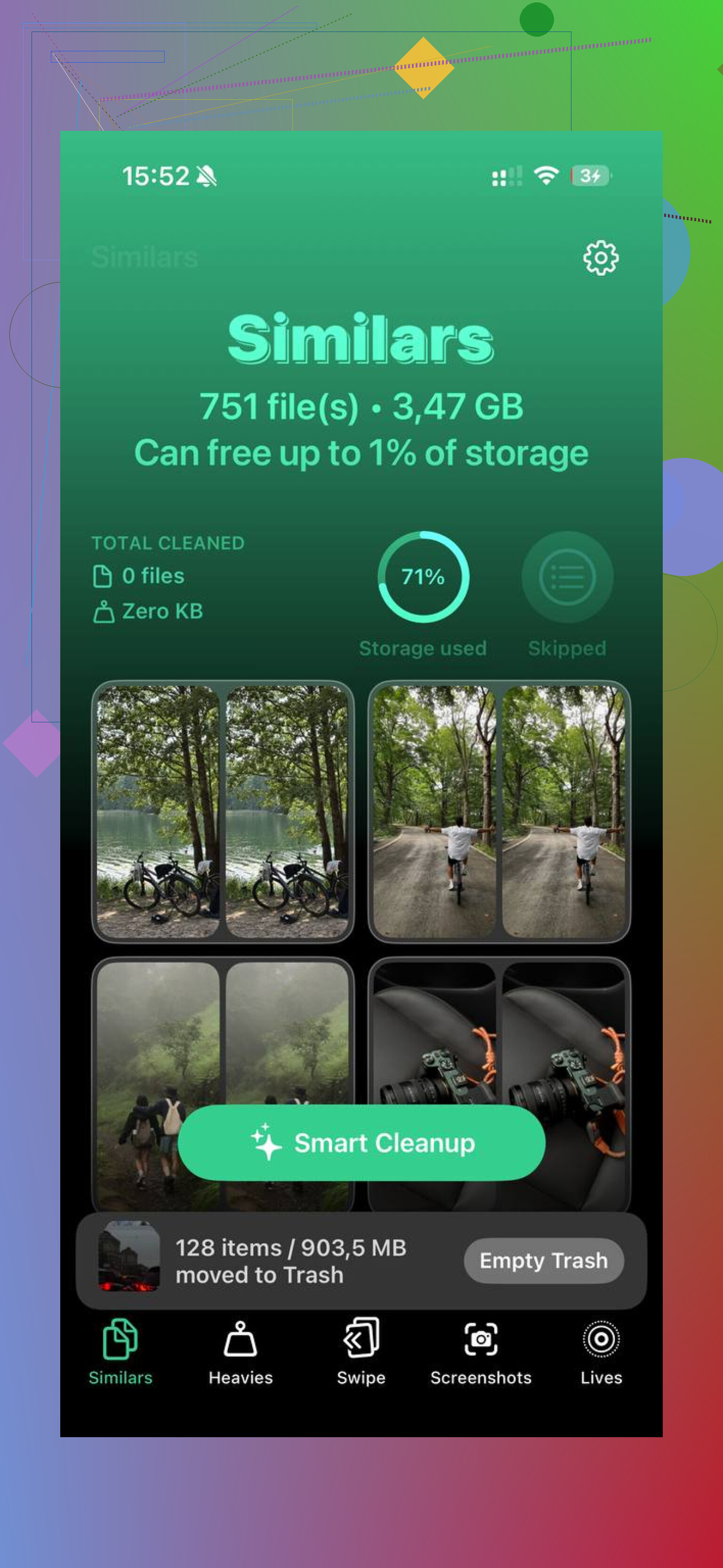
Un ángulo extra que los demás no resaltaron mucho, incluidos @voyageurdubois, @himmelsjager y @mikeappsreviewer: revisa también Eliminado recientemente dentro de Fotos y Notas de Voz, no solo Archivos. Mucha gente borra las descargas y luego sigue preguntándose por qué el almacenamiento apenas cambia, porque los videos eliminados siguen ahí durante 30 días.
Además, discrepo un poco con el grupo de “solo reinicia y espera” como solución principal. Si el almacenamiento no cambia mucho, a menudo significa que lo que más ocupa espacio son las bibliotecas multimedia o los datos de las apps, no las descargas.
Lugares rápidos que vale la pena revisar y que es fácil pasar por alto:
- Fotos > Álbumes > Eliminado recientemente
- Notas de Voz > Eliminado recientemente
- Películas/series descargadas en la app TV
- PDFs y audiolibros descargados en la app Libros
- GarageBand si alguna vez lo usaste, los archivos de proyecto pueden volverse extrañamente grandes
Si quieres una limpieza más rápida después de borrar manualmente, Clever Cleaner es decente para encontrar fotos duplicadas y videos grandes.
Pros:
- escaneo rápido de desorden multimedia
- bueno para fotos duplicadas y similares
- ayuda a detectar videos enormes rápidamente
Contras:
- realmente no sirve para borrar descargas dentro de apps como Netflix o Spotify
- menos útil si tu problema de almacenamiento son sobre todo documentos, no fotos
- igual necesitas limpieza manual para algunas apps
Así que sí, borra las descargas, vacía Eliminado recientemente en todas partes y luego verifica las categorías más grandes en Almacenamiento del iPhone. Eso normalmente cuenta la historia real.